
アカウントの有効化
以下のトピックは、組織内でのaxe Auditorの導入に関わる人々によってオプションと見なされています。サインインの前にアカウントを有効化する必要があると通知されていない限り、このトピックをスキップして、 サインインに進んでください。
組織内のシステム管理者(または多くの場合、Deque管理者)によってaxe Auditorを使用するための新しいアカウントが作成されると、ユーザー名とパスワードが設定されます。しかし、これらの認証情報で初めてサインインするときに、パスワードのリセットやその他の操作が必要になることがあります。これは管理者の裁量によります。
必要に応じて、以下の手順に従ってアカウントを有効化(最終化)してください。
-
標準的なプロセスに従って サインイン してください。詳細については、 サインインをご覧ください。
-
指示に従い、管理者によって設定された追加の必要なアクションを完了してください。
-
ユーザーサインイン後の必要なアクションの可能性: 標準的にサインインに成功すると、axe Auditorアプリケーションが表示される前に、管理者によって設定された以下のいずれかの必要なユーザーアクションを実行するよう求められることがあります。
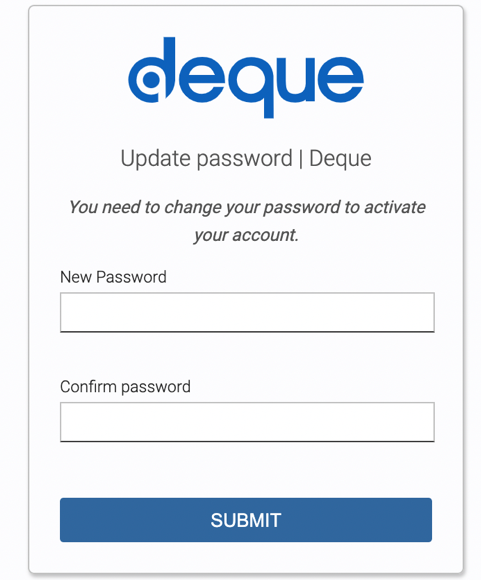
- パスワードの更新: ユーザーは新しいパスワードを入力して確認するために再度入力する必要があります。詳細については、 パスワードをご覧ください。
- プロファイルの更新: ユーザーは新しい個人情報(メールアドレス、名、姓 etc.)を入力する必要があります。
- OTPの設定: モバイルパスワードジェネレーターの設定が必要です。詳細については、 認証アプリをご覧ください。
- メールの確認: ユーザーにメールアドレスを確認するためのメールが送信されます。設定前にメールがすでに確認されている可能性が高いため、あまり使用されません。必要に応じてDequeに詳細をお問い合わせください。ただし、このオプションは組織で設定されることはほとんどありません。
たとえば、「アカウントパスワードをリセットする」ダイアログボックスで、新しいパスワードを パスワード および パスワードを確認 フィールドに入力し、必要に応じて 送信 ボタンをアクティブ化し、サインインプロセスを完了してください。アカウント有効化のためにこの手順が必要な場合の完全な説明については、 パスワードの更新をご覧ください。
ユーザー認証情報の共有は強く推奨されません:
同じユーザーアカウントを使用して2つの異なるブラウザに同時にログインする必要があるため、単一のユーザーアカウントを共有しないことをお勧めします。つまり、ユーザー名やパスワードを他の誰とも共有せず、誰か他の人のユーザー名/パスワードや、複数の人で共有されたチームのユーザー名/パスワードを使用してaxe Auditorにログインしないでください。技術的には複数のユーザーセッションが許可されていますが、固有のユーザーアカウントを提供してもらうためにシステム管理者に連絡することをお勧めします。そうすることで、影響を与える可能性のある競合を避けることができます。