
フィルターとテーブル
Not for use with personal data
axe Auditorアプリケーションのいくつかの画面では、情報がフィルター可能でページネーションされた表形式で表示されます(問題、テストケース、テスト実行、ホーム画面など)。これらのテーブルは、複数の画面に共通する「グローバル」な機能と機能性を備えており、フィルタリング、ソート、選択、表示のための様々なコントロールとツールが含まれています。このトピックでは、それぞれをリストし、使用方法の一般的な説明を提供します。
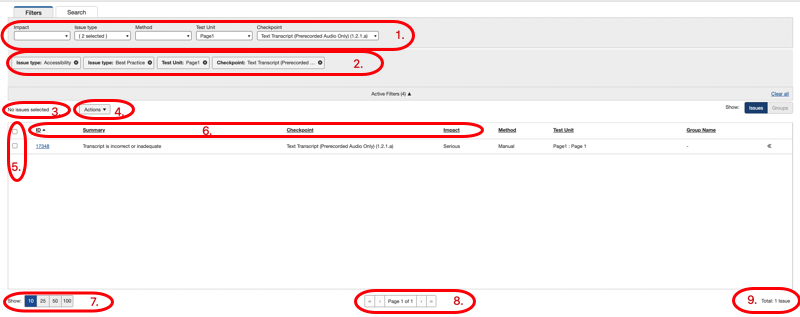
- フィルター セクションのドロップダウンチェックボックスメニュー: ドロップダウン矢印をクリックすると、下にドロップダウンメニューが表示され、オプションのチェックボックスを選択してフィルターを適用し、テーブルに表示されるレコードを洗練させることができます。ドロップダウンメニューで複数の項目を選択すると、閉じた際にフィールドには現在フィルターに選択されている項目の数がラベルとして表示されます(例: {2 selected})。
- アクティブフィルター セクション: 現在適用されているフィルターが、以下の画面のテーブルセクションに表示される結果を絞り込みます。FILTERSセクションのドロップダウンメニューで選択された各チェックボックスのタグが表示されます。(X)をクリックすると個別に閉じることができ、 すべてクリア リンクをクリックしてセクションからすべてを削除できます。
- # 行選択表示: 現在選択されている行の数値が表示されます(左の列でチェックされたもの)。
- 選択特定の「グローバル」アクションボタン: 選択されたすべてのテーブル行レコードに対して、ボタンがクリックされた時点で「グローバル」コマンドとして機能します。適用可能な場合、フィールドラベルの右にある下向き矢印によって、他のアクションアイテムリンクがドロップダウンメニューリストで表示されます(例:「Issues for...」画面の エクスポート ボタンラベルの右にある下向き矢印をクリックすると、 削除 オプションが現れ、一度に複数の選択された問題行レコードを削除できます)。
- 行選択チェックボックス列: 左上の列見出しのチェックボックスを使用してすべての行を選択可能ですが、各行の左側の列内のチェックボックスを使用するとその行のみが選択されます。
- 並べ替え可能な列見出し: 下線が引かれた場合、これをクリックすると並べ替え順序がトグル(逆転)され、列ラベルの右の上矢印または下矢印が現在のアルファベット順のソート順序を示します。
- 1画面あたりのレコード数表示ボタン: これにより、1画面に表示されるテーブルのレコード行の数を制御します。行レコードの総数が選択された値を超える場合、追加の「ページ」テーブルが1つ以上存在し、ナビゲート可能です。
- ページ # / 合計 表示とナビゲーションボタン: 現在のテーブル「ページ」で表示されているレコードの数と利用可能な合計数が表示されます。複数の「ページ」が存在する場合、前方および後方の矢印ボタンをクリックして追加の表データの「ページ」をナビゲートできます。
- 総レコード数カウント表示: 現在適用されているフィルターに基づいて返されたレコードの総数が表示されます。
関連情報: