
二要素認証の設定
Not for use with personal data
axe Auditorへのアクセスのため二要素認証を設定する場合、組織が義務づける場合や、追加のセキュリティ層を個人的に望む場合があります。有効化するには、携帯アプリをスマートフォンにインストールし、そのアプリにコードを入力(またはスキャン)し、生成されたコードをaxe Auditorに入力する必要があります。その後、axe Auditorにサインインするときに、再度モバイル生成器からの新しいコードを入力して、axe Auditorへのサインインプロセスを完了し、デスクトップアプリケーションへのアクセスができます。
始める前に、axe Auditorにサインインして、認証画面に移動する必要があります。詳しくは、 サインイン と 認証画面をご覧ください。
二要素認証を設定する:
- Google Playストア(Androidの場合)などのアプリストアからFree OTP Authenticatorアプリをモバイルデバイスにインストールします。
- アプリが要求するカメラ、写真/メディア/ファイルへのアクセスを許可します。
- ダウンロードおよびインストール後、FreeOTP(またはGoogle Authenticator)アプリを開きます。
- ツールバーの上部にあるボタンから QRコード アイコン(または キー アイコン)をクリックします(例: Free OTP)。
- モバイルデバイスのカメラをaxe Auditor認証画面のQRコードにかざして読み取られるまで待ちます(キーを入力することもできます)。
- 生成されたコードを ワンタイムコード フィールドに入力します。
- 「 保存 」ボタンをクリックします。
- axe Auditorからサインアウトし、再度サインインします。詳細については、 ログアウト と サインインを参照してください。
- モバイルアプリからのコードを ワンタイムコード 欄に入力し、「 ログイン 」ボタンをクリックします。
設定された認証器を削除する
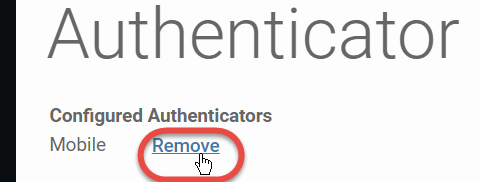
設定された認証器を削除したい場合は、認証画面の 削除 リンクをクリックします。
 。
。
システムの応答メッセージが緑の背景と共に認証ページの上部に表示され、正常に削除されたことが通知されます。
