
テスト実行概要ページ
テスト実行概要画面は、テスト実行の現在の状態をすばやく把握できるダッシュボードです。テスト実行の状態に応じて、提供される情報には要約統計(完了したテスト実行にのみ利用可能)やテストユニットと問題点のスナップショットが含まれます。テスト実行の全体的な完了状態も確認できます。
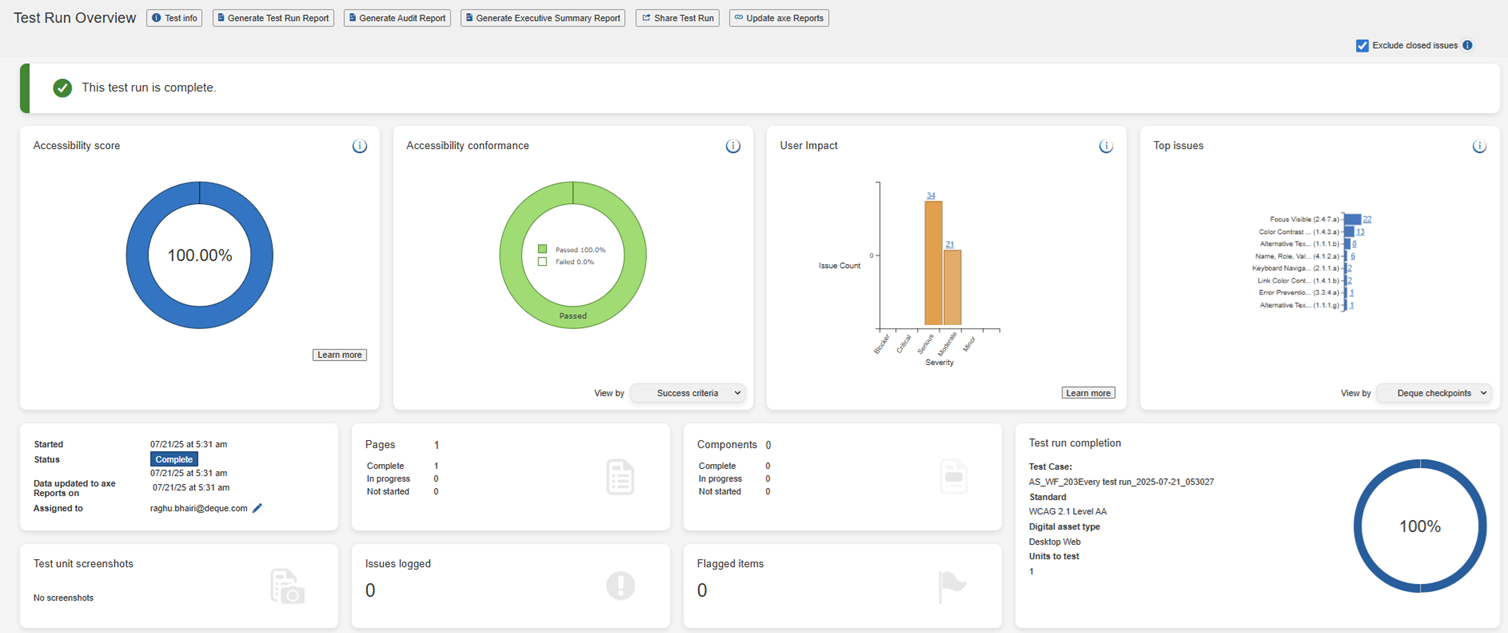
テスト実行概要画面の最上部には、テスト実行の概要情報が表示されます(これは、コンポーネントとページの統合統計を含みます)。
以下の機能は、理解しておくべき重要なポイントの一部です。
最初のセクションには、テスト実行の状態(進行中または完了)に基づいて利用できるボタンが含まれています。また、このセクションには、「完了した問題を除外」チェックボックスも含まれています。
-
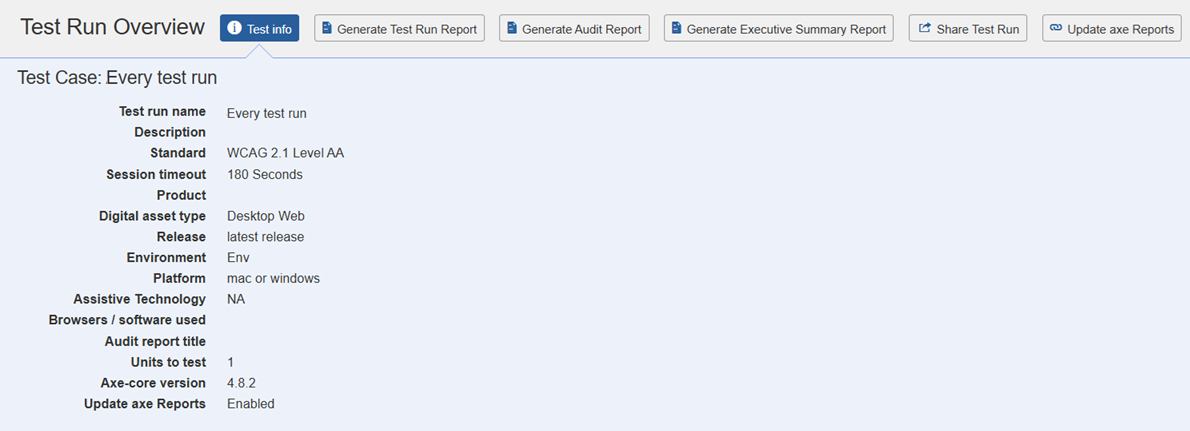
テスト情報ボタン:以下の情報の便利な参照セクションを展開し、このテスト実行に関する追加の詳細を表示します。例えば、説明、標準、セッション、タイムアウト、製品、リリース、環境、プラットフォーム、支援技術、テストユニットなどです。
-
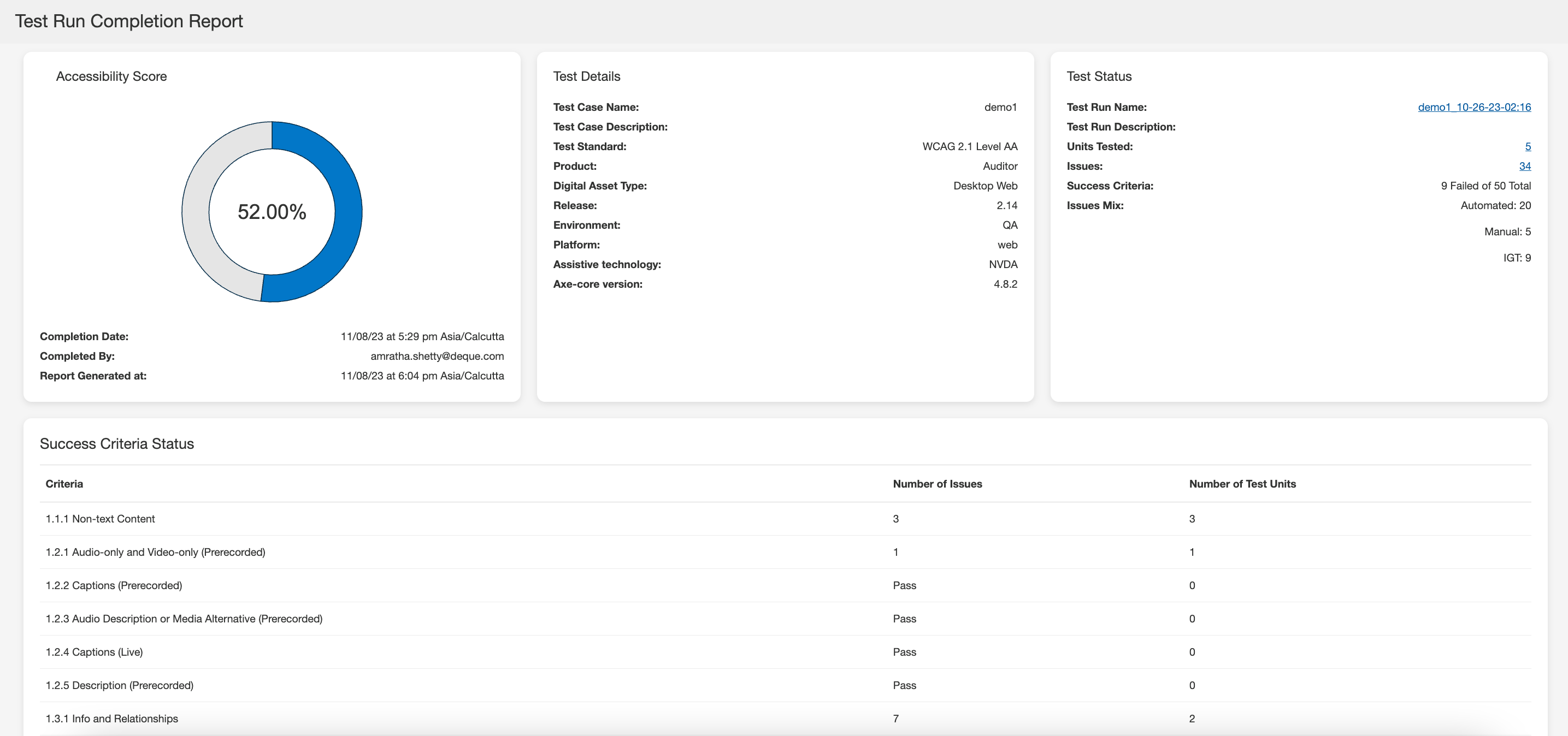
テスト実行レポート生成ボタン:このボタンを使って、完了したテスト実行のHTMLレポートを閲覧および印刷します。 テスト実行レポート生成 ボタンをクリックすると、クローズドイシューを含むかどうかを決定する確認ダイアログボックスが表示されます。
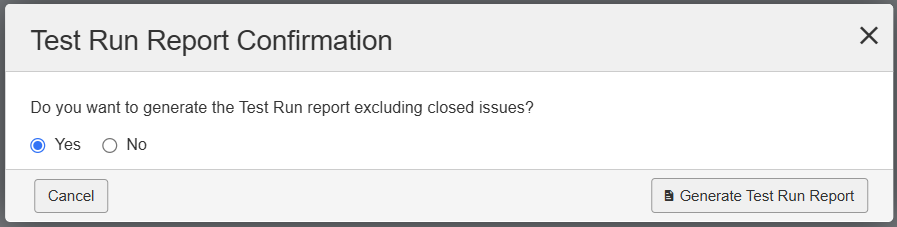
注: テスト実行レポート生成 ボタンは、選択したテスト基準がWCAG、EN、またはTrusted Testerである場合にのみ、テスト実行概要ページに表示されます。
-
監査レポート生成:このオプションを使用して、テスト実行完了後に監査レポートを生成します。 監査レポート生成 オプションをクリックすると、 監査レポート確認 ダイアログボックスが表示され、評価者の名前、評価結果の概要を入力し、 使用した全自動ツールがACTルール形式に準拠していることを確認する チェックボックスを確認できます。
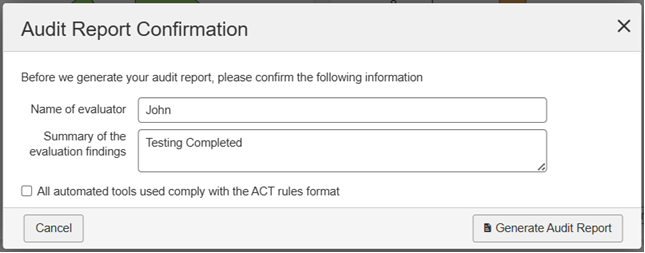
クリック 監査レポート生成。監査レポートページが表示されます。
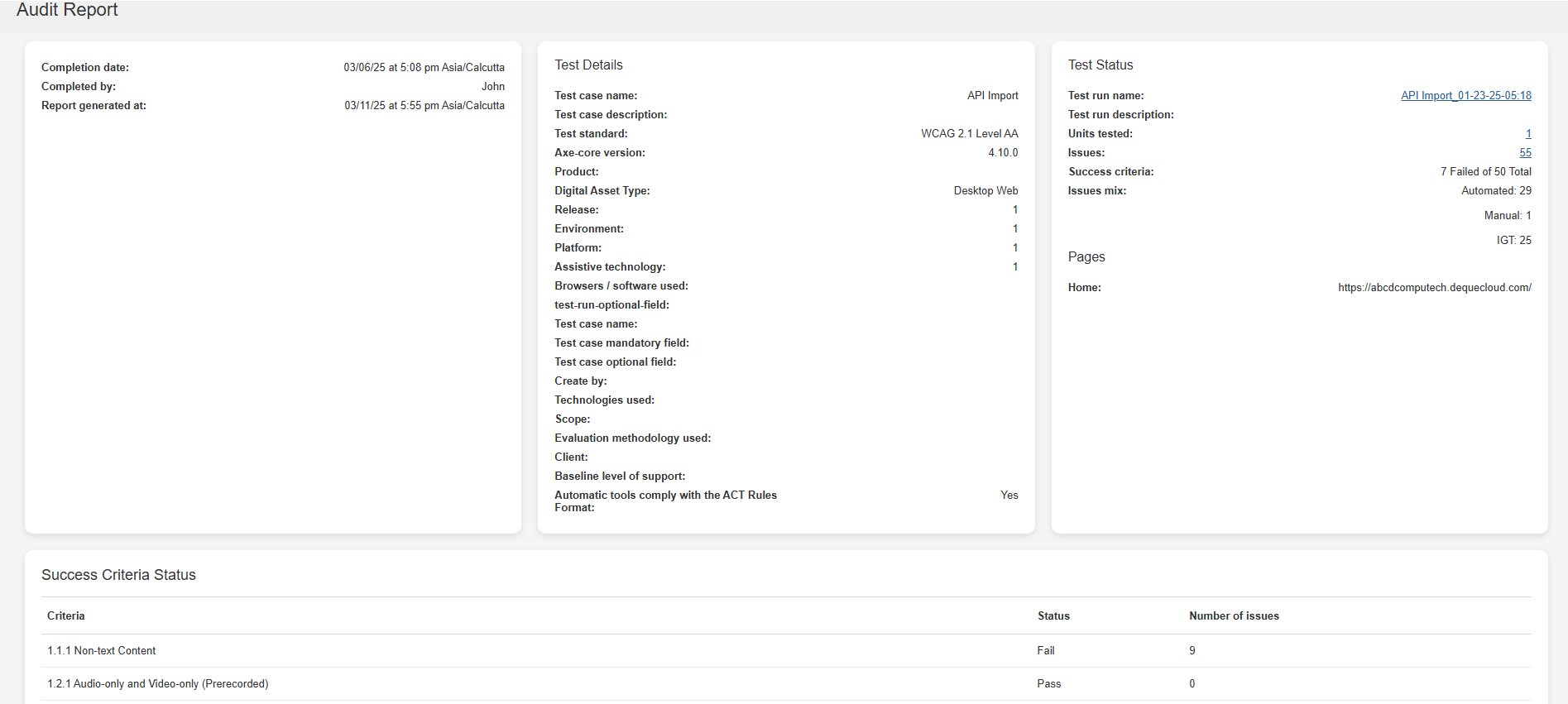
システムは、「監査レポート生成」ページのレポート情報セクションで実行したカスタマイズを表示します。
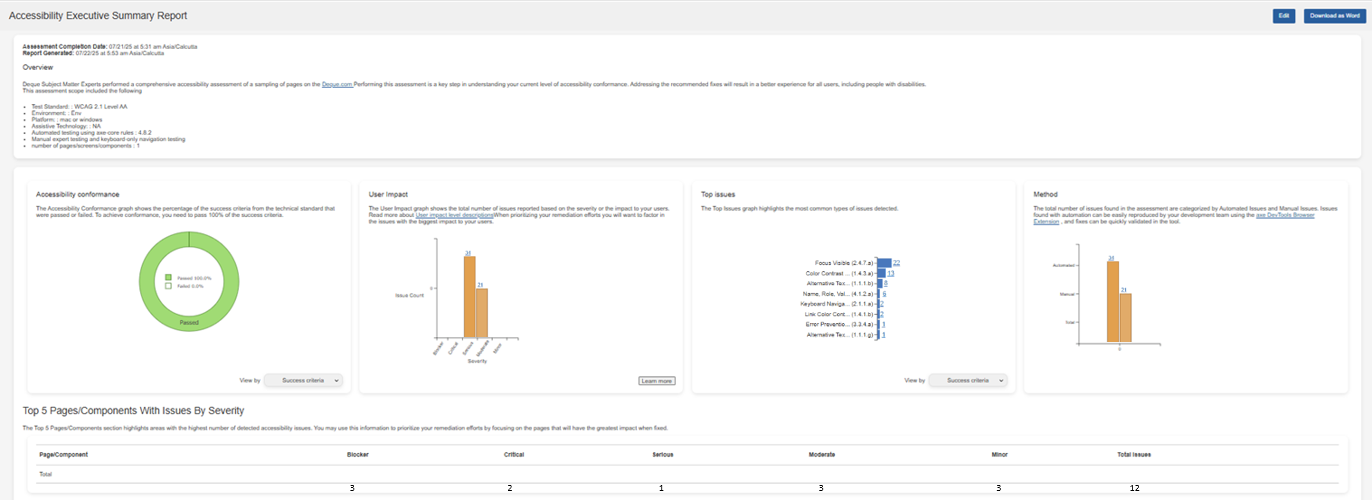
- エグゼクティブサマリーレポート生成:このレポートは、評価中に特定された最も重要なアクセシビリティの問題を高レベルで要約します。重大度(ブロッカー、クリティカル、深刻、適度、軽微)に基づいて影響を受けた上位5つのページまたはコンポーネントを強調します。「総問題数」列は、すべての問題のスコアの合計を反映しています。エグゼクティブサマリーレポートでは、概要、アクセシビリティ適合性、ユーザーの影響、主要な問題、方法などのいくつかのセクションを編集して保存し、レポートをエクスポートする前にダウンロードできます。「アクセシビリティエグゼクティブサマリーレポート」でレポートをダウンロードするには、「 Word形式でダウンロード 」オプションを選択します。レポートはローカルシステムにダウンロードされます。「エグゼクティブサマリーレポート生成」は、管理者が「管理設定」ページで「エグゼクティブサマリーレポートの有効化」オプションを有効にした場合にのみ、テスト実行概要ページで利用可能になります。このオプションを有効にするには、「 管理設定 」ページで、 設定 をクリックし、次に「 エグゼクティブサマリーレポートの有効化 」を「 機能の有効/無効 」の下でクリックし、最後に「 設定を保存」をクリックします。
-
テスト実行の共有:このボタンは、管理者が管理設定ページで有効にした場合にのみ利用可能です。「 テスト実行の共有 ボタンを押すとダイアログボックスが表示され、提供されたURLを使用して監査役ユーザーと非監査役ユーザーの両方にURLをコピーして共有できます。非監査役ユーザーはURLリンクのデータを閲覧するだけです。
注記: テスト実行がアーカイブされている場合、ユーザーはURLでテスト実行の詳細を閲覧することはできません。
-
axe レポートを更新:テスト実行が完了すると、axe Auditorは最新のデータをシームレスにaxe レポートに伝送し、テスト実行概要ページに成功メッセージが表示されます。 axe レポートを更新 ボタンを使用すると、テスト実行を変更するたびに最新の情報がaxe レポートに受信されることを確認できます。
このボタンは、axe Auditorをインストールする際にaxe レポートの統合が有効化されており、システム管理者が管理設定ページでaxe レポートの更新権限を与えている場合にのみ利用できます。
-
クローズされた問題を除外:このチェックボックスを選択すると、アクセシビリティ適合性や深刻度別の問題、チェックポイント、テスト実行概要ページの総問題数からクローズされた問題を除外できます。
次のセクションには、以下の情報を含む3つのパネルがあります:
- アクセシビリティスコア:アクセシビリティスコアは、テスト実行がアクセシビリティ基準、ガイドライン、ベストプラクティスを遵守していることを評価するためのメトリックです。アクセシビリティスコアはパーセンテージで計算され、パーセンテージが高いほどアクセシビリティ問題のリスクが低いことを示します。
注記: アクセシビリティスコアは、システム管理者が管理設定ページで有効にした場合にのみ表示されます。
The accessibility score is based on page categories and is calculated according to the following formula:
    <p>
(0*p3 + 0.4*p2 + 0.8*p1 + p0)/TP</p>
where

p3 = number of Critical/Blocker pages

p2 = number of Serious pages

p1 = number of Moderate pages

p0 = number of Good pages

TP = Total pages in the Test Run -
重要/ブロッカーなページは、少なくとも1つの重大な問題を含むページで、複数の深刻、中程度、または軽微な問題も含むことができます。
-
深刻なページには、少なくとも1つの深刻な問題があり、さらに1つ以上の中程度または軽微な問題が含まれることがあります。
-
中程度のページには、少なくとも1つの中程度の問題があり、さらに1つ以上の軽微な問題が含まれることがあります。
-
軽微な問題または問題なしのページは、良好なページとして分類されます。
スキャン結果の影響のタイプを理解するために、以下のトピックを使用してください: インパクトレベル。
-
アクセシビリティ適合性:アクセシビリティ適合性グラフは、製品がアクセシビリティ基準とガイドラインにどの程度適合しているかを反映しています。これは、成功基準またはDeque チェックポイントの選択に基づいて、合格または不合格の評価数を表示します。
注記: Deque チェックポイントの数は、評価のために選択した標準と適合レベルによります。注意すべきもう一つの重要な点は、評価に50のWCAG問題が含まれていても、それがすべて1つのDeque チェックポイントに関連付けられている場合、全体のアクセシビリティ適合性%が高い適合レベルを示すことがあります。しかし、その50の問題が重大または致命的な性質であり、複数のページに影響を与えている場合、障がい者にとってウェブサイトやアプリケーションが利用不可能になる可能性があります。
-
ユーザー影響:デフォルトでは、各問題をユーザー影響カテゴリに関連付けます:ブロッカー、重大、深刻、中程度、軽微。ブロッカー、重大、および深刻な問題は「高リスク」と見なされ、ユーザビリティに大きな影響を及ぼし、法的措置のリスクが高くなります。評価の全体的なアクセシビリティの健康状態を決定する際には、このデータが重要です。
-
ブロッカー:この問題は、障害を持つ人々にとって壊滅的な障害をもたらします。これらの問題は、彼らが根本的な機能やコンテンツにアクセスできないようにするでしょう。そのような問題は非常に稀であるべきです。
-
重大:この問題は、障害を持つ人々にとってコンテンツをブロックし、基本的な機能やコンテンツにアクセスできなくします。このような問題は、組織にリスクを及ぼします。
-
重要:この問題は、障害を持つ人々にとって深刻な障害をもたらし、基本的な機能やコンテンツに部分的にアクセスできなくします。
-
中程度:この問題は、障害を持つ人々に多少の障害をもたらしますが、基本的な機能やコンテンツにアクセスできなくすることはありません。
-
軽微:厄介なバグまたは迷惑なバグと見なされます。
-
-
主要な問題:主要な問題データは、Deque チェックポイントまたは成功基準に基づいて検出された、最大の修正インパクトを伴うトップアクセシビリティ問題を迅速に特定するために生成されます。
セクションの下部には、次の情報があります:

- 開始フィールド:このテスト実行のテスト進行が開始された日付と時刻です。
- ステータスフィールド:テスト実行全体が完了すると、日付/時刻スタンプが表示されます。それまでは「進行中」ステータスが表示されます。
- 割り当て先フィールドと変更割り当てリンク:テスト実行が割り当てられている現在のユーザー名が表示され、その下には異なるユーザーに割り当てを変更したい場合に選択メニューを表示するリンクがあります。
- 合計コンポーネントおよびステータスの数:最初の行にテストランに追加されたコンポーネントの数が表示され、それぞれの状態にあるものの数がその下の3行に表示されます。
- 合計ページ数とステータスの数:最初の行にテストランに追加されたページ数が表示され、それぞれの状態にあるものの数がその下の3行に表示されます。
- コンポーネントとページのパネルタブ:現在表示されているパネルのタブが前面にあり、他のタブはリンクとして機能することを示すために下線が引かれています。それをクリックすると、そのパネルが背面から前面に移動し、下にコンテンツが表示されます。
- 完了進捗バー:青い進捗バーにマウスをホバーすると、テストラン全体の完了状況を示すパーセンテージのポップアップが表示されます。これは、テスト対象として追加されたすべてのコンポーネントまたはページに対して実施された自動および手動テストの両方に基づいています。
- テストユニットのスクリーンショット:これらのスクリーンショットは、すべてのテストユニットを開いてレビューすることなく、テストされた内容を確認するためのものです。このカードには、5つのテストユニットのスクリーンショットのサムネイル画像と、追加のスクリーンショット数を示す数字が含まれています。サムネイルまたはサムネイル画像の右側にある数値を選択すると、すべてのテストユニットのスクリーンショット画像がカラオセルで表示されます。
- ログされた問題とフラグ付けされた項目の数とリンク:各数値は、テストランのすべてのコンポーネントとページに対するすべてのチェックポイントの合計を表し、「...の問題」と「...のフラグ」画面を表示するリンクが含まれています。
コンポーネントとページのタブは「パネル」を表示し、それ自体がテストランに追加された各コンポーネントまたはページに関する要約情報の「セクション」を表示します。さらに、それ以上の情報を表示したり、追加のアクションを実行したりするためのボタンやリンクが含まれています。 注:以下のスクリーンショットは、デモ用にコンポーネントパネルとコンポーネントセクションを使用しています。同じ情報はページパネルにも適用されます。
注:以下のスクリーンショットは、デモ用にコンポーネントパネルとコンポーネントセクション が使用されていますが、同じ情報はページパネルにも適用されます。
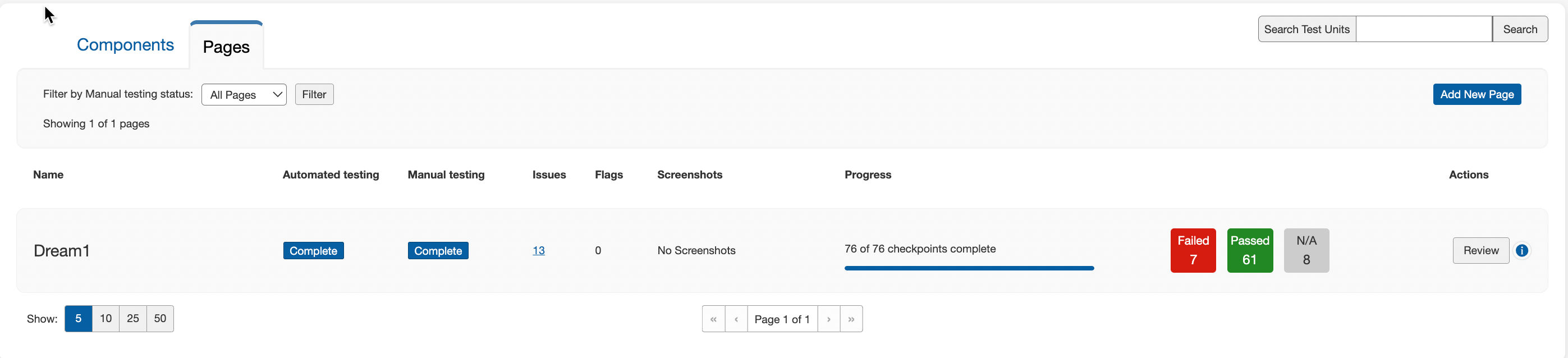
各コンポーネントまたはページのパネルセクションは次の内容から構成されています。 10のメイン機能 で、上のスクリーンショットで番号が付けられた項目に対応しています。
-
テストユニットを検索:名称に基づいてコンポーネントとページのリストを絞り込むことができます。検索機能は大文字と小文字を区別しません。
-
ステータスで絞り込み:このテストランに追加されたコンポーネントのセクションを手動テストのステータスで絞り込むことができます。詳細については、 ステータスで絞り込みを参照してください。
-
新規追加ボタン:このテストランに新しいコンポーネントを追加します(必要に応じて、関連するテストケースにも追加できます)。詳細については、 新しいコンポーネントまたはページの追加を参照してください。
-
自動および手動ステータス:各テストタイプのステータスが個別の列に表示されます。
-
問題とフラグのリンク:ログされた問題の合計数とフラグ付けされた項目の数が表示され、それぞれが「...の問題」と「...のフラグ」の画面に移動するためのリンクとして下線が引かれています。各詳細については、ログされた問題のリストを表示とフラグ付けされた項目のリストを表示を参照してください。
-
スクリーンショット:ページまたはコンポーネントに含まれるスクリーンショットの合計数。
-
進捗:進捗バーを表示し、その上にマウスをホバーすると、このコンポーネントの結果がマークされたチェックポイントテストの総数のパーセンテージ値のポップアップが表示されます。
-
合格/失敗/該当なしの数:各状態でマークされたチェックポイントの合計数が表示されます。関連情報については、チェックポイント結果の割り当てを参照してください。
-
アクションボタン:ステータスに応じて、適切なコマンドがラベルに表示されます(未開始 > テストの開始、進行中 > 再開、完了 > レビュー)。各詳細な手順については、コンポーネントまたはページのテストを開始、進行中のコンポーネントまたはページのテストを再開、完了したテストをレビューの各セクションを参照してください。
-
ページネーション: テストユニットリストセクションで利用可能な値から選択して、特定のユニット数を表示します。
一度選択すると、これらのページネーション値はページ間で保持され、ホームページや問題、テストラン、テストケースなどの複数ページのコンテンツを参照する際、一貫したページネーション状態を維持するのに役立ちます。これにより、ページネーションの好みを失うことなくコンテンツを簡単にナビゲートできます。
情報ボタン:URL、要素、セレクター、指示などの追加コンポーネント情報をポップアップウィンドウで表示し、必要に応じて接続されたテストブラウザタブにURLを送信します。