
課題
axe Auditorは長期的な課題管理リポジトリを目的としているわけではありませんが、次の機能を提供しています:
- 課題を自動的および手動で登録する
- 便利な入力および選択を通じて詳細を記録する、ソースコードを含める、スクリーンショットを添付する
- 課題追跡システムにインポートするのに適した単一ファイルにエクスポートする
課題は常にaxe Auditorの特定のテストラン、ページ、およびチェックポイントに関連付けられています。自動テストによって検出された場合は、個々のチェックポイントに対して記録されます。課題は複数の情報フィールドで構成されており、テキストの要約と説明の両方の入力、およびチェックポイント、課題タイプ、説明タイプ、影響度と優先度の選択が必要です。
オプションとして、ソースコードを貼り付けたり、スクリーンショットをアップロードしたり、レビュー用にフラグを立てたり、追加のメモを入力できます。チェックポイント画面から課題を追加する場合、そのチェックポイントは自動的に選択されます。ページはデフォルトで自動的に選択されます。
課題の追加
新しい課題は、ページ画面のチェックポイントテストまたは任意のチェックポイント画面から「課題を追加」ボタンを使用して追加されます。このボタンをクリックすると、いくつかの必須およびオプションの選択と入力フィールドを持つポップアップウィンドウフォームが表示されます。
課題の編集
課題の編集は、「課題用」画面の要約列リンクをクリックすることで行われます。これにより、既存の課題フィールドの値が表示される新しい前面ウィンドウに編集課題ダイアログボックスフォームがポップアップし、エントリを変更したり、異なる選択を行って保存したりできます。
詳細な指示については、 課題の編集を参照してください。 また、 スクリーンショットの追加も参照してください。
課題のコピー
課題のコピーは、「課題用」画面の要約列リンクをクリックすることで行われます。これにより、既存の課題を異なるテストランからまたはテストラン内でコピーすることができる新しい前面ウィンドウにコピー課題ダイアログボックスフォームがポップアップします。
詳細な指示については、 課題のコピーを参照してください。
既存の課題の表示
課題は、テストラン画面の課題列リンク、テストラン概要画面の「登録された課題数」リンク(テストラン全体またはテストラン内の各個別ページ用)、チェックポイントテストのページ画面の「登録された課題数」リンク(自動または手動のテスティングフィールド内)または各チェックポイント画面からアクセスできます。これらのリンクはすべて「課題用」画面を表示し、追加された課題に関する重要な情報をレビューし、いくつかの基準に基づいて表示をフィルタリングできます。
詳細な指示については、 課題の表示を参照してください。
「課題用」画面の概要
「課題用」画面は、各課題行に関する複数の列(番号、要約、チェックポイント、影響度、方法、テストユニット、グループ名、およびプレビューボタン)の情報を表示する単純な表であり、上部にフィルタコントロールがあり、下部にページ表示コントロールがあります。
詳細な指示については、 課題の表示を参照してください。
表示コントロールの概要
「課題用」画面は、特定のテストランに登録された課題に関する関連情報の列を持つテーブルを表示し、結果の簡潔な要約ビューを提供します。どの「課題用」画面にアクセスした後でも、ユーザーインターフェースで利用可能ないくつかのツールを使用して表示される情報を制御する方法があります。
フィルター
「課題用」画面の上部セクションには5つのフィルターメニュー(影響度、課題タイプ、方法、ページ、チェックポイント)があり、それぞれがテーブル下部の情報を絞り込むために選択可能なチェックボックスのドロップダウンリストとして機能します。
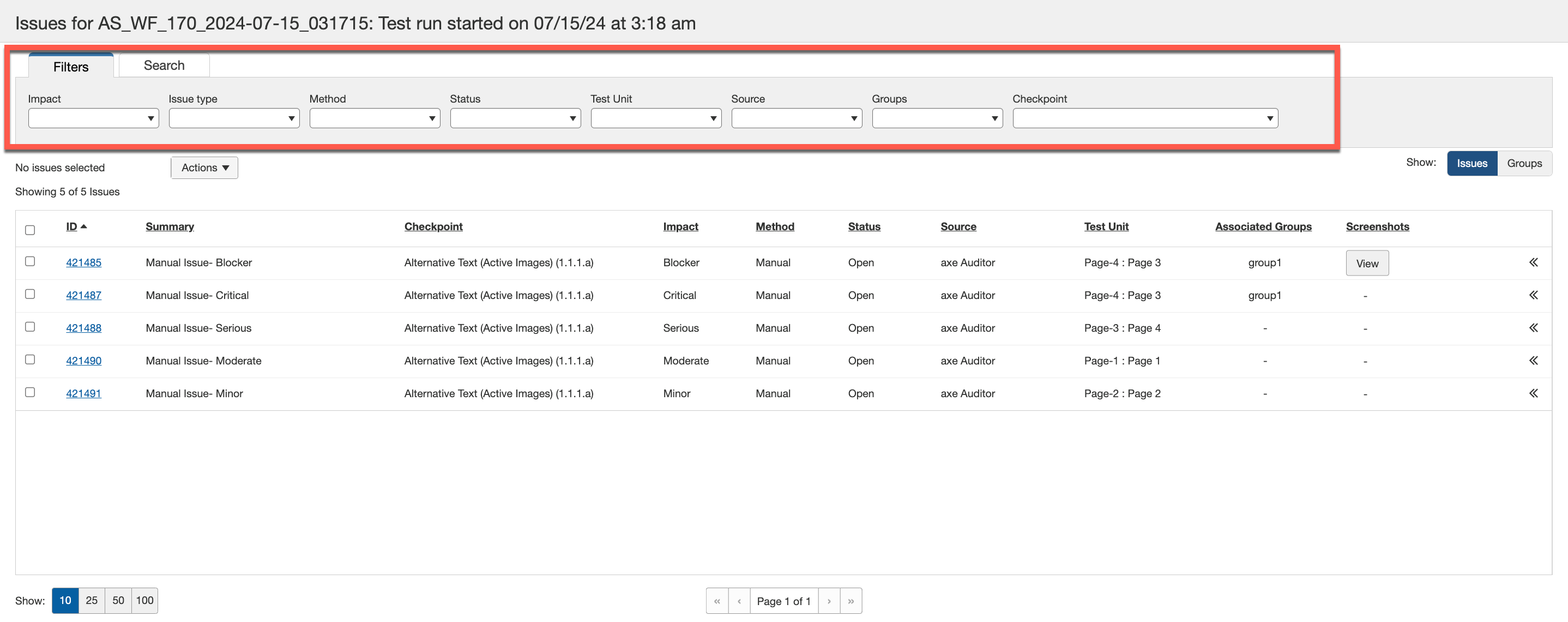
注 - 初期(デフォルト)フィルター適用: デフォルトで、「課題用」画面到達時には各フィルターに「すべて」が選択されており、各フィルターメニューは折りたたまれています。 クリア選択 リンクがリストの上部に表示され、デフォルト設定に戻すことができます。選択されたフィルターに一致する課題がない場合は、その旨を示す通知が表示されます。
詳細については、 課題のフィルタリングを参照してください。
並べ替え可能なテーブル列
列見出しはアルファベット順に情報を並べ替えるトグル機能があり、降順を表すラベルテキストの右側に下向き矢印アイコンが表示されます。もう一度クリックすると上向き矢印(^)が表示され、ソート順序が昇順に逆転します。
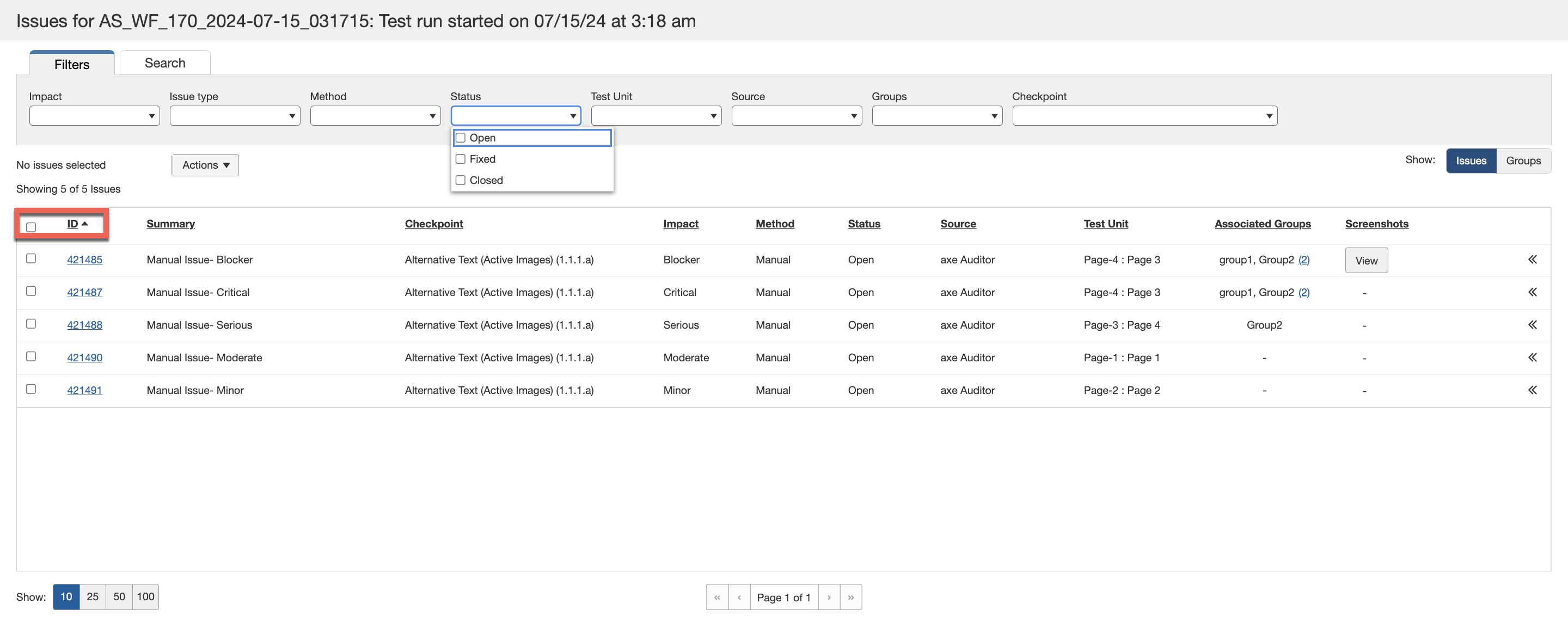
注 - 初期(デフォルト)表示順序: デフォルトでは、テーブルの行は課題IDで昇順の数値順に並べ替えられています(最も低い番号が最上段に表示されます)。