
契約者ユーザーの管理
機能が有効になると、管理者は契約者ユーザーを「契約者とそのアクセスの管理」ページから表示、追加、削除できます。
既存の契約者の表示
システム内のすべての現在の契約者の一覧を表示するには次の手順を実行します:
-
「 管理設定 」ページに移動して、「 契約者アクセス 」タブをクリックします。「契約者とそのアクセスの管理」ページが表示されます。
-
契約者のリストを確認します。各契約者には、名前、メールアドレス、および割り当てられたテストケースが表示されます。
-
契約者に割り当てられた特定のテストケースを表示するには、名前の隣にある「 関連テストケースの表示 」をクリックします。ダイアログボックスが開き、その契約者にリンクされたすべてのテストケースがリストされます。このダイアログ内でテストケース名で検索することもできます。
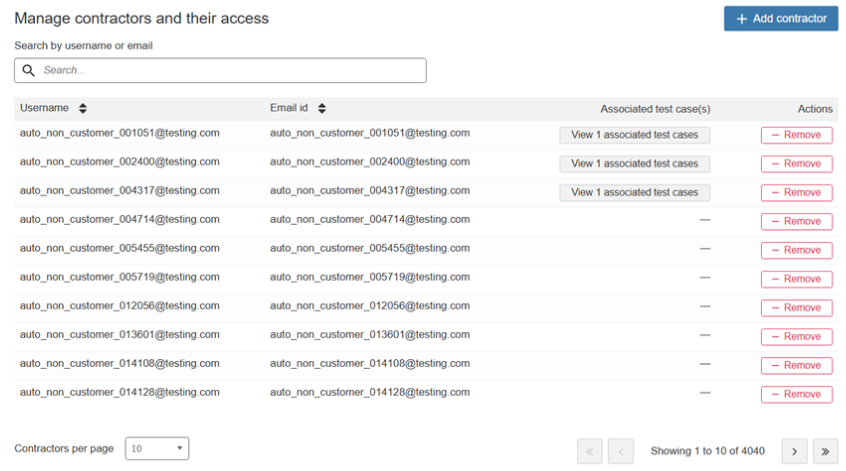
このページでは、契約者の名前、メールアドレス、管理者によって割り当てられた関連するテストケースが表示されます。
ユーザーを契約者として追加する
契約者は、契約者として追加される前に、axe Auditorに既存のユーザーアカウントを持っている必要があります。新しいアカウントを作成するのではなく、既存のユーザーのアクセスレベルを変更します。
重要:契約者として追加できるのは既存のユーザーのみです。追加したい人物にユーザーアカウントがない場合は、先にアカウントを作成する必要があります。
既存のユーザーを契約者として追加するには次の手順を実行します:
-
「 管理設定 」ページに移動して、「 契約者アクセス 」タブをクリックします。
-
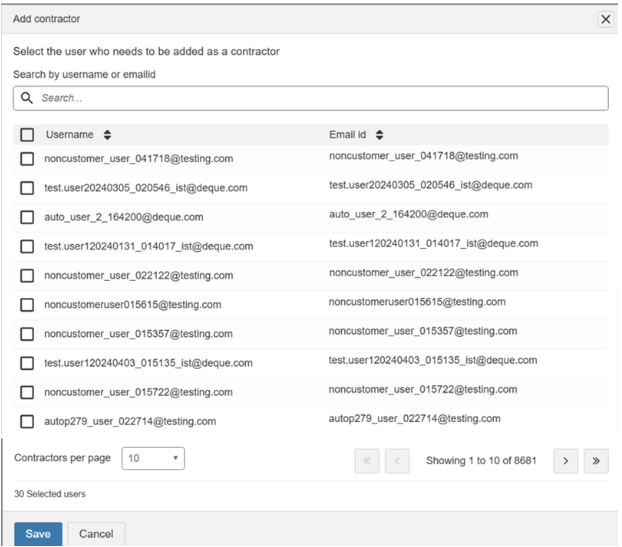
「 契約者を追加 」ボタンをクリックします。
契約者を追加するページが表示され、利用可能なユーザーのリストが表示されます。
-
追加したいユーザーを見つけます。リストをスクロールするか、「 検索 」フィールドにユーザーの名前またはメールアドレスを入力して素早く見つけます。
-
ユーザーを選択し、「 保存」をクリックします。契約者アクセスが正常に保存されたことを確認するメッセージが表示されます。
「保存」をクリックする前に複数のユーザーを選択することにより、一度に複数の契約者を追加できます。
契約者の削除
ユーザーがもう契約者として定義されている必要がない場合、管理者はいつでもそのユーザーを削除できます。
- 「 管理設定 」ページに移動して、「 契約者アクセス 」タブをクリックします。
- リストの中から削除したい契約者を見つけます。
- 名前の横にある「 アクション 」列で、「 削除」をクリックします。ユーザーには編集アクセスを持ったメンバー権限が与えられます。
テストケースを契約者に割り当てる
テストケースを契約者に割り当てられるのは管理者だけです。これを行う方法は2つあります。
- 新しいテストケースを作成するときに契約者に割り当てます。
- 既存のテストケースを編集して契約者に割り当てます。
以下に両方のアプローチを説明します。
新しいテストケースを作成しながら割り当てる
この方法は、新しいテストケースを作成し、開始時から契約者に割り当てたい場合に使用します。
-
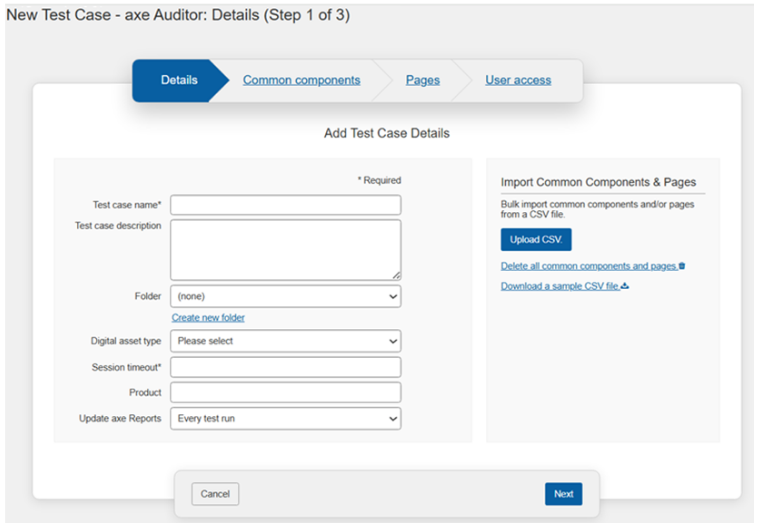
axe Auditor ダッシュボードから、 新しいテストケースをクリックします。「新しいテストケース」ページが表示されます。
-
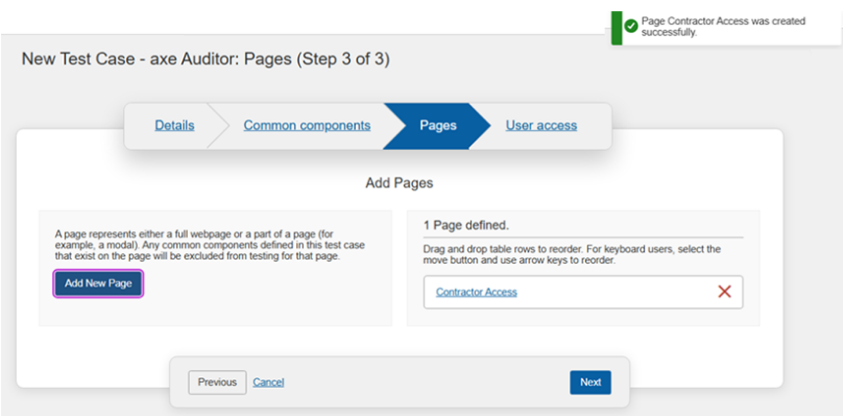
必要な情報を 詳細、 共通コンポーネント、および ページ セクションに記入します。各セクションのガイドラインについては、axe Auditor ドキュメントを参照してください。「 次へ 」をクリックしてセクション間を移動します。
-
「 テストケースにユーザーを追加する 」ページで、「 契約者追加 (+) 」アイコンをクリックします。契約者追加セクションが下に展開されます。
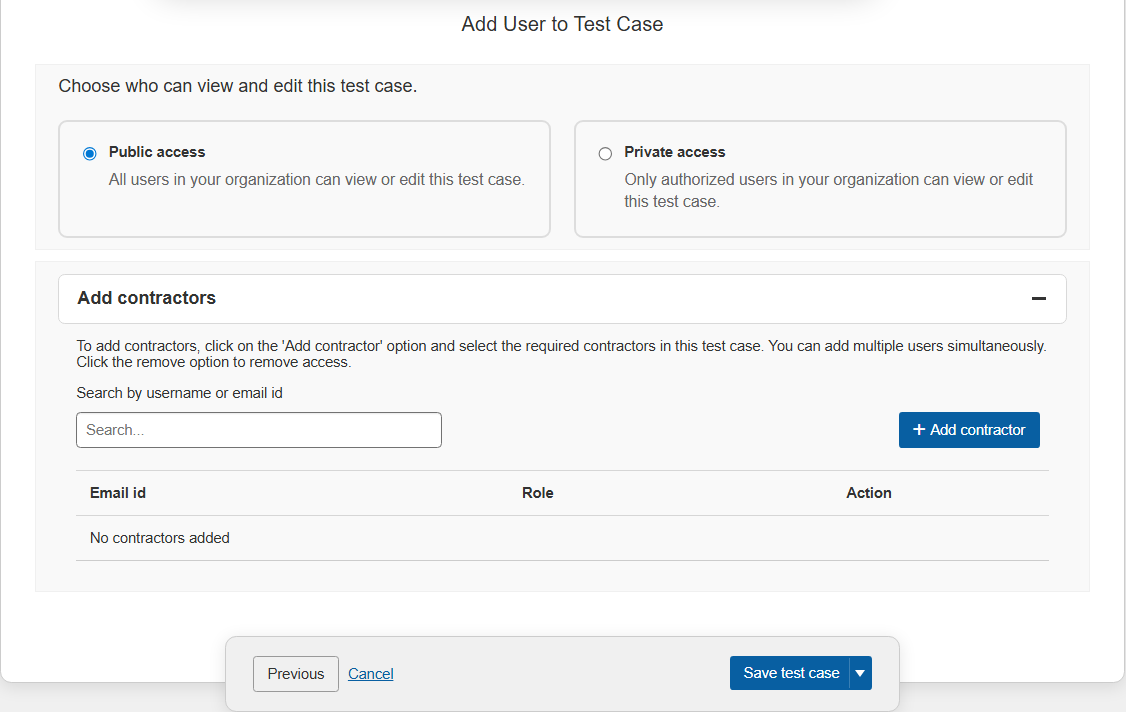
-
「 契約者を追加」をクリックします。契約者追加ダイアログが表示され、利用可能な契約者ユーザーのリストが表示されます。
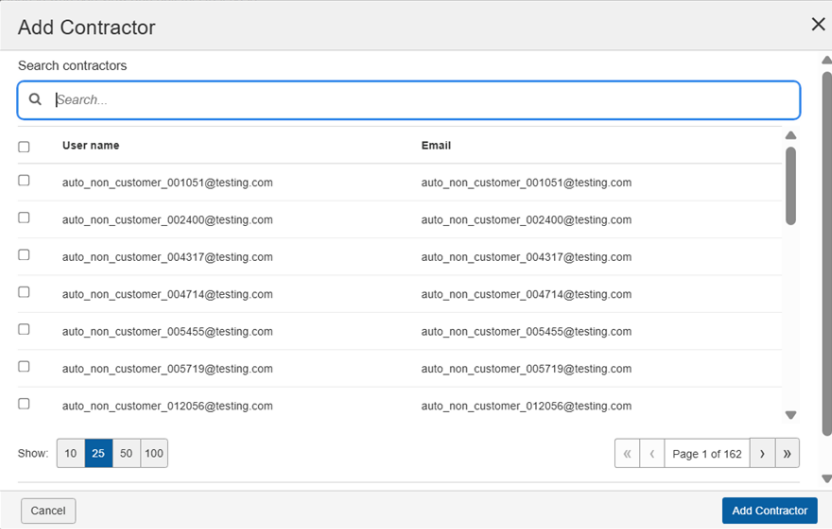
-
割り当てたい契約者を選択して、「 契約者を追加」をクリックします。選択した契約者がテストケースに追加されます。
-
残りのステップを完了し、テストケースを保存します。確認メッセージが新しいテストケースが作成され、契約者が割り当てられたことを確認します。

契約者が見るもの
変更を保存した後、割り当てられた契約者は次回ログイン時にこのテストケースを閲覧し、作業できるようになります。他のテストケースはシステム内で見ることはできません。
既存のテストケースを契約者に割り当てる
既存のテストケースを契約者に割り当てるには、次の手順を行います。
- 「 テストケース 」ページで、テストケース名を選択し、適切な「 テスト実行の作成 」ドロップダウンを選択して、「 テストケースの編集」をクリックします。
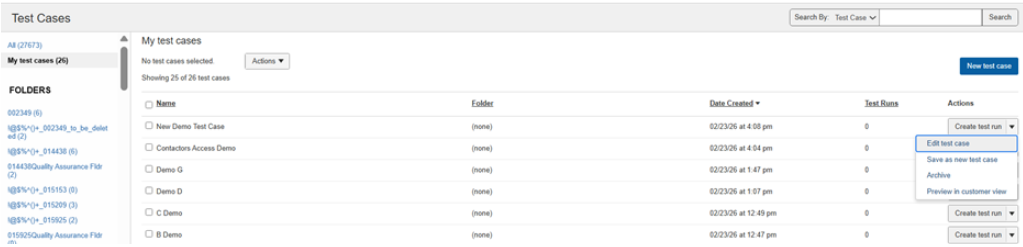
「テストケースの編集」ページが表示されます。
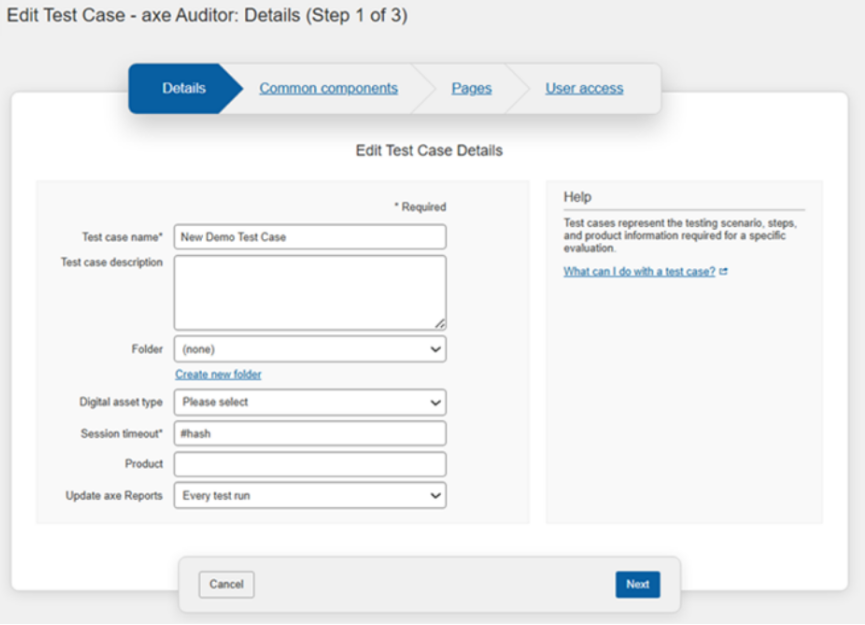
-
(詳細、共通コンポーネント、ページ)ページで必要な情報を入力し、", "context": "paragraph 次へ", "context": "strong textをクリックします。「テストケースにユーザーを追加」ページが表示されます。", "context": "paragraph
-
「", "context": "paragraph 契約者を追加", "context": "strong text 」プラスアイコンをクリックします。「", "context": "paragraph 契約者を追加", "context": "strong text 」ダイアログが表示されます。", "context": "paragraph
-
契約者として追加するユーザーを選択し、「", "context": "paragraph 契約者を追加", "context": "strong text」をクリックします。新しく追加された契約者のページが表示されます。", "context": "paragraph
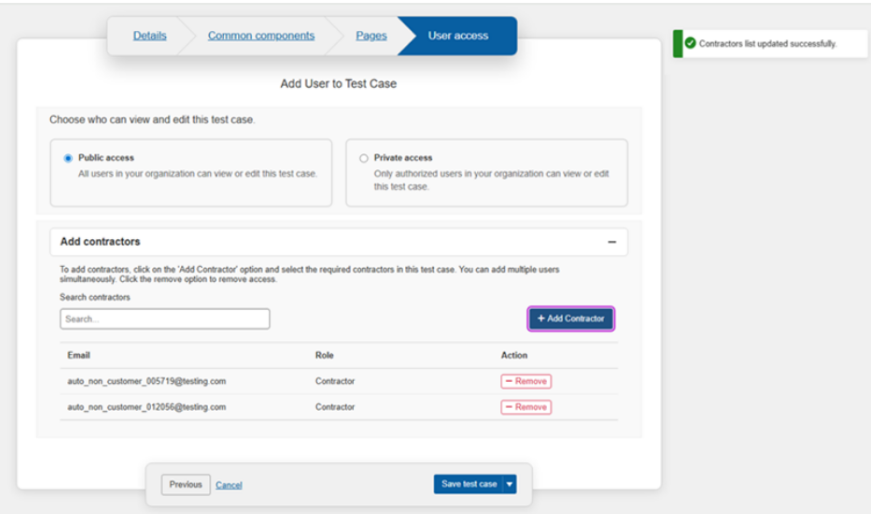
テストケースを作成すると、新しいテストケースが正常に作成されたことを示す確認ポップアップメッセージが表示されます。", "context": "paragraph
- 「", "context": "paragraph テストケースを保存", "context": "strong text」をクリックします。テストケースを保存すると、編集されたテストケースが正常に割り当てられたことを示す確認ポップアップメッセージが表示されます。", "context": "paragraph