
ページの並べ替え
Not for use with personal data
テストケースやテスト実行で、ページが上から下(最初から最後まで)順番に表示される順序を変更したい場合は、この手順に従ってください。これは、ページが自動的にテストされる順序を決定し、テスト実行内で手動でチェックする際の進行順序にもなります。このプロセスでは、テーブル内のページ行を選択し、異なる位置にドラッグして新しい行にドロップすることで、ページの縦のリストを上から下の希望する順序にできるソート可能で並べ替え可能なハンドルボタンを使用します。
ページを並べ替えるには:
-
テストケース編集画面:ページ(ステップ3の3)のペインにて、定義済みのページセクションで、 移動 アイコンを移動したいページの右にある部分を有効にしてください。これは上矢印および下矢印が付いた「グラブ」アイコンで、「移動」または「並べ替え」ボタンとも呼ばれます。
キーボードを使用する場合、ページ名リンクまでタブキーで移動し、次に閉じるアイコン、さらに並べ替えアイコンへ右方向へ進んでください。
ページ行が選択されていることを示すために黄色の背景でハイライトされます。
-
ページ行を希望の順序に見えるように上下にドラッグし、目的の場所にマウスボタンを離してドロップしてください。
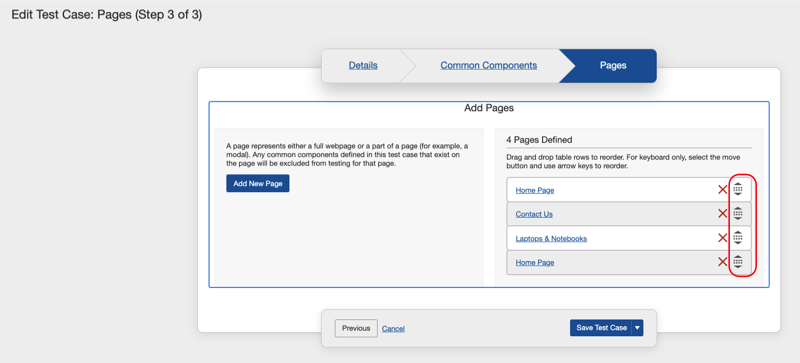
キーボードを使用する場合、スペースキーを押し、ページがリスト内の希望の位置に表示されるまで上下キーを1回以上押した後、再度スペースキーを押して、新しい場所にページをドロップしてください。
-
「 テストケースを保存 」ボタンを有効にします。
画面右上に「テストケースが正常に更新されました」と表示されます。