
ページの追加

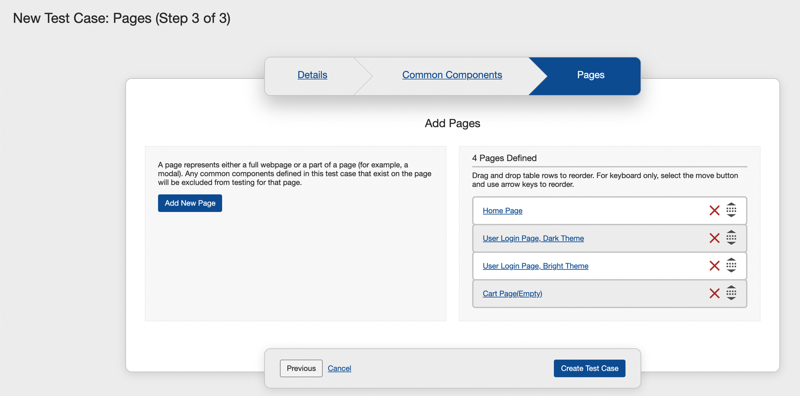
テストケースを作成するには、少なくとも1ページを追加する必要があります。ページは、テストケース内でアクセシビリティのテストを行いたい個々のページまたはページ固有のコンテンツを表します。これは完全なウェブページやページの一部(例: モーダル)を指します。テストケース内で定義された共通コンポーネントが指定されたページに存在する場合、そのページのテストには含まれません。現在、最小要件は1ページであり、技術的にはページ数の上限はありませんが、効率性を確保するために30ページを超えないことをお勧めします。
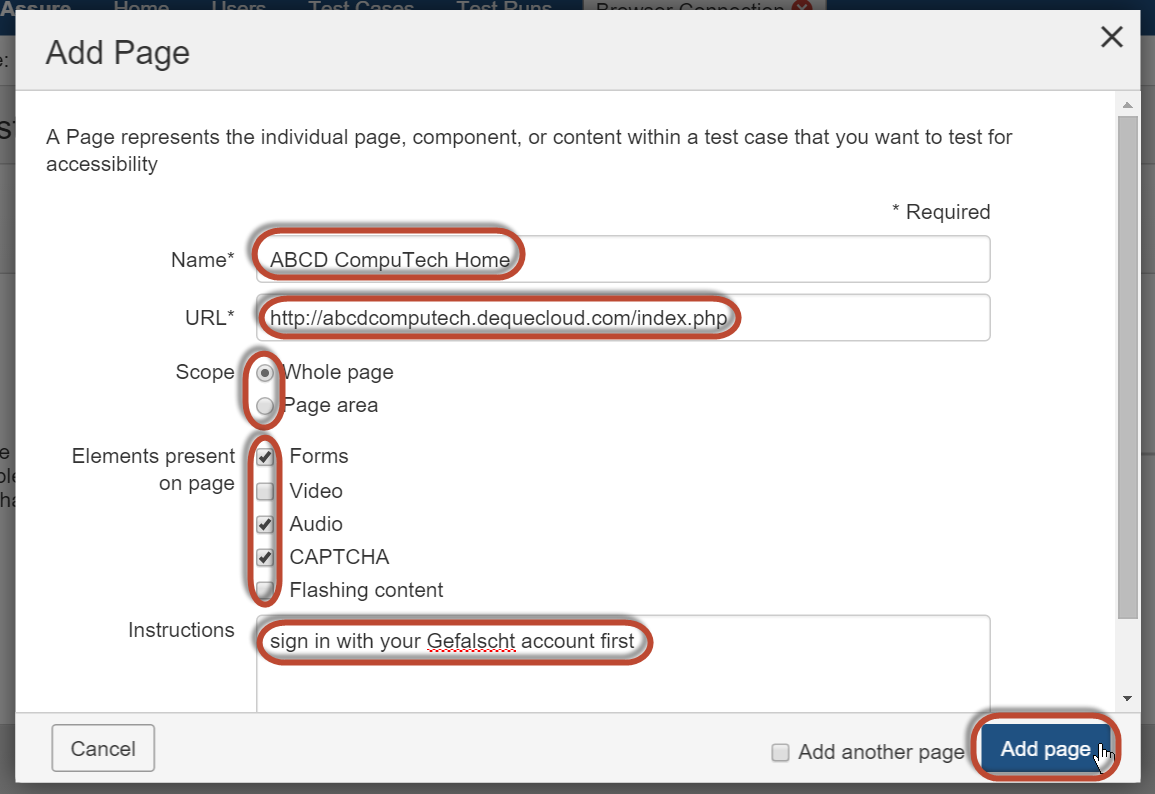
この表は、左側の列に「ページ追加」ダイアログボックス内の各フィールドを、右側の列にそれぞれの使用説明をリストします。
新しいテストケース: ページ(ステップ3/3)画面 > ページ追加ダイアログボックス - フィールド使用説明
| フィールド | 使用説明 |
|---|---|
| 名前 | 必須。このフィールドには通常、ページのタイトルまたはページ内の特定の領域の名前が短いテキストとして入力され、アクセシビリティ適合の対象を一意に識別します。このフィールドに入力できる最大文字数は150文字です。 |
| URL | 必須。テストするページ、サイト、またはアプリケーションの完全修飾ドメイン名としてURLを入力します。 |
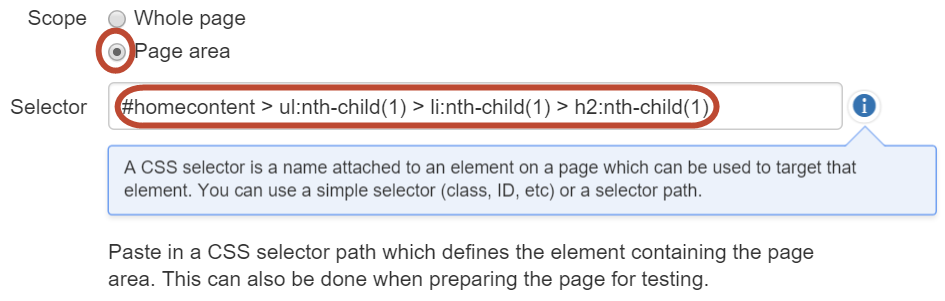
| 範囲 | 次を選択します: 全ページ ラジオボタンオプションを選択して全ページを対象にするか、 ページ領域 オプションを選択してページの一部のみを指定します。「 ページ領域 」オプションが選択されると、「 セレクタ 」フィールドが「範囲」フィールドの下に表示され、適切なCSSセレクタを入力できます。これはクラスやIDのような単純なセレクタやセレクタパスでもかまいません。CSS IDを使用する場合は、IDの先頭を#で始めてください。CSSクラス名の場合は、先頭をピリオド(.)で始めます。例: #myidname または .myclassname。詳細については、 CSSセレクタプロセスを参照してください。 |
| ページ上の存在要素 | 該当するすべてをチェックします。チェック済みのボックスをアンチェックして選択を解除することもできます。 フォーム チェックボックスはデフォルトで選択されています。これにより、特定の種類の要素とそれに関連するアクセシビリティルールやチェックポイントをターゲットにするか無視するかを選択して、テストの範囲を制限することができます。 |
| 指示 | ページをテストする前にテスターが理解することが重要な詳細なテキスト指示を入力します(例: アクセスするための特定の情報やテストするページ要素を露出するための情報)。注意: より大きなフィールドスペースが必要な場合、テキストボックスの右下隅を選択してドラッグして拡張できます。 |
始める前に:この手順は、現在作成中の新しいテストケースにページを追加することを前提としていますが、既存のテストケースに新しいページを追加する場合にも適用されます。新しいテストケースにページを追加したい場合は、まず新しいテストケースを作成するプロセスを開始する必要があります。詳細については、 新しいテストケースを作成するを参照してください。 既存のテストケースにページを追加するには、 テストケースの編集 をテストケースページの「操作」列から選択します。詳細については、 テストケースを編集するを参照してください。 編集 テストケースフォーム(ダイアログボックス)は、新しいテストケースと同じですが、既に入力済みのフィールドと少なくとも1ページが追加されている点が異なります。
既存のページを操作する:
詳細ページでCSVファイルアップロード方法を使用して共通コンポーネントとページを一括インポートした場合、ページの右側に既存のページが見つかることがあります。ページを編集する方法については、「 ページを編集する」を読みます。ページを並べ替えるには、「 ページを並べ替える」を読みます。ページを削除するには、「 ページを削除する」を読みます。
テストケースにページを追加するには:
-
新しいテストケースページで、「 Add page 」ボタンをページフィールドラベルの右側にアクティブ化します。
「ページ追加」ダイアログボックスが新しいウィンドウでポップアップ表示され、「新しいテストケース」ページはバックグラウンドに残ります。 - テストするページの名前を Name フィールドに入力します。
- ページアドレス(Uniform Resource Locator)を URL フィールドに入力(または貼り付け)します。 Note: このフィールドには適切なプロトコルプレフィックスが付いた有効なURLである必要があります。
-
Scope フィールドで、 Whole page または Page area ラジオボタンオプションのいずれかを選択します。
Page Area Note: オプションを選択すると、 Page area フィールドがスコープフィールドの下に表示され、ページ領域を含む要素を定義するCSSセレクターパスを入力できます。詳細については、 Selector CSSセレクタープロセス",
"context": "inside をご覧ください。
",
"context": "inside 必要に応じて、オプションの
-
および Elements フィールドに入力します。 Instructions
- 内で、テストしたい要素(フォーム、ビデオ、オーディオ、CAPTCHA、または/および点滅するコンテンツ)をチェックします。デフォルトでは、 Element:ボックスが選択されています。必要に応じて、選択されているボックスの選択を解除します。これらはページに存在する要素を表し、一つ以上の関連するチェックポイントがあります。 Forms 「ページ追加」ダイアログボックスのエレメントフィールドでは、多くのページで少ない共通性の要素を集団として示す複数のチェックボックスを提供しています。これらのどれかを未選択のままにすると、axe Auditorにそれらの要素に適用される関連のあるルールを無視するよう指示し、自動的に関連付けられたチェックポイントテストに「適用不可能」な結果を割り当てます。ここで行った選択は、後にテストランが開始され、自動テストが「自動テストのためのページ準備」画面で開始される際、これらの選択をその場で変更することも可能です。 Deselecting Means Not Applicable:
- フィールドにテストするページ、コンポーネント、またはコンテンツに関連する指示テキストを入力します。このフィールドは、テストするページにアクセスするために必要なログイン詳細を記録するのに適しています。ここに入力した指示は、「自動およびマニュアルテストのためのページ準備」画面のステップ2フィールドに表示され、テストを開始する前に適切にページにアクセスすることを促すリマインダーとして機能します。 Instructions 「
-
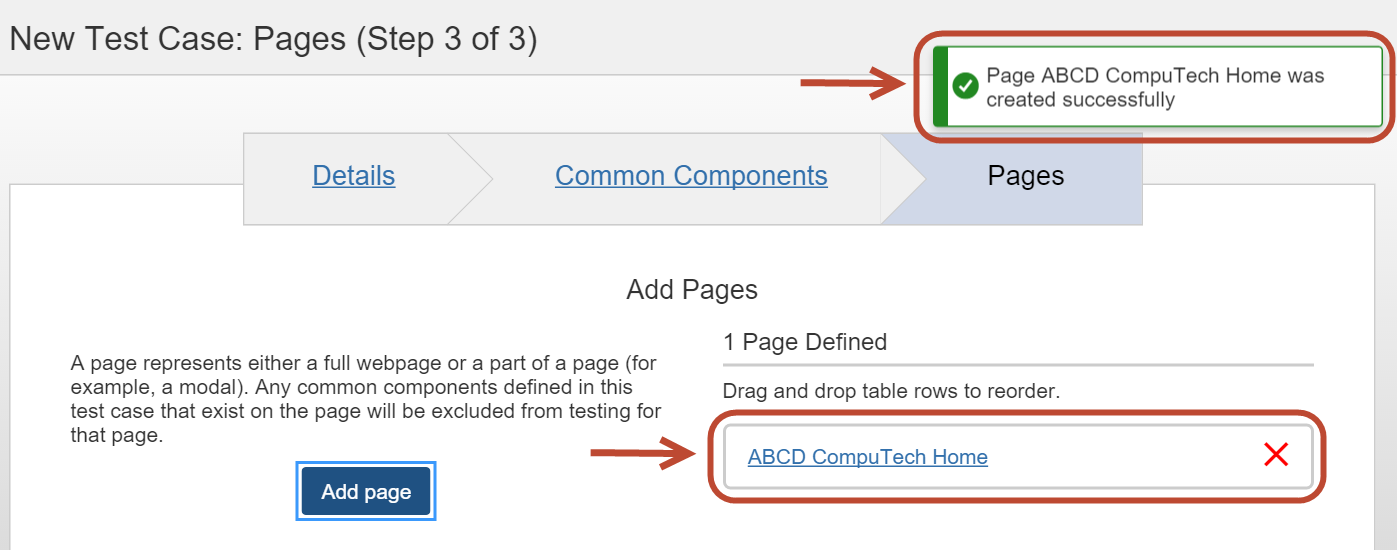
」ボタンをアクティブにします。 Add Page 追加後、「ページ追加」ダイアログボックスが閉じ、「新しいテストケース: ページ(ステップ3/3)」画面に「ページが正常に作成されました」のメッセージが右上に表示され、追加した各ページが「ページ定義済み」セクションの「ページ」パネルに項目として表示されます。そして、「
 」を使用して編集ページダイアログボックスでページを編集することができ、「 Page Name link 」を使用してページを削除することができます。 red X icon 並べ替えの注意
:この時点で、追加したページを異なる順序で表示したいと思うかもしれません。これは「ドラゴン」アイコンを使用して可能です。これは、各追加されたページ行の右側に表示される下向きおよび上向きの矢印付きの「把持」または「移動」ボタンです。詳細については、ページの並べ替え", "context": "link text をご覧ください。次のステップ:
テストケースを作成した後の論理的な次のステップは、「テストラン」を作成することです。これは、「テストケース」画面から開始できます。
After you've created a Test Case, a logical next step is to create a Test Run, which can be initiated from the Test Cases screen.