
テスト実行
テスト実行は、テストケースの「インスタンス」と考えることができます。テスト中のアプリケーションまたはフローの新しいリリースがあるたびに、axe Auditorで新しいテスト実行をトリガーする必要があります。テスト実行には、様々なテスト実行を区別するためのメタデータが含まれており、ユニークな名前、リリースバージョン、環境、プラットフォーム、支援技術などがあります。テスト実行の設定に関する詳細情報は、テスト実行の作成を参照してください。テスト実行の設定に関する詳細情報は、 テスト実行の作成を参照してください。
テスト実行データでできること:
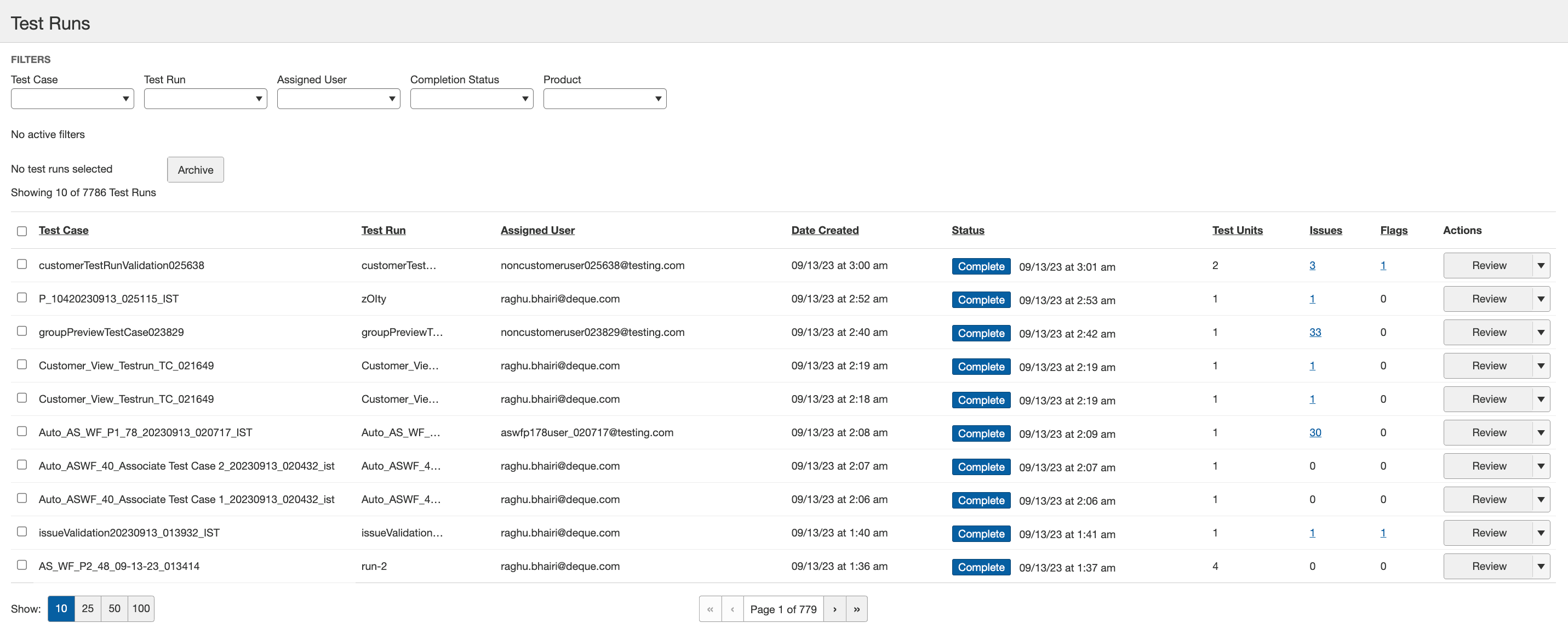
テスト実行画面は、システム内のすべてのテスト実行に関する要約情報を提供します。各テスト実行について表示される主要情報の以下の列を確認できます:
-
アーカイブ:左カラムのチェックボックスで1つ以上の行を選択し、テーブルの上にあるボタンをクリックして、複数のテスト実行を同時にアーカイブできます。注意:すべてを選択する際は注意してください。フィルタがかかっていない場合はすべて選択され、アーカイブ解除の操作はDequeのヘルプデスクでのみ行え、時間がかかる場合があります。詳細については、 テスト実行のアーカイブを参照してください。
-
テストケース:テスト実行行に関連付けられたテストケースの名前を確認します。
-
テスト実行:テスト実行の名前は、デフォルトのテストケース名+日付とタイムスタンプまたはユーザーが提供した名前です。
-
担当ユーザー:テスト実行が割り当てられた人物のユーザー名を確認します。
-
作成日:テスト実行が作成された日付(mm/dd/yyyy形式)と時間を確認します。
-
ステータス:テスト実行の現在のステータスを確認します。色分けされた背景シェーディングでは、開始していない(グレー)、進行中(黄色)、完了(青)のいずれかが示され、完了した場合はその状態を達成した日付/時間が表示されます。
-
テストユニット:数値値は、テスト実行に追加されたページ+コンポーネントの総数を表します。
-
問題:テスト実行のすべてのチェックポイントで記録された問題の総数を確認します。このリンクをアクティブにすると、これらの問題の一覧を表示できます。詳細については、 問題の表示を参照してください。
-
フラグ:テスト実行のすべてのチェックポイントで記録されたフラグの総数を確認します。このリンクをアクティブにすると、フラグが付けられた項目の一覧を表示できます。
-
ページネーション:[マイテスト実行]セクションで利用可能な値から選択して、特定の数のテスト実行を表示します。
一度選択されると、これらのページネーション値はページをまたいで保存され、ホームページやテストケースのような複数のページのコンテンツを閲覧するときに一貫したページネーション状態を維持し、ページネーションの設定を失わずにコンテンツを簡単にナビゲートできます。
-
アクション:(テスト開始、再開、レビュー、または編集)アクション列のボタンをクリックすると、テスト実行概要画面に移動し、テスト実行に関連するすべての詳細を確認し、コンポーネントおよび/またはページにアクションを実行できます。アクション列に表示されるボタンは、実行のステータスに基づいています: '開始していない' テスト実行を開始、 '進行中' のものを再開、 '完了' したものをレビューできます。詳細については、 テスト実行の開始、または テスト実行の再開をそれぞれ参照してください。さらに、下矢印をクリックすると、 テストケース編集 または テスト実行編集 のメニューオプションをクリックして、特定のテスト実行に関連するテストケースの詳細を変更できます。