特定のチェックポイントへの問題の追加
手動テスト中に特定されたアクセシビリティの問題を個別のチェックポイント画面に追加するには、[問題を追加]ボタンを使用します。これにより、[新しい問題を追加]ダイアログボックスの画面が現在アクセスしている画面をチェックポイントとして自動的に選択することができます。
注: 問題を追加できる axe Auditor 画面は2つあります。 また、「ページ名」画面のチェックポイントテストのテストステータスセクションからも問題を追加可能です。このとき、「新しい問題を追加」フォームで選択したチェックポイントフィールドに必要なチェックポイントをリストから選び入力します。
問題を追加するには:
個別のチェックポイント画面上で(例: アクティブ画像の代替テキスト 1.1.1.a)、 問題を追加 ボタンを画面の見出しのすぐ下にあるボタンをクリックします。
![チェックポイント画面で[新しい問題を追加]ボタンをクリック](/94f4c6ce80b9f9a5f3cbfb8eab3b45d8/add_Issue_button_on_checkpoint_screen.png)
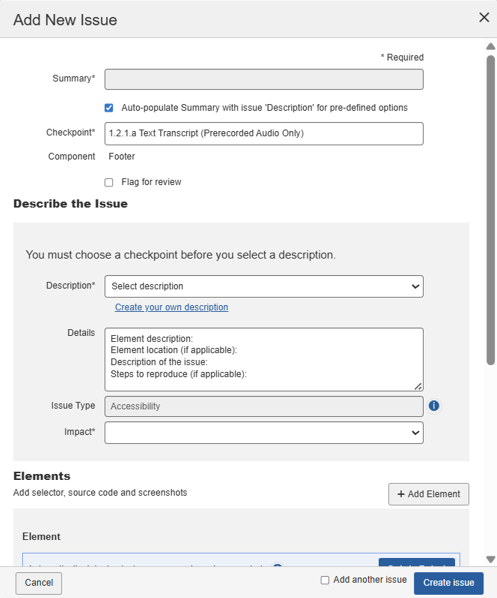
[新しい問題を追加]ダイアログボックス(ポップアップウィンドウ)が前面に表示され、複数の入力と選択フォームフィールド、および[保存]ボタンが含まれています。
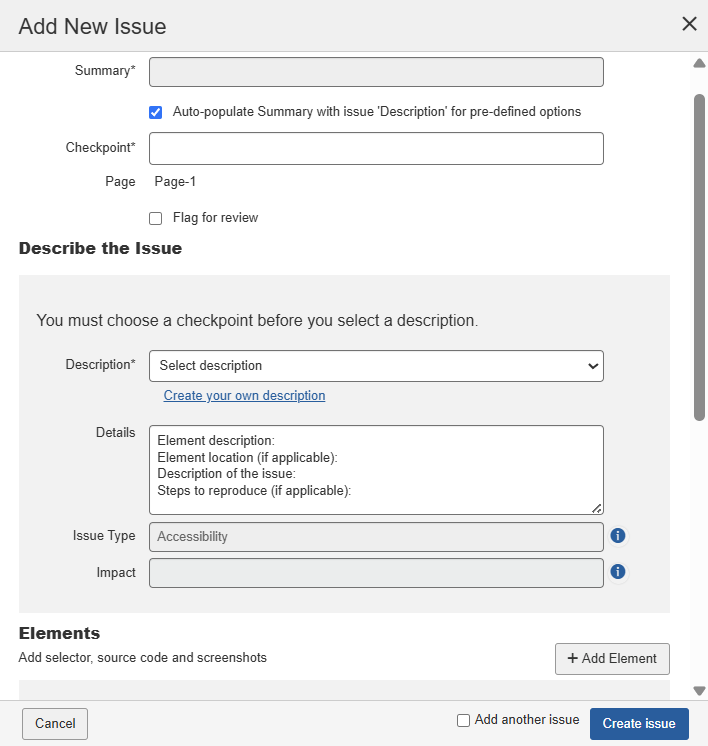
[新しい問題を追加]ダイアログボックスで、 概要 フィールドに問題の性質を簡潔にまとめたテキストを入力します。このフィールドは、「概要として説明を使用」のチェックボックスが選択されている場合は入力が無効になります。
- 概要として説明を使用というチェックボックスを選択すると、要約が下のフィールドに記載された説明と同じになります。デフォルトで選択されています。これは、問題の概要に基づいて報告された問題を集約する場合に便利です。
次のフィールドである チェックポイント フィールドにて、 下向き矢印をクリックし、適切な チェックポイント をリストから選択します。ここに表示されるチェックポイントはデフォルトで現在アクセスしているものが自動選択されます。
レビュー用にフラグ:必要であればこの項目を自動的にレビュー用のフラグとして選択します。
注:これにより、 フラグの理由 テキストボックスがフィールドの下に表示され、レビューにフラグされている理由を入力できるようになります。
[新しい問題を追加]ダイアログボックスにある必要なフィールドに希望するように入力します。以下の情報を一般的なガイダンスとして使用できます。
説明:「独自の説明を作成する」がデフォルトで選択されています。 チェックポイントフィールドでの選択に基づき、リストが自動的に関連する問題項目で埋められます。最適なオプションを選択してください。
- 以前に「概要として説明を使用」のチェックボックスを選択している場合、概要フィールドは説明フィールドと同じ内容で自動的に埋められます。
詳細:このフィールドは自由形式のテキスト入力欄であり、説明フィールドに含まれていない追加情報を記録するのに使用します。 例えば、修正アドバイスなどを含むことができます。
問題の種類:選択を行う前に以下の説明をご参照ください:
- アクセシビリティ:この問題は、障がいのあるユーザーがサイトのコンテンツや機能にアクセスする能力に影響を与えます。チェックポイントテストに失敗します。
- ベストプラクティス:この問題は、障がいのあるユーザーがサイトのコンテンツや機能にアクセスする能力に影響を与えますが、チェックポイントテストには失敗しません。これは違反とは見なされません。
- ユーザーエージェント:問題はページそのものの内容ではなく、ユーザーエージェントとの相互作用の結果です。
- 機能性:問題はページの機能性に関するものであり、機能的な欠陥と見なされるべきです。
- ユーザビリティ:この問題は、全てのユーザーがサイトのコンテンツや機能にアクセスする能力に影響を与えます。
次のフィールドである 影響 フィールドにて、 下向き矢印をクリックし、適切な影響レベルをリストから選択します。
注: 影響 のドロップダウンのフィールドは、管理者ユーザーが遮断した場合、アクセスできません。 手動での重大度(影響)変更を無効にする オプションを 管理設定 ページで選択してください。
例外:ユーザーがカスタム問題の説明を追加することを選択した場合、影響フィールドは自動的に有効になり、カスタム問題に適切な重大度を割り当てることができます。
注意: 重大 はデフォルトで選択されています。選択する前に以下の説明を参照してください:
- ブロッカー:障害を持つ人々に壊滅的な障害を引き起こします。これらの問題は、基本的な機能やコンテンツへのアクセスを確実に妨げ、回避策が存在しません。このタイプの問題は、組織を高リスクにさらします。即座に修正を優先し、可能な限り迅速にホットフィックスとして展開してください。非常に稀であるべきです。
- 重大:この問題は、障害者にとってのコンテンツをブロックします。解決策が実装されるまで、コンテンツは完全にアクセスできなくなり、組織を法的措置の危険にさらします。修正は最優先事項とするべきです。
- 深刻:この問題は、障害者にとって深刻な障害を引き起こします。解決策が実装されるまで、いくつかのコンテンツはアクセスできなくなり、組織を法的措置の危険にさらします。支援技術に依存するユーザーは、コンテンツにアクセスする際に大きなフラストレーションを経験します。修正は優先事項とするべきです。
- 中程度:この問題は、障害者にとっていくつかの障害を引き起こしますが、基本的な要素やコンテンツへのアクセスを妨げることはありません。これにより、組織は法的措置の危険にさらされる可能性があります。この違反は、ページが完全に準拠と見なされる前に解決されなければなりません。
- 軽微:これは、中程度の問題よりもユーザーに対する影響が少ないと考えられる問題です。ページが完全に準拠と見なされるには、この問題を解決する必要がありますが、最後に対処できます。
「 要素 」セクションで、次の詳細を記入してください:
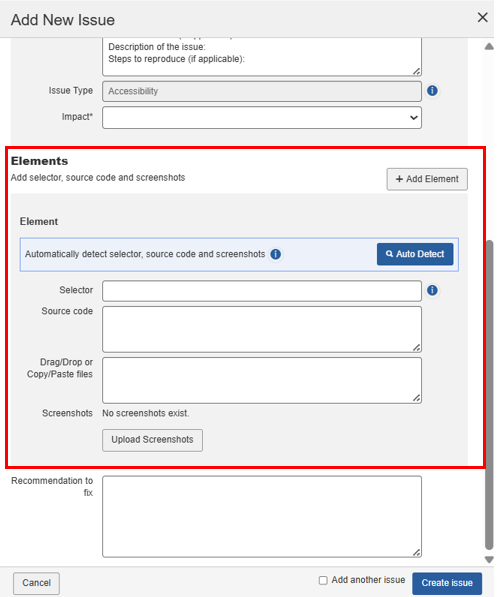
- + 要素を追加 次の + 要素を追加ボタン を使用して、複数の要素を問題に追加します。各問題につき最大3つの要素を追加できます。
- 自動検出 自動検出ボタンを使用して、要素のセレクター、ソースコード、およびスクリーンショットを自動的に検出します。このボタンをクリックすると、URLが同じブラウザで新しいタブで開きます。新しいタブで、要素として自動的に含まれるように追加したい要素を選択します。 これらの詳細を手動で追加することもできます。
- セレクター ページ上の要素に関連付けられたCSSセレクター名を入力し、その要素をターゲットにするために使用します。単純なセレクター(クラス、IDなど)やセレクターパスを使用できます。
CSS IDを使用する場合は、IDを#で始めることを確認してください。CSSクラス名の場合は、小数点またはピリオド(.)で始めてください。例:#myidname または .myclassname。詳細については、 CSSセレクタープロセスを参照してください。 - ソースコード:必要に応じて、テスト中のページから関連するソースコードを貼り付けます。
- ファイルをドラッグ/ドロップまたはコピー/貼り付け: スクリーンショットをクリップボードメモリからコピーして貼り付けるか、またはシステムから問題にドラッグ&ドロップして追加できます。
- スクリーンショットをアップロード:次の アップロード ボタンをクリックし、希望する画像ファイルを探して選択します。その後、 開くをクリックしてください。各問題につき最大15のスクリーンショットをアップロードできます。詳細については、 問題へのスクリーンショットの追加を参照してください。
- 修正の推奨事項: この自由形式のテキスト入力フィールドに、説明フィールドに含まれていない追加情報を記録するために必要に応じて入力します。これには、修正アドバイスが含まれることがあります。推薦テクニックフィールドで『画像変更時に代替テキストを選択』オプションを選択した場合、このフィールドは自動的に詳細が入力されます。
次の 別の問題を追加", "context": "strong text ボックスをチェックして、現在のものを保存する時に新しい問題を追加するダイアログボックスフォームを表示します。", "context": "paragraph
「", "context": "paragraph 問題を作成", "context": "strong text 」ボタンをクリックします。", "context": "paragraph
「新しい問題を追加」ダイアログボックスが閉じ、チェックポイント画面が更新され、問題が記録されたことを確認するシステム応答メッセージが表示されます。「# 問題が記録されました。」メッセージの下に2つのリンクが表示されます。左側のリンクテキストには自動的に割り当てられた問題番号が表示され、その後に括弧内に問題の種類が表示されます。このリンクをクリックすると、「問題を編集」ダイアログボックスが表示され、既存のフィールド値に変更を加えることができます。さらに、メッセージの下部右側には「削除」リンクが表示され、必要に応じて問題の削除を確認するよう促します。", "context": "paragraph
問題を削除するには", "context": "strong text:", "context": "paragraph
- 削除したい問題を、その関連リンクをクリックしてシステムの...もしくは...エリアから編集します。詳細は「", "context": "paragraph 問題の編集", "context": "link text」をご覧ください。", "context": "paragraph
- 「問題を編集 <###>」ダイアログボックスで、 ", "context": "paragraph 削除", "context": "strong text 」リンクをフッター領域でクリックします。", "context": "paragraph
- 「", "context": "paragraph はい、私は確信しています", "context": "strong text 」ボタンをクリックします(そうでない場合は「問題を編集に戻る」リンクをクリックします)。", "context": "paragraph
「テストラン名の問題」画面で複数の問題を同時に削除する", "context": "strong text
すべてを選択", "context": "strong text
問題テーブルの左上にある「すべての問題を選択」チェックボックスの使用は、現在のテストランに限ります。このボックスをチェックすることにより選択される複数の問題は、現在アクセスしているテストランに追加されたもののみです。", "context": "paragraph
「問題の...」画面で、左列の ", "context": "paragraph チェックボックス", "context": "strong text を望むだけ選択し、「エクスポート」ボタンラベルの右側にある ", "context": "paragraph 下矢印", "context": "strong text をクリックして、その後、ドロップダウンメニューで ", "context": "paragraph 削除", "context": "strong text 項目をクリックします。", "context": "paragraph
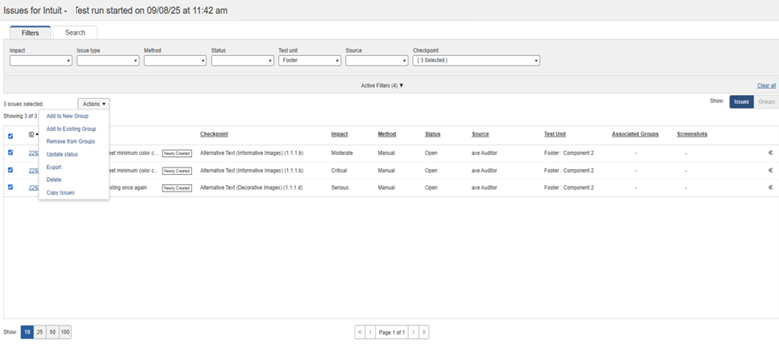
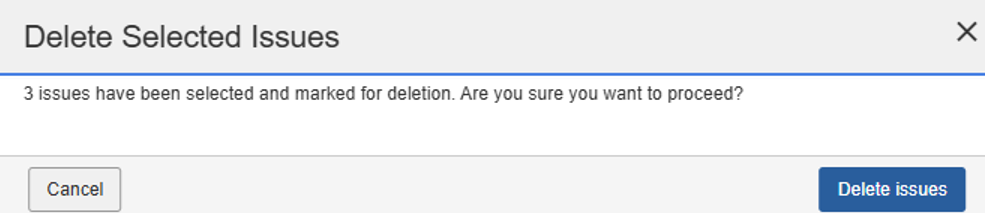
確認プロンプトのポップアップウィンドウで、 ", "context": "paragraph 問題を削除", "context": "strong text ボタンをクリックします(不確かな場合はキャンセル)。", "context": "paragraph
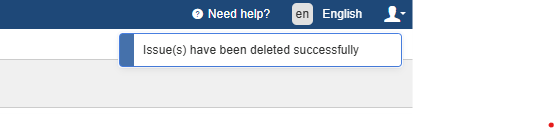
成功を右上で通知するシステム応答メッセージ:", "context": "paragraph