
テストケース詳細の追加
Not for use with personal data

「テストケースの追加」画面の詳細パネルでは、テストケースに基本情報と特定情報を指定できます。その後、テストされる共通コンポーネントとページを追加します。最低限、新しいテストケースに名前を付ける必要があります。オプションで、テストケースの説明、含めるフォルダ、テスト対象の基準、サイト内セッションのタイムアウト時間、テストされる製品名を指定するためのフィールドがあります。また、「 インポート 」機能を使用して次の2つのステップで共通コンポーネントとページをアップロードすることもできます。
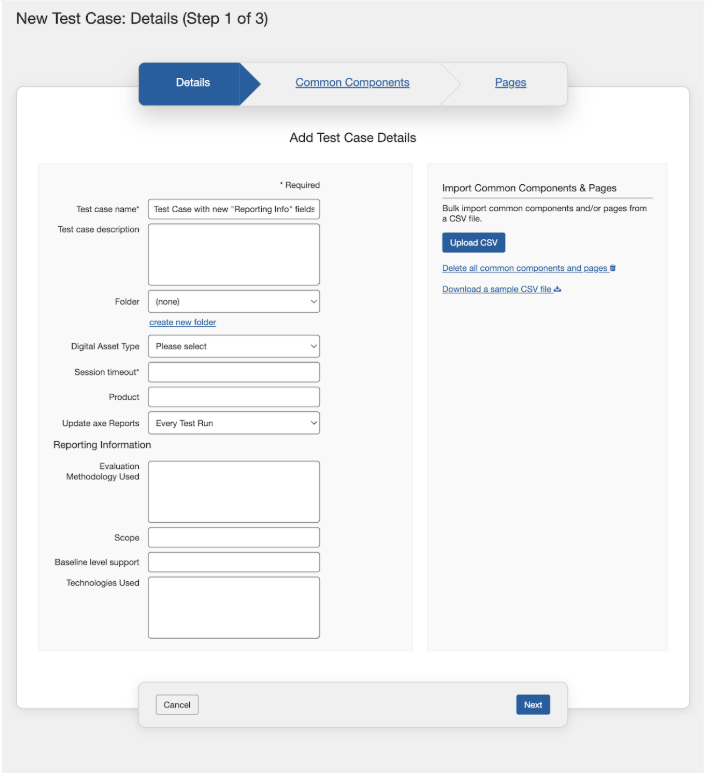
この表は、「テストケース詳細の追加」フォームの各フィールドと、その使用説明を右欄に示します。
新しいテストケース:詳細(ステップ1/3)画面 > テストケース詳細の追加フォーム
| フィールド | 使用説明 |
|---|---|
| テストケース名 | 必須項目です。テストケースの目的を簡潔に要約した短い名前を入力してください。 |
| テストケースの説明 | テストケース名を補足するための詳細説明を入力してください。ターゲットとなるページの特定のエリアなどを含めることができます。必要に応じてフィールドサイズを拡大するために、右下隅をドラッグします。説明とセッションタイムアウトのメタデータはテストケース内で更新でき、その結果、既存のテストランのメタデータも更新されます。 |
| フォルダ | テストケースを整理する手段であり、フォルダには複数のテストケースを含めることができます。 下向き矢印 を有効にして既存のフォルダの一覧を表示し、選択するにはその一つをアクティブ化してください。 |
| デジタル資産種別 | ドロップダウンメニューからデジタル資産の種類を選択してください。これはオプションフィールドです。ここでデジタル資産の種類を選択すると、このテストケース内のすべてのテストランに対してその値が設定され、テストランの作成時にデジタル資産の種類を変更することはできません。 |
| セッションタイムアウト | 必須項目です。参考用としてセッションタイムアウト情報を記録するためのメモフィールドです。テストするアプリケーションのタイムアウトや、そのテストも必要なタイムアウト関連モーダルを表すのに使えます。説明とセッションタイムアウトのメタデータはテストケース内で更新でき、その結果、既存のテストランのメタデータも更新されます。 |
| 製品 | 該当する場合、テスト対象の関連製品名(例えばアプリケーション、システム、サイトの名前)を入力してください。 |
| axeレポートの更新 | テストケースに関連するすべてのテストランが自動的にaxeレポートにデータを更新するか、それぞれのテストランごとに更新を管理すべきかを決定するには、必要な権限を持っている場合、3つの利用可能なオプションからドロップダウンメニューで選択します。選択する場合、「毎回のテストラン」または「選択したテストラン」としてオプションを指定します。オプションを「なし」に設定すると、テストランを操作するユーザーはaxeレポートにデータを更新できません。 注意: ユーザーの選択は、テストランの作成または編集時に行った他の選択よりも優先されます。 注意: axe Auditorインストール中にaxeレポート統合が有効にされているユーザーのみがこのフィールドを表示できます。 |
| レポート情報 | |
| 使用した評価方法 | WCAG-EMまたは同等の評価方法を記述するために使用した評価方法を入力してください。 |
| スコープ | 監査範囲に含まれるドメインのリストを入力してください。 |
| ベースラインレベルのサポート | アクセシビリティのサポートベースラインレベルに関する情報を入力してください。 |
| 使用した技術 | ウェブサイトまたはアプリケーションで使用された技術のリストを入力してください。 |
注意:
- 「 レポート情報 」セクションにアクセスするには、「 レポートのカスタマイズを有効にする 」を「 管理設定 」ページで有効にする必要があります。このオプションを有効にするには、「 管理設定 」ページで、「 設定 をクリックして次に カスタマイズレポートを有効にする をクリックし、 機能を有効/無効にする の下の 設定を保存をクリックします。
- 管理者ユーザーは、要件に基づいてレポートセクションで新しいフィールドを追加、編集、または削除できます。これらの操作は 管理者設定 ページでのみ実行可能です。レポート情報セクションで作成されたサンプルフィールドは、ヨーロッパ向けの報告目的です。
共通コンポーネントやページをCSVファイルを使用して一括インポートするには、フォームの右側にあるCSVをアップロードボタンを使用します。このトピックの詳細については、 一括インポート トピックを読んでください。
削除リンクの下に提供されているリンクを使用して、サンプルのCSVファイルをダウンロードできます。
注:3段階の新しいテストケース追加ウィザードプロセスを完了する前に、いつでも詳細タブリンクを有効にすることによってこのパネルに戻れます。