
問題の表示
Not for use with personal data
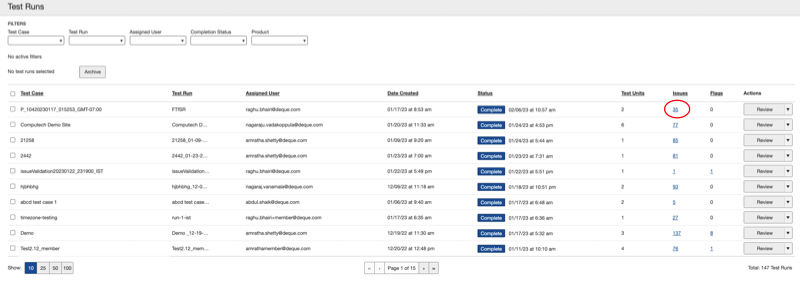
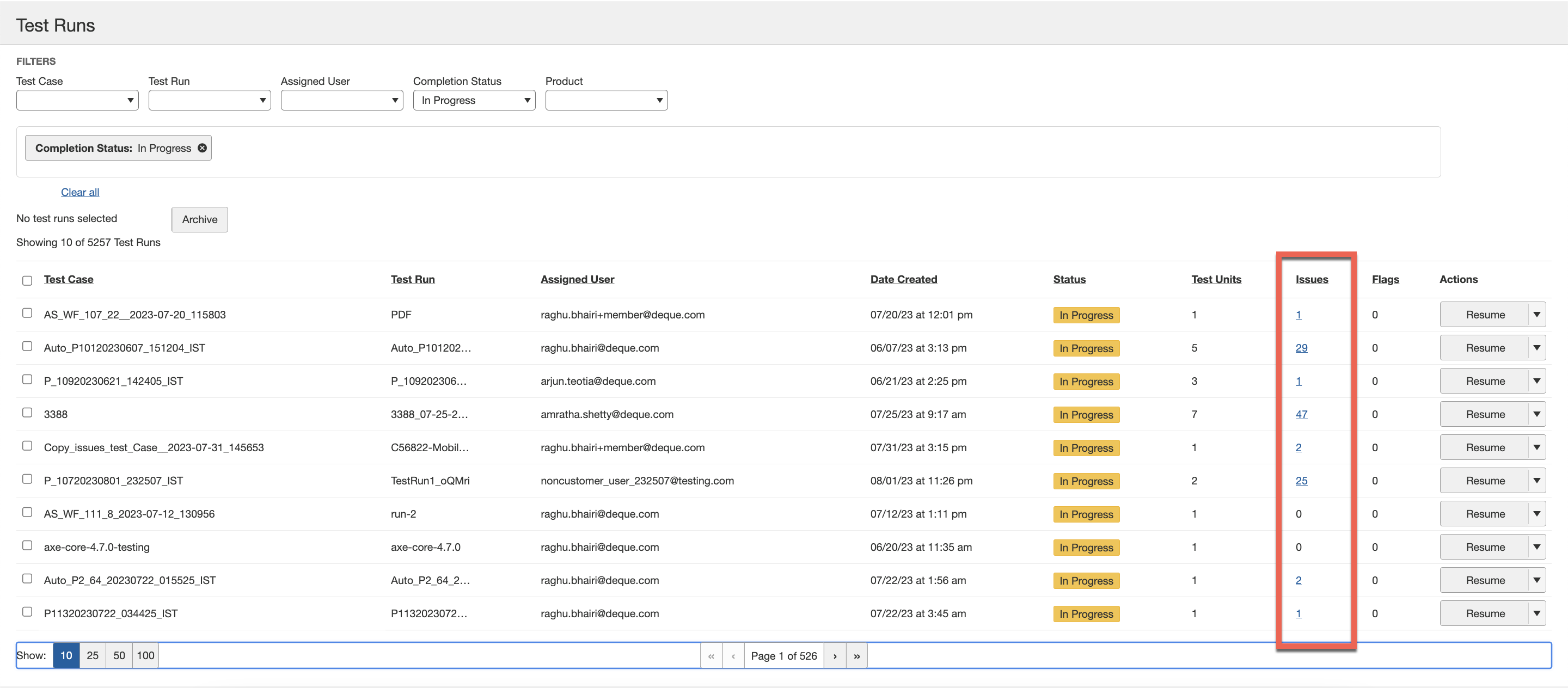
テスト実行画面から、 # リンクをクリックして、問題を表示することができます。
問題を表示するには:
- テスト実行画面で、関連する問題を表示したいテスト実行の行にある問題列の # リンクをクリックします。
 選択したテスト実行のすべての問題が記録されている
 <Test Case Name>画面が表示されます。 - 「テストケース名の問題」画面で、 ID 列のリンクをクリックして、各個別問題に関連するすべての詳細を表示します(その画面からは問題を編集するためのボタンもクリックできます)。
 「問題表示」
 <#>画面が表示され、記録された個別問題に関連するすべての詳細が表示され、問題を編集したり、URLを送信したり、ハイライトするための便利なボタンが用意されています。<Test Case Name>screen appears, displaying all details associated with the individual logged issue, along with handy buttons that allow you to Edit Issue, Send URL, and Highlight.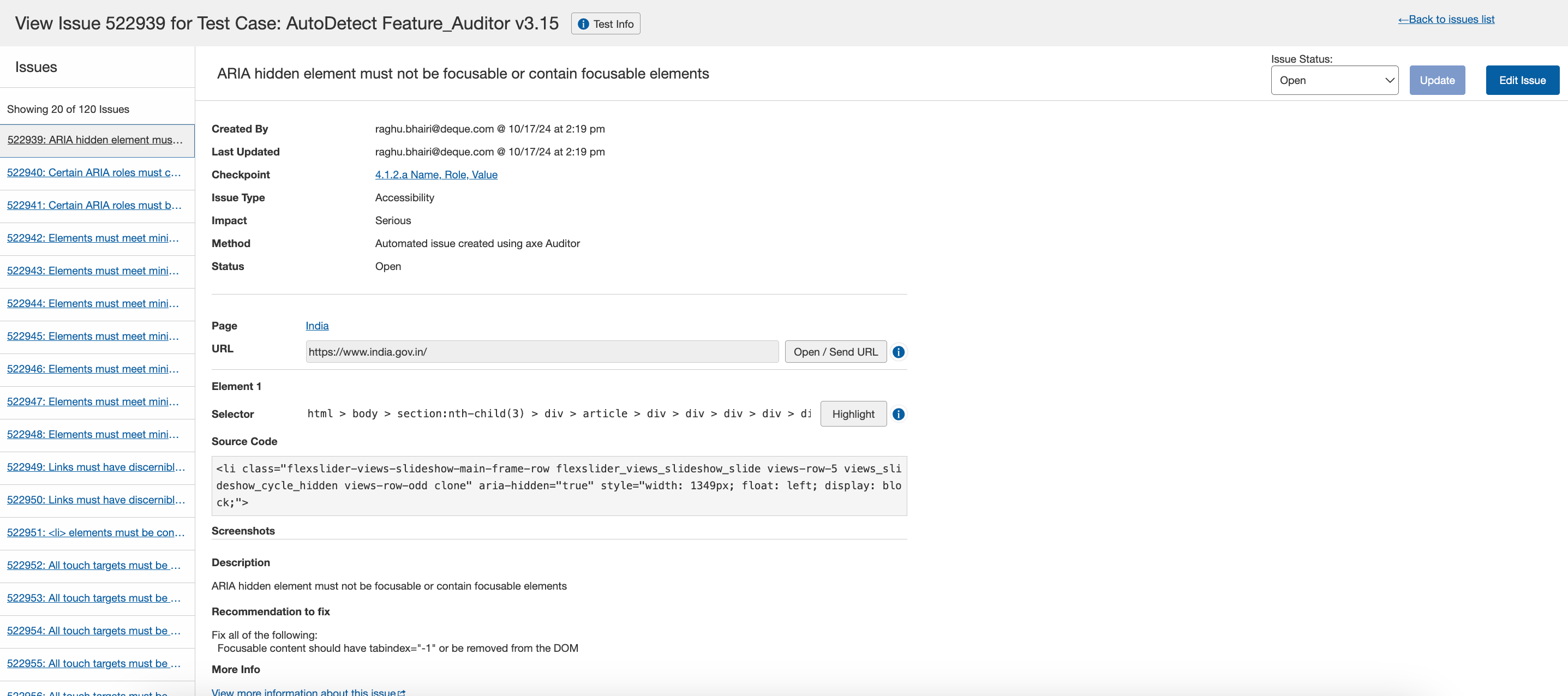
ページネーション: 問題リストセクションで利用可能な値から選択して、特定の数の問題を表示します。
選択されると、これらのページネーションの値はページ全体で保持され、ホームページ、テスト実行、テストケースなど複数のページを閲覧する際に、一貫したページネーション状態を保つことができ、ページネーションの設定を失うことなくコンテンツを容易にナビゲートできます。
代替パス: ステータスが「進行中」または「完了」のテスト実行については、テスト実行画面で関連するアクション列のボタン( 再開 または レビュー のいずれか)をクリックし、その後、テスト実行概要画面の上部にある # 記録された問題 リンクをクリックすることで、「問題」画面に関連する問題を表示することもできます。
「問題の…」または「問題表示」画面での問題情報の解釈とアクションオプションの完全な詳細については、 問題をご覧ください。