フォルダーの使用
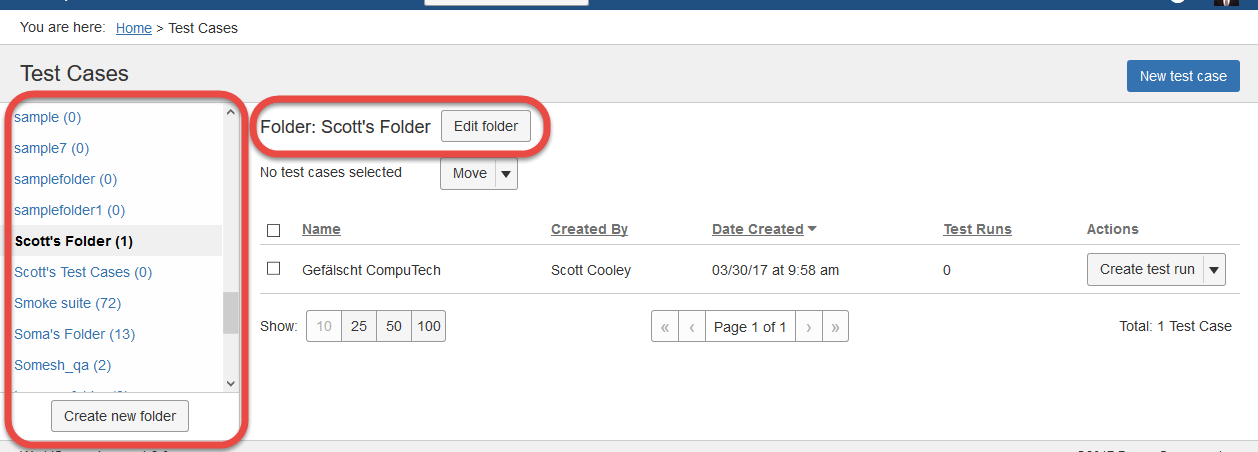
フォルダーを使うことで、テストケースおよび関連するテストランを論理的に整理できます。フォルダーは、必須フィールド(名前)と任意フィールド(説明)から成っています。フォルダーの機能は、axe Auditor のテストケース画面の左サイドバーエリアで見つけることができます。フォルダーを作成、編集、および削除するためのツールが含まれています。
axe Auditor でフォルダーに関連する次のタスクを行うことができます。
フォルダーの作成
フォルダーはテストケースを整理するための単なる方法です。デフォルトでは、テストケースは「すべて」と「私のテストケース」フィルターに含まれており、これは新しいテストケースを作成する際にフォルダーを指定しない場合、テストケース画面の左サイドバーのフォルダーメニューの上部に表示されます。 プロジェクトリーダーがあなたのニーズに合ったカテゴリでフォルダー命名規則を確立するでしょう。フォルダーはいつでも名前を変更することができます。
このトピックでは:
テストケース画面上のボタンを使用する
これから作成するテストケース、または既存のテストケースを配置する目的で新しいフォルダーを作成したい場合は、次の手順に従ってください。
新しいフォルダーを作成するには:
-
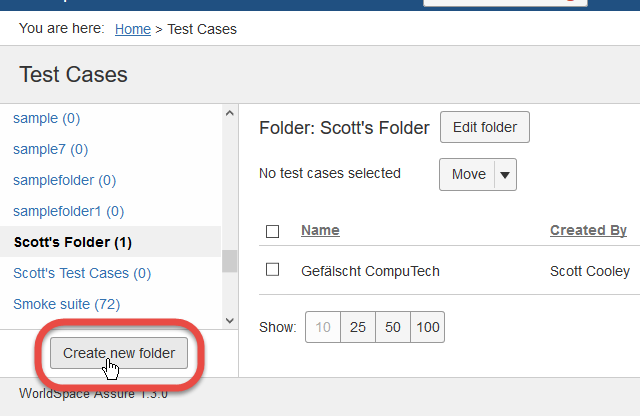
テストケース画面の左側のサイドバーメニューの下部から、 新しいフォルダーを作成 ボタンをクリックします。
-
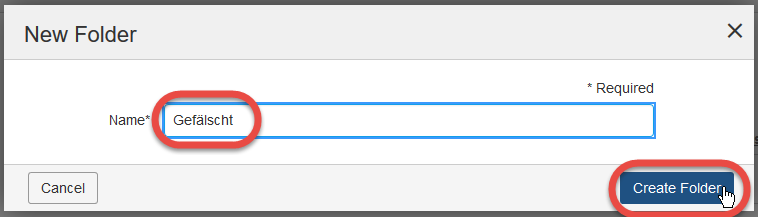
新しいフォルダーのポップアップウィンドウで、新しいフォルダーの名前を 名前 フィールドに入力します。
-
をクリックします。 保存 ボタンをクリックします。
成功した作成を示すメッセージが一時的にテストケース画面の右上に表示され、作成したフォルダーが左サイドバーメニューに表示されます。
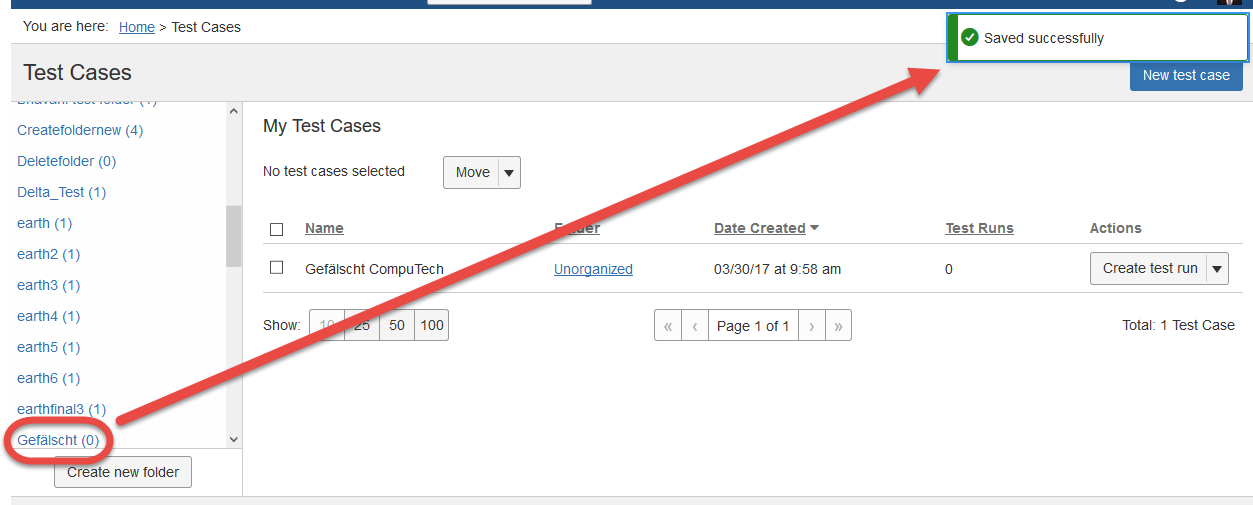
左サイドバーメニューからフォルダー名を選択した後、フォルダーの名前を変更したりフォルダーを削除したりするには編集フォルダーボタンをクリックします。詳細は 既存のフォルダー名の編集オプションを参照してください。

移動しながら新規作成:テストケースを移動するときに新しいフォルダーを「その場で」作成することもできます。テストケース画面の移動ボタンから起動される移動テストケースダイアログボックスで既存のフォルダーを選択する代わりに、新規フォルダーの作成リンクをクリックして名前を入力し、説明してから既存のテストケースを移動する新しいフォルダーとして選択できます。詳細は テストケースを新しいフォルダーに移動するを参照してください。
新規テストケース作成時の詳細パネル上のリンクを使用する
適切に名前付けされたフォルダーがまだ存在しない場合、新しいテストケースを作成する手続を既に開始した後に新しいフォルダーを作成することもできます。
新しいテストケースを作成しながら「その場で」フォルダーを作成するには:
-
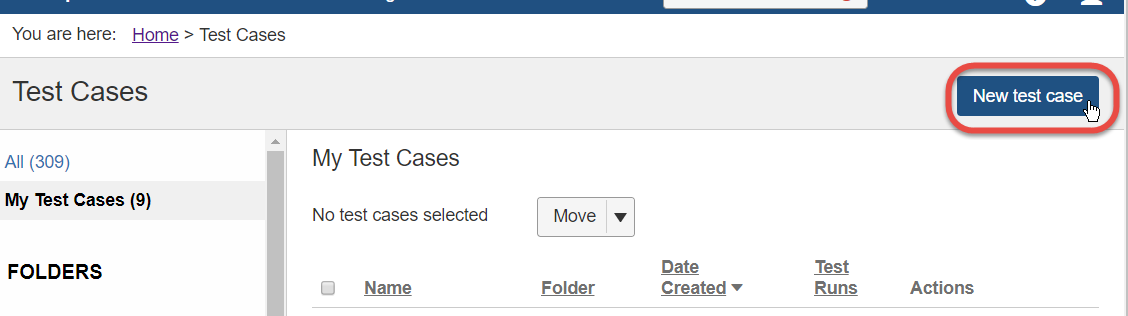
テストケース画面で、 新しいテストケース ボタンをクリックします。
-
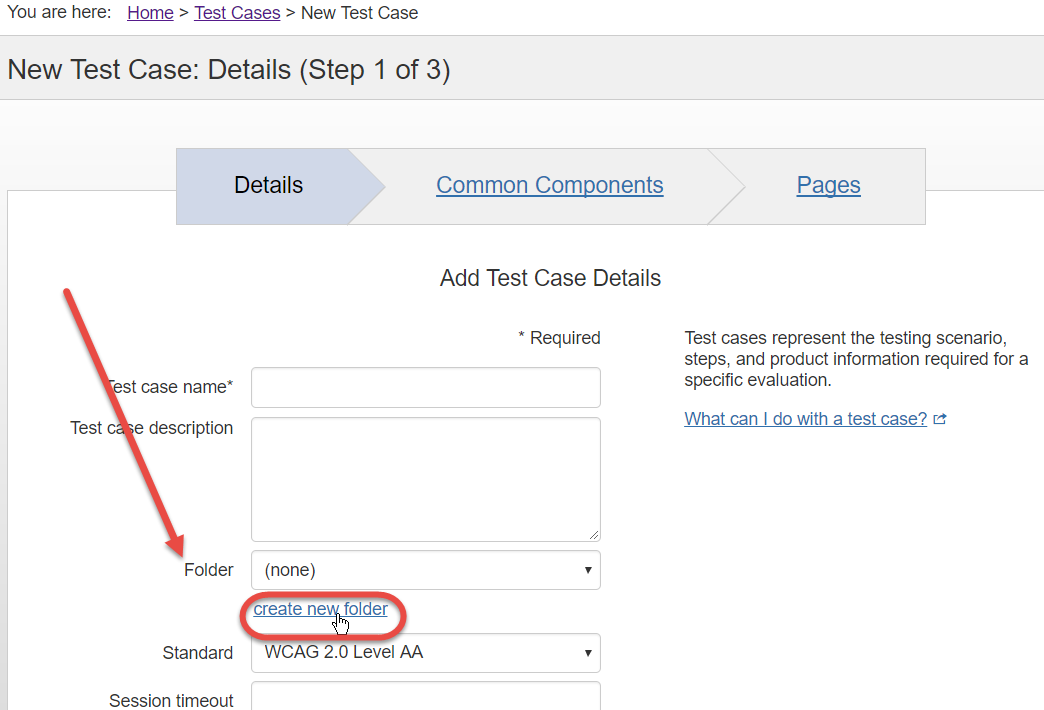
詳細パネル上のフォルダードロップダウンメニューの下で、 新しいフォルダーを作成 リンクをクリックします。
-
新しいフォルダーダイアログボックスで、 名前 新しいフォルダーの名前を対応するテキストフィールドに入力し、次に 保存 ボタンをクリックします。
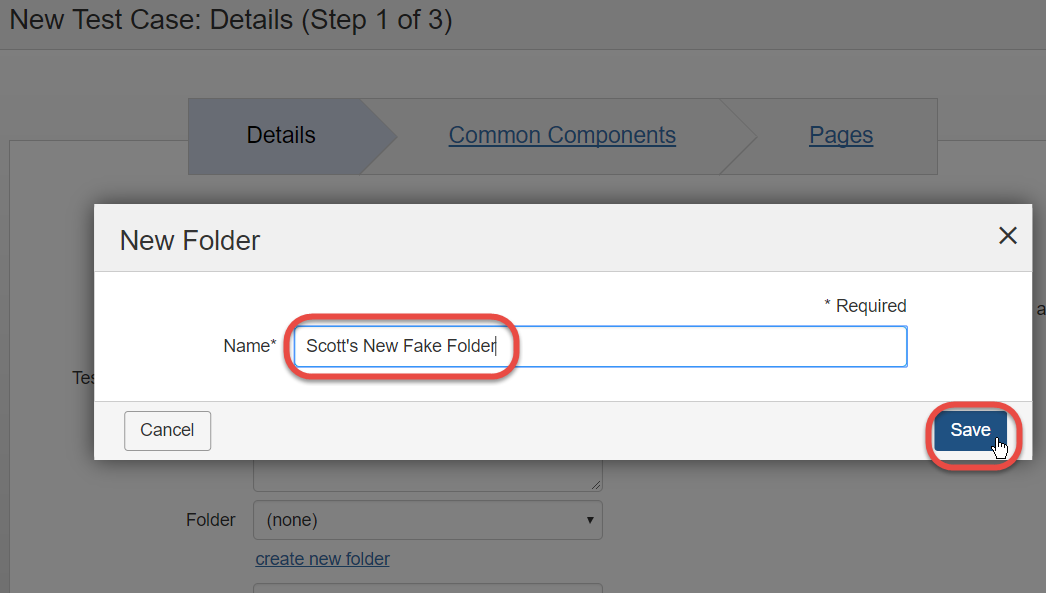
新しいフォルダーの名前は、フォルダーのドロップダウンメニューに表示されます。
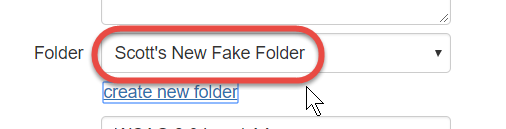
新しいテストケースの作成を続けます。詳細については、 テストケースの追加 詳細を参照してください。
フォルダーの編集
既存のフォルダーの名前や説明を変更したいときに次の操作を行います。
既存のフォルダーを編集するには:
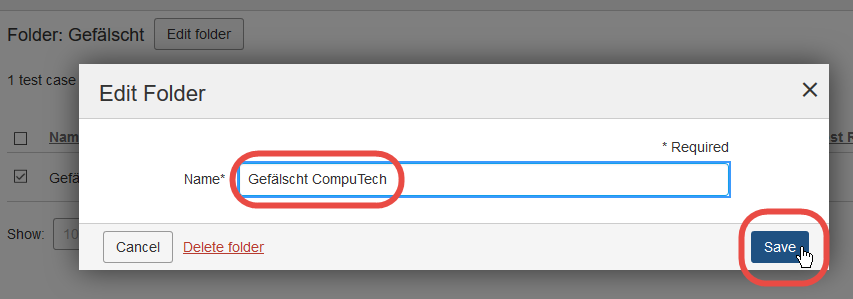
- テストケース画面の左側のサイドバーで、編集したいフォルダーの右にある メニュー アイコンをクリックし、次に フォルダーの編集 リンクオプションをクリックします。
- 希望する内容に名前フィールドを変更し、次に 名前 フィールドの内容を変更し、次に 保存 ボタンをクリックします。
フォルダーの削除
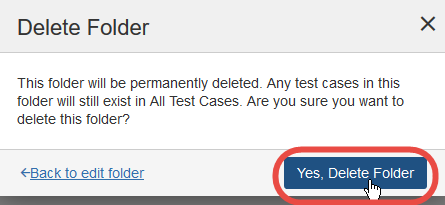
フォルダーの削除アクションは、すべてのテストケースを「すべてのテストケース」フィルターに移動します。つまり、フォルダーを削除しますが、その中のテストケースは削除しません。削除したいフォルダー内の各テストケースをアーカイブしたい場合は、 テストケースのアーカイブを参照してください。
フォルダーを削除するには:
-
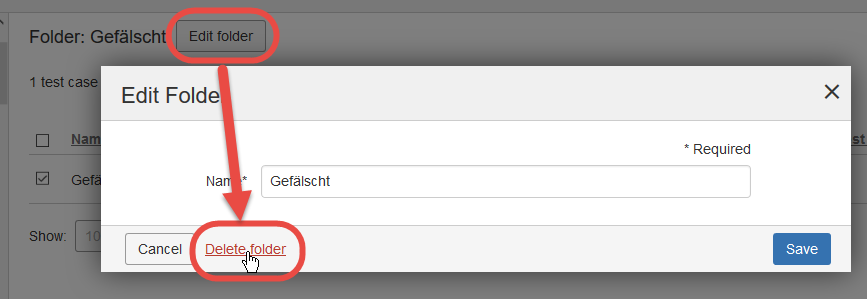
テストケース画面の左側のサイドバーで、 フォルダー名をクリックし、次に右側のペインで、フォルダー名の右側にある フォルダーの編集 ボタンをクリックします。
-
フォルダー編集ダイアログボックスで、左下にある赤い フォルダーを削除 リンクをクリックします。
-
確認を求められたら、 はい、フォルダーを削除します ボタンをクリックします。