課題のグループ化
組織にとって意味のある方法で課題を整理するために、グループを使用できます。これらは似たタグを持つ課題の集合と考えることができます。1つの課題は最大10個の異なるグループに関連付けることができます。課題に関連付けられているグループを表示するには、関連するグループの列の数字リンクをクリックしてください。これにより、関連するグループのリストがアルファベット順で表示されます。
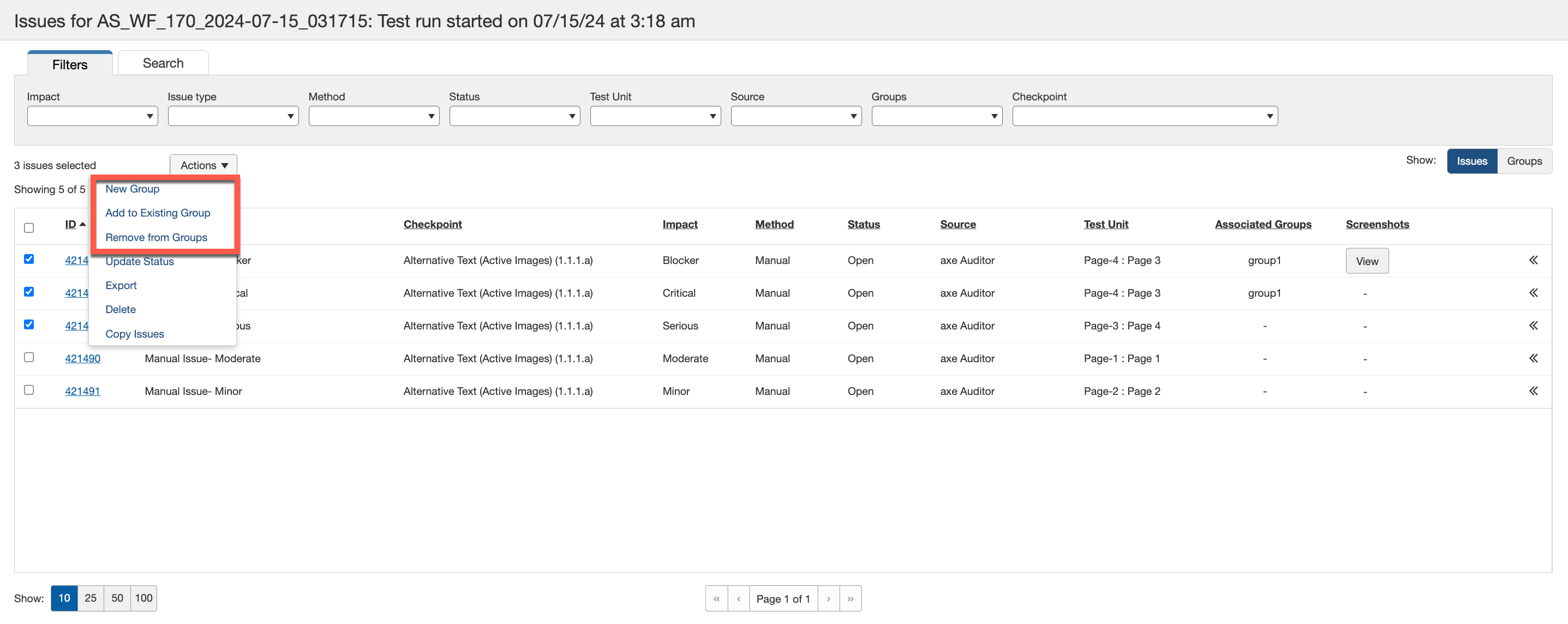
グループへの課題の追加や削除は非常に簡単で、ドロップダウンメニュー(下のスクリーンショット参照)を使用するか、個々の課題を右クリックすることで行えます。このアプローチは柔軟性を提供し、ユーザージャーニー、コンポーネント、ページ、または役割(例:開発者対デザイナー)に基づいて課題をグループ化できます。
新しいグループの追加
を使用して 新しいグループ オプションで、課題を新しいグループに追加できます。作成するグループに特定の詳細を含めることができ、アクセシビリティテスターがグループを定義、割り当て、管理しやすくします。唯一の必須項目はグループ名です。
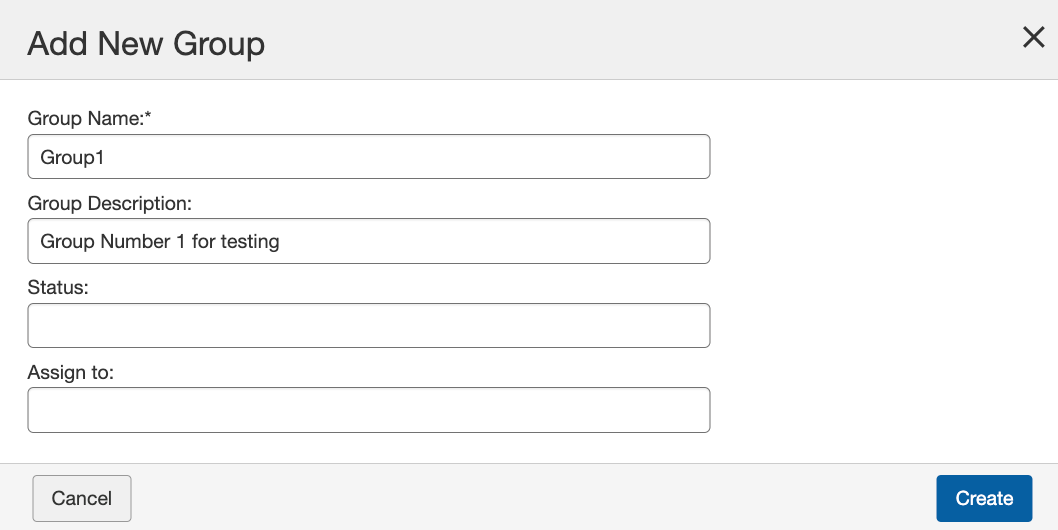
注意: グループ名 フィールドには、英数字(A–Z、a–z)、数字(0–9)、特殊文字(. - / _ )が使用できます。
既存のグループへの課題の追加
既存のグループに追加 オプションは、課題を既存のグループに含めることを可能にします。
既存のグループに課題を追加するには、次の手順を実行します。
- 「 課題 」セクションで、既存のグループに追加したい課題を選択します。
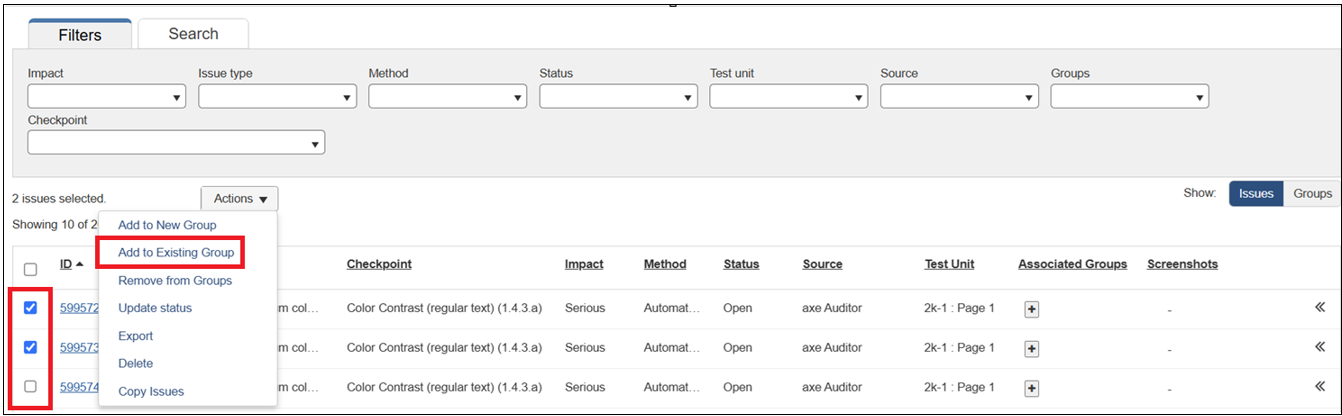
- 「 操作 」ドロップダウンから「 既存のグループに追加」を選択します。「 選択された課題を既存のグループに追加 」ダイアログが表示されます。
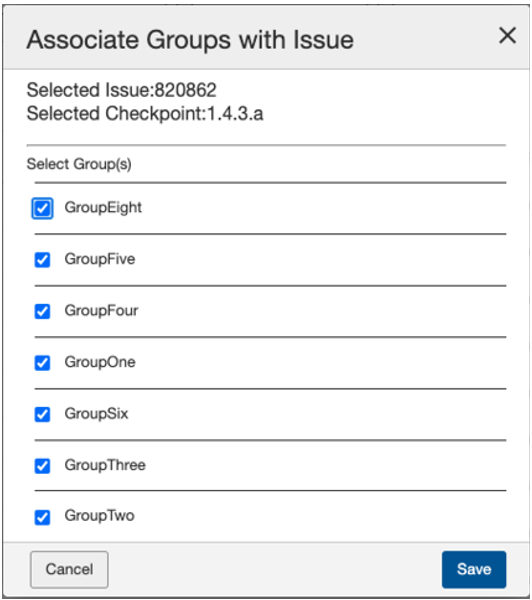
注意: 課題を最大10個の既存グループに追加できます。
- 適切なチェックボックスにチェックを入れてグループ名を選択し、「 追加」をクリックします。選択した課題は選択されたグループ名に追加されます。
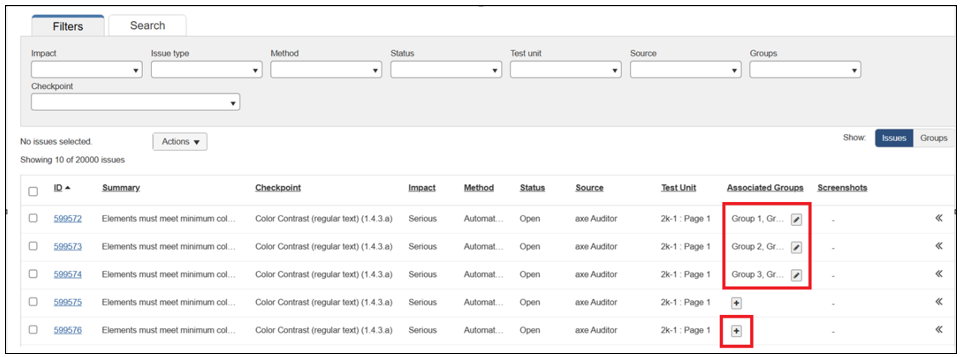
注意: 課題を直接既存のグループに追加するには、 + 追加アイコンをクリックします。
「グループ」タブの使用
グループが定義されると、「グループ」タブに移動し、グループを展開して作成し、割り当てた課題を確認します。
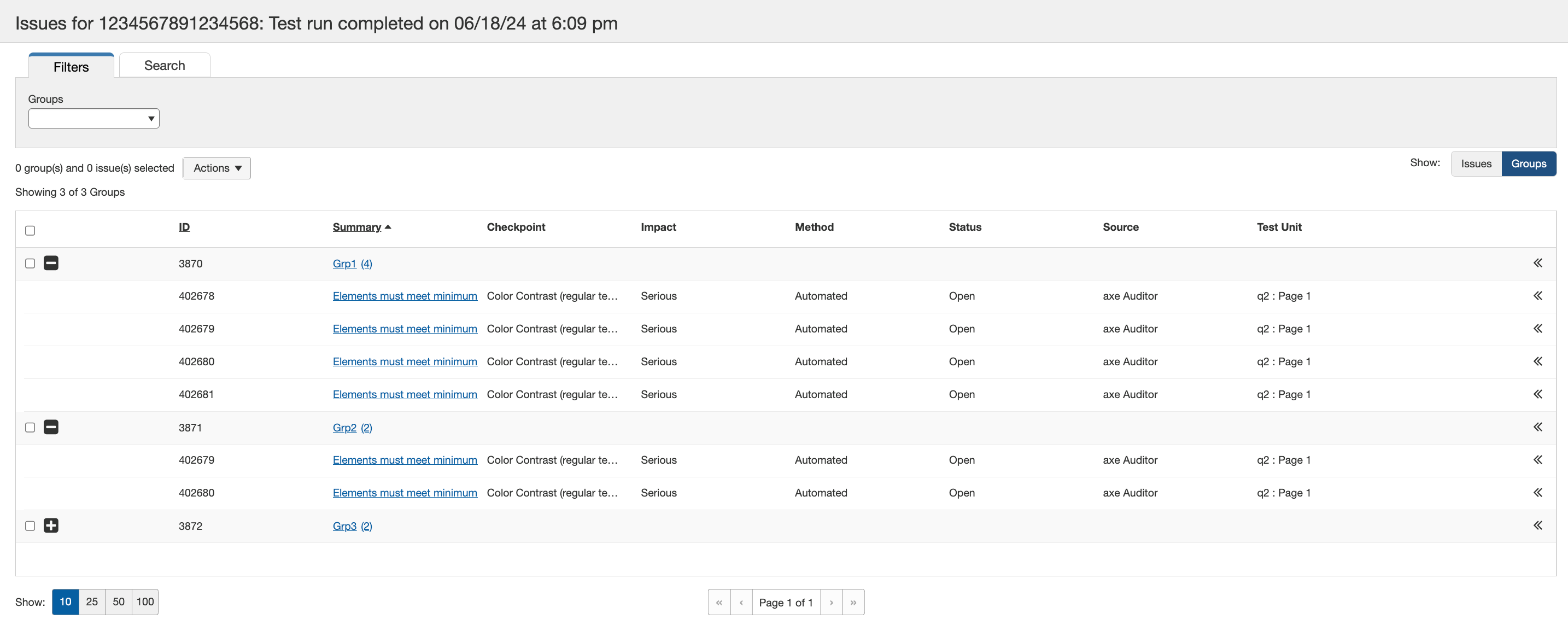
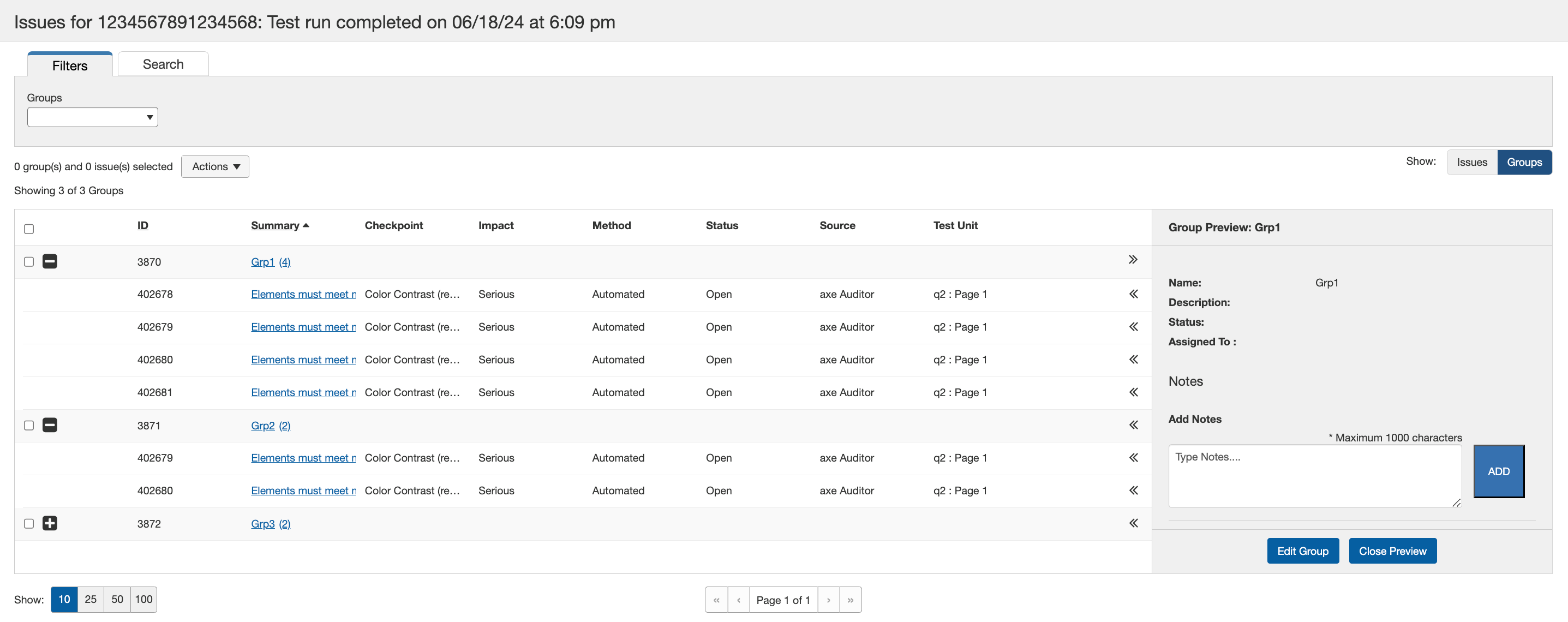
グループレベルでシェブロンを選択して「グループプレビュー」を開きます。ここではノートを追加でき、ノートの履歴が保存されます。各ノートは600文字までです。
グループの削除
「グループ」タブを使用してグループを削除できます。削除するグループを選択し、ドロップダウンメニューから「 削除 」オプションを選択します。課題のないグループのみ削除できます。課題が含まれているグループを削除しようとすると、まず課題のグループ化を解除するよう求められます。
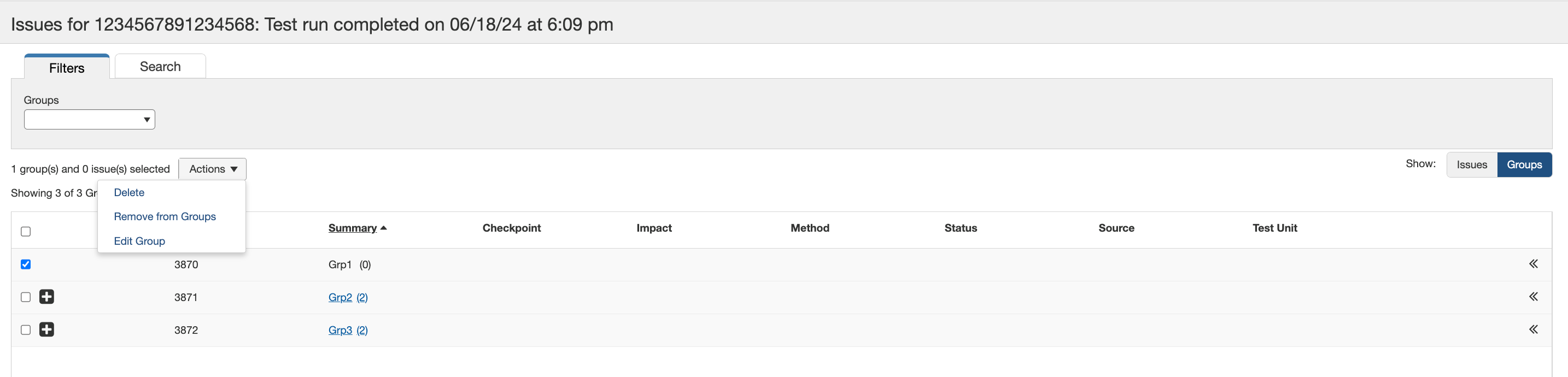
グループに問題がない場合、 削除 をクリックすると確認ウィンドウが表示されます。グループの削除を完了するには、確認ボタンをクリックしてください。
グループから問題を削除する
問題は、グループタブまたは問題タブのどちらからもグループから削除することができます。グループタブでは、特定のグループに関連するすべての問題を削除したいグループを選択します。
問題タブでは、すべての関連グループから削除するための問題を選択します。複数の問題を選択すると、共通で関連付けられたグループから問題が削除されます。
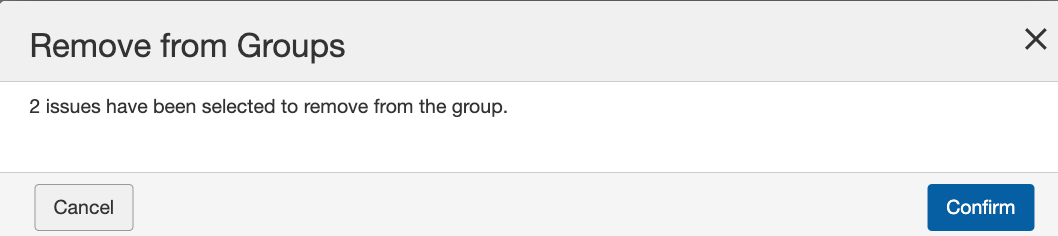
両方のタブで、 グループから削除 オプションを使用します。確認ウィンドウが表示され、グループまたはグループから削除される問題の数を示します。問題の削除を完了するには、確認ボタンをクリックしてください。
注: グループタブからの問題の削除は、問題タブの問題リストから問題を削除するものではありません。