手動テスト
マニュアルテストはaxe Auditorの主な目的です。ユーザーインターフェース内でガイド付き情報が提供され、広範なカテゴリに整理された個々のチェックポイントテスト画面でDequeのアクセシビリティテストの進め方を案内します。これらの画面では、テスト方法論を読むことができ、テストされるページまたはコンポーネントと対話するためのツールを活用し、発見した問題について詳細な情報を記録し、スクリーンショットを添付し、レビュー用に項目にフラグを立て、結果を合格、失敗、または該当なしとしてマークできます。
マニュアルテストは以下のように実行できます:
- 自動テストをスキップした後に開始
- マニュアルテスト準備ページで開始
- 「チェックポイントテスト」ページ(またはコンポーネント)画面から継続
- テストブラウザに接続せずに実施
- 自動テストなしで実施
- 自動テストの前または後に実施
- 自動テストを実行せずに完了
手動での問題の追加
手動で問題を追加するには:
マニュアルテストフィールドで、 問題を追加 ボタンをクリックします。
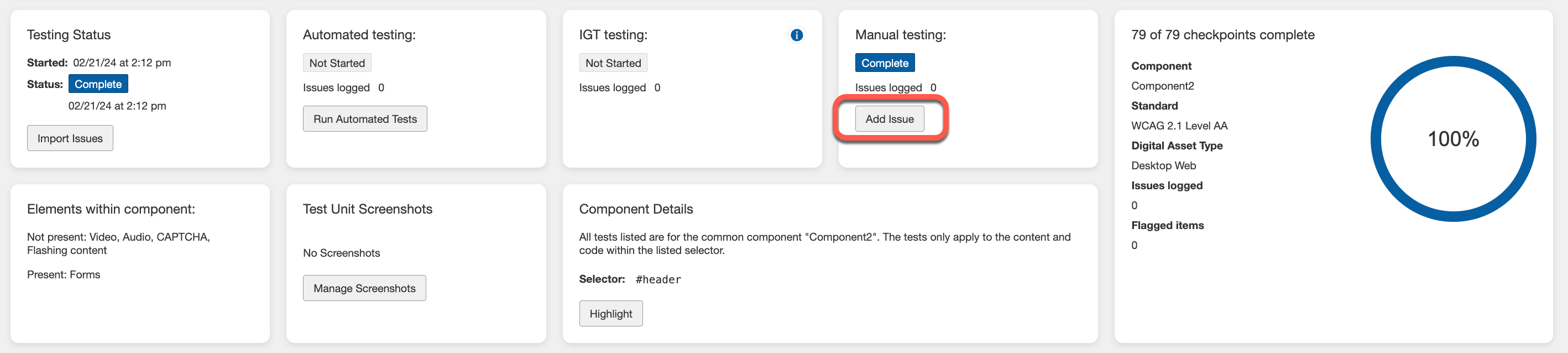
注意: 個々のチェックポイント画面(例えば、アクティブ画像のテキスト代替案1.1.1.a)で、画面見出しのすぐ下にある 問題を追加 ボタンをクリックします。
「新しい問題を追加」ダイアログボックス(ポップアップウィンドウ)が前面に表示され、複数の入力フォームフィールドと保存ボタンが含まれています。
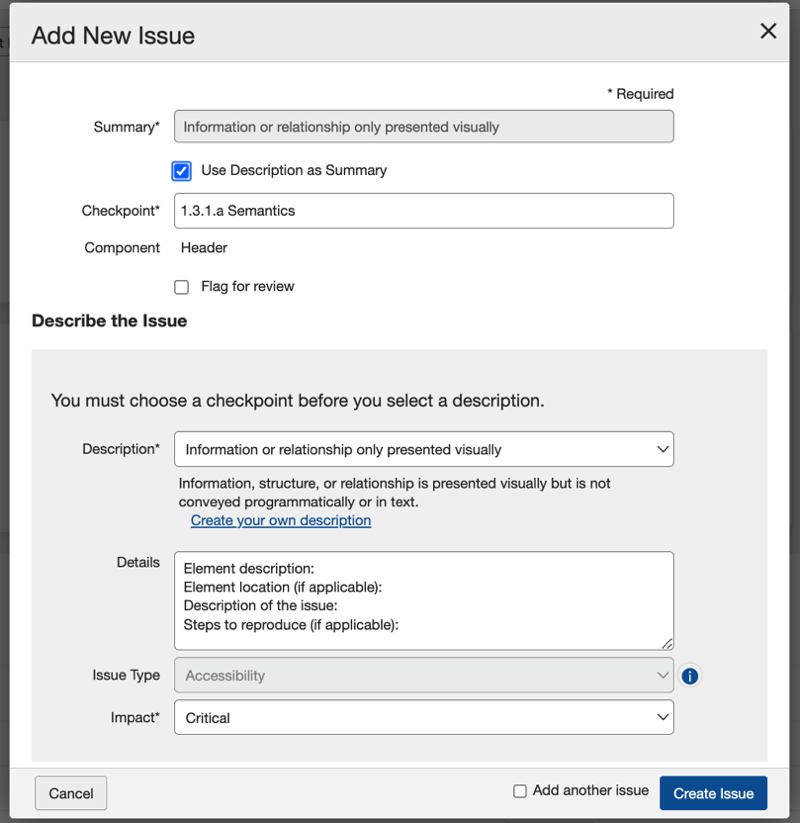
- 「 概要 」フィールドに、問題の性質を簡潔にまとめたテキストを入力します。このフィールドは、チェックボックスの「説明を概要として使用」が選択されている場合、入力不可になります。
- 要約を下記のフィールドに記載された説明と同じにしたい場合、「説明を概要として使用」チェックボックスを選択します。これはデフォルトで選択されています。
- 「 チェックポイント 」フィールドで、 下矢印をクリックし、リストから現在アクセスしているチェックポイントとは異なるものを選択します(デフォルトでこのフィールドには自動的に選択され入力されます)。
- レビュー用フラグ:必要とされる場合、この項目に自動的にレビュー用フラグを立てるためにこのチェックボックスを選択します。 注意:これにより、「 フラグの理由 」テキストボックスがフィールドの下に表示され、この項目にフラグを立てる理由を入力できます。
- 新しい問題を追加ダイアログボックスフォームのフィールドを希望に応じて入力します。
以下の説明を参照してください:
- 説明:デフォルトで「独自の説明を作成する」が選択されています。チェックポイントフィールドでの選択に基づいて、リストには関連する問題項目が自動的に入力されます。最も適切なオプションを選択してください。前に「説明を概要として使用」チェックボックスを選択していた場合、概要フィールドは説明フィールドと同じ内容で自動的に入力されます。
- 詳細:これについては、説明フィールドに含まれない追加情報を自由に記録するためのテキスト入力フィールドです。例えば、修正のアドバイスなどを含めることができます。
- 問題の種類:選択を行う前に、以下の説明を参照してください:
- アクセシビリティ:この問題は、障害のあるユーザーがサイトのコンテンツや機能にアクセスする能力に影響を与えます。チェックポイントテストに失格します。
- ベストプラクティス:この問題は障害のあるユーザーがサイトのコンテンツや機能にアクセスする能力に影響を与えますが、チェックポイントテストに失格することはありません。これは違反とは見なされません。
- ユーザーエージェント:この問題はページ内容自体ではなく、ユーザーエージェントのページとの相互作用が原因です。
- 機能性:この問題はページの機能性の問題が原因であり、機能的欠陥として考慮すべきです。
- ユーザビリティ:この問題は、すべてのユーザーがサイトのコンテンツや機能にアクセスする能力に影響を与えます。
- 「 影響 フィールドで、 下矢印",
"context": "strong textをクリックし、リストから該当する影響レベルを選択します。注意: 重大",
"context": "strong text がデフォルトで選択されています。選択を行う前に、以下の説明を参照してください:
- 重大:この問題は障害を持つ個人に対するコンテンツのブロックをもたらします。解決策が実施されるまで、コンテンツは完全にアクセス不可能になり、組織は法的措置の危険性が高まります。是正措置を最優先にすべきです。
- 深刻:この問題は障害を持つ個人に深刻な障壁をもたらします。解決策が実施されるまで、一部のコンテンツはアクセス不可能になり、組織は法的措置の危険性があります。支援技術を利用するユーザーは、コンテンツへのアクセスを試みる際に大きなフラストレーションを経験します。是正措置を優先すべきです。
- 中程度:この問題は障害を持つ個人にいくつかの障壁をもたらしますが、基本的な要素やコンテンツへのアクセスを妨げることはありません。これは法的措置の危険性がある可能性があります。この違反は、ページが完全に準拠と見なされる前に解決されなければなりません。
- 軽微:これは、中程度の問題よりもユーザーへの影響が少ないとみなされる問題です。ページが完全に準拠と見なされるには、この問題を解決する必要がありますが、最後に対処することができます。
- ブロッカー:障害を持つ人々に壊滅的な障害をもたらします。これらの問題は、基本的な機能やコンテンツへのアクセスを確実に妨げ、回避策がありません。この種の問題は、組織に高いリスクをもたらします。直ちに修正し、可能な限り迅速にホットフィックスを展開することを優先してください。非常に稀であるべきです。
「 セレクター、ソースコード、スクリーンショット、および推奨事項", "context": "strong text 」セクションでは、以下の詳細を記入してください:
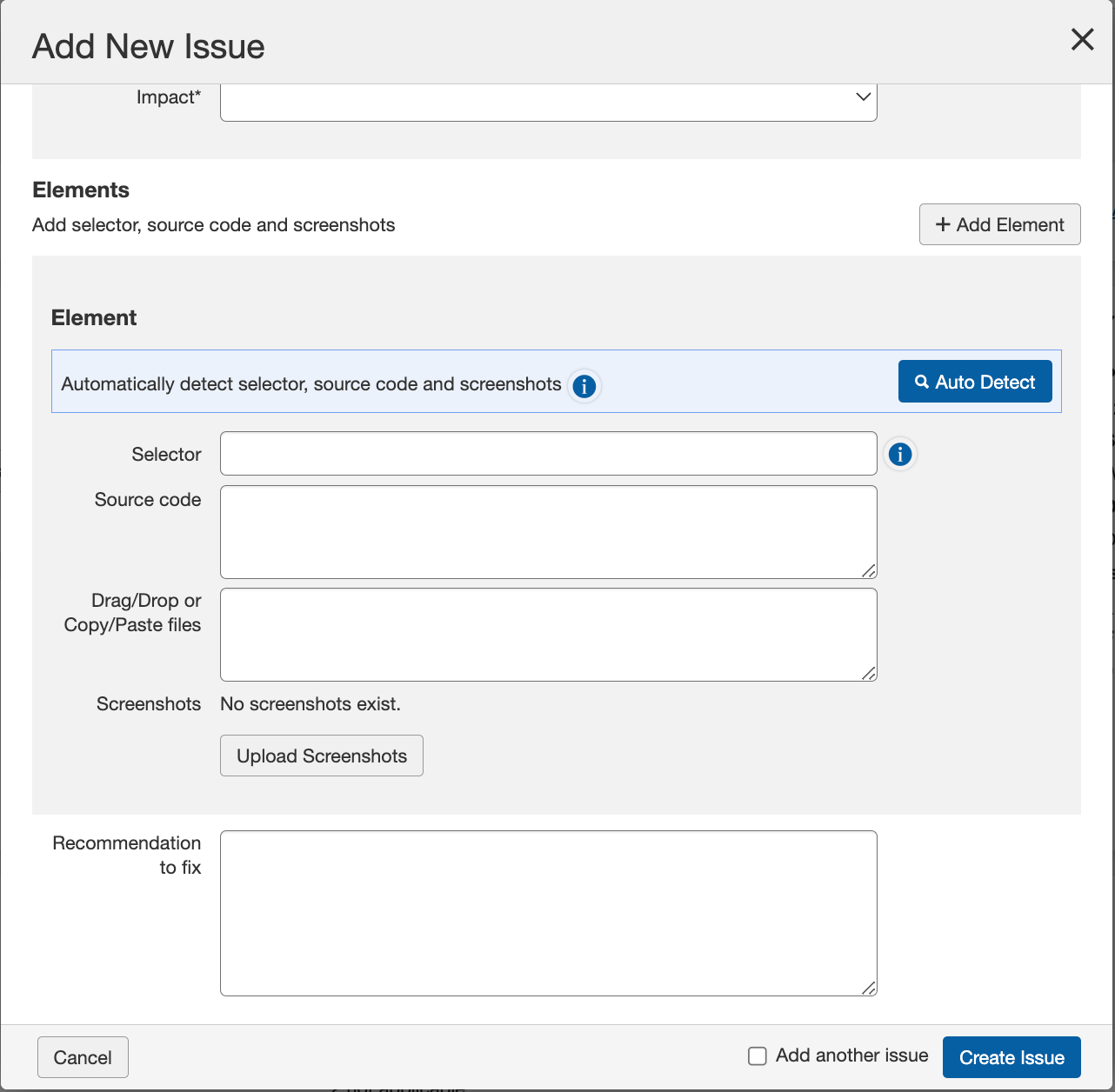
- セレクター", "context": "strong text:ページ上の要素に関連付けられたCSSセレクター名を入力します。この要素をターゲットにすることができます。単純なセレクター(クラス、IDなど)またはセレクターパスを使用できます。 CSS IDを使用する場合は、IDを#で始めるようにしてください。CSSクラス名については、ピリオドまたは完全停止符(.)で始めます。例:#myidnameまたは.myclassname。詳細については、CSSセレクタープロセスを参照してください。
- ソースコード", "context": "strong text:必要に応じて対象ページから関連するソースコードを貼り付けます。
- スクリーンショット", "context": "strong text:アップロードボタンをクリックし、目的の画像ファイルを参照して選択し、開くをクリックします。詳しくは、 問題にスクリーンショットを追加する", "context": "strong textを参照してください。
- 推奨方法", "context": "strong text:ドロップダウンボックスから推奨タイプを選択します。問題を修正するための独自の推奨方法を記述することもできますし、画像変更時に代替テキストを選択することもできます。
- 修正のための推奨事項", "context": "strong text:この自由入力テキストフィールドに、説明フィールドに含まれていない任意の追加情報を希望に応じて記録します。これには是正措置のアドバイスが含まれることがあります。「画像変更時の代替テキストを選択する」オプションを推奨方法フィールドで選択した場合、このフィールドには自動的に詳細が入力されます。
- 「 別の問題を追加", "context": "strong text 」ボックスをチェックして、現在のものを保存する際に、別の「新しい問題を追加」ダイアログボックスフォームを表示させることができます。
- 「 問題を作成", "context": "strong text 」ボタンをクリックします。
テストステータスセクションの手動テストフィールドは、更新された値で「# ログされた問題」のカウントを自動的に更新し、選択されたチェックポイント画面に「# ログされた問題」更新を表示し、「問題が正常に保存されました...」という確認メッセージが、ハブ画面のチェックポイントテストの右上に表示されます。
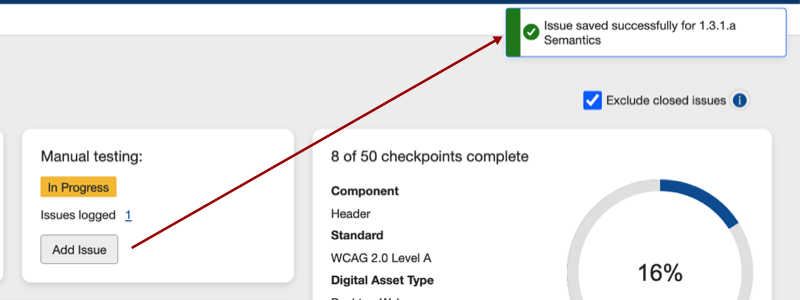
関連手順", "context": "strong text:問題は任意の個別のチェックポイントページからも追加できます。詳細については、 問題の追加(チェックポイント固有)", "context": "strong textを参照してください。
自動化およびIGTの問題のインポート", "context": "heading level 2
Axe Auditorユーザーは、テストユニットレベルでaxe DevTools Pro拡張機能を使用してJSONファイルとしてエクスポートされた問題をインポートでき、一度の操作で自動化およびIGTの問題をインポートできます。
注意 - axe DevToolsインポートでのIGTの複数回実行", "context": "strong text:axe DevTools拡張機能(Pro機能)でマルチラン機能を使用し、axe Auditorテストランにインポートするためにエクスポートを使用する場合、複数回の実行を通じてすべての問題を手動で重複を削除した後、インポートされた問題の合計数がaxe Auditorにインポートされます。
テストユニットに含まれる問題のタイプ(手動によるものを除く)には次の2つが含まれます:
- 自動化された問題 - Auditor内で、またはユーザーがアップロードしたJSONファイルから取得されたもの。
- IGT問題 - ユーザーがアップロードしたJSONファイルからのIGTテスト中にaxe DevTools Pro拡張機能によって見つけられるすべての問題はIGT問題としてマークされます。
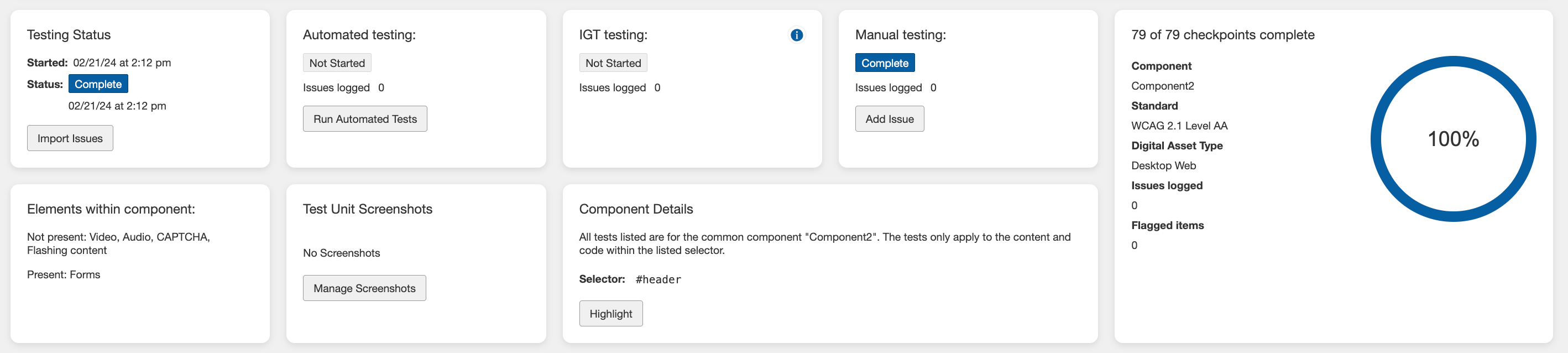
テストユニットの概要ページでは、IGTテストというセクションを使用してIGTの問題をインポートします。このセクションには以下が含まれます:
- 完了したIGTテストの数を示すIGTテストのステータス、
- 記録された問題の数、
- Deque Systemsが提供する事前定義フォーマットのJSONファイルをアップロードするための「問題のインポート」ボタン。
「インポート問題」ボタンをクリックすると、アップロード確認ダイアログボックスが表示され、JSONファイルを使用してIGTの問題をインポートできます。JSONファイルを生成するには、axe DevTools拡張機能のJSONオプションを使用します(エクスポート → 保存されたテストと問題 → JSONオプション)。
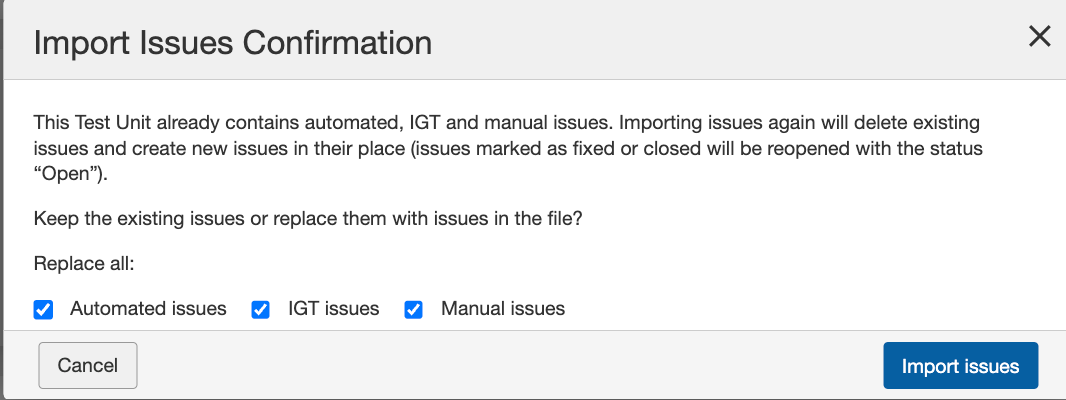
注1:IGTの問題をインポートする際、既存の自動化された問題を保持するか、テストユニットに既に自動化された問題が含まれている場合は、ファイル内の自動化された問題で置き換えることができます。
注2: デジタル資産タイプがデスクトップウェブまたはモバイルウェブでない場合、自動テストを実行したり、IGTの問題をインポートすることはできません。テスト実行概要ページのボタンは、「自動テストの実行」や「問題のインポート」の代わりに、「該当なし」と表示されます。
自動テストの再実行
コンポーネントやページで自動テストがすでに実行されているが、そのページに変更を加え、関連するテスト実行がまだ完了していない場合は、「ページ(またはコンポーネント)のチェックポイントテスト:<ページ(またはコンポーネント)名>」画面から自動テストを「再実行」できます。
はじめに:まず、「ページのチェックポイントテスト:<ページ名>」画面に移動する必要があります(テスト実行 > テスト実行概要:<ページ名> > 再開)。詳細については、テスト実行の再開を参照してください。
自動テストを再実行するには:
- 「ページのチェックポイントテスト:<ページ名>」画面で、画面のテストステータスセクションから「自動テストの再実行」リンクを有効にします。
- 「 自動テストの再実行 」確認ポップアップウィンドウで、「 はい、再実行 」ボタンを有効にします。
- 「自動および手動テストの準備ページ」画面で、「URLを送信」ボタンを有効にします。
- テスト対象ページが接続されたテストブラウザに表示されます。
「自動および手動テストの準備ページ」画面で、 「テスト開始」 ボタンを有効にします。
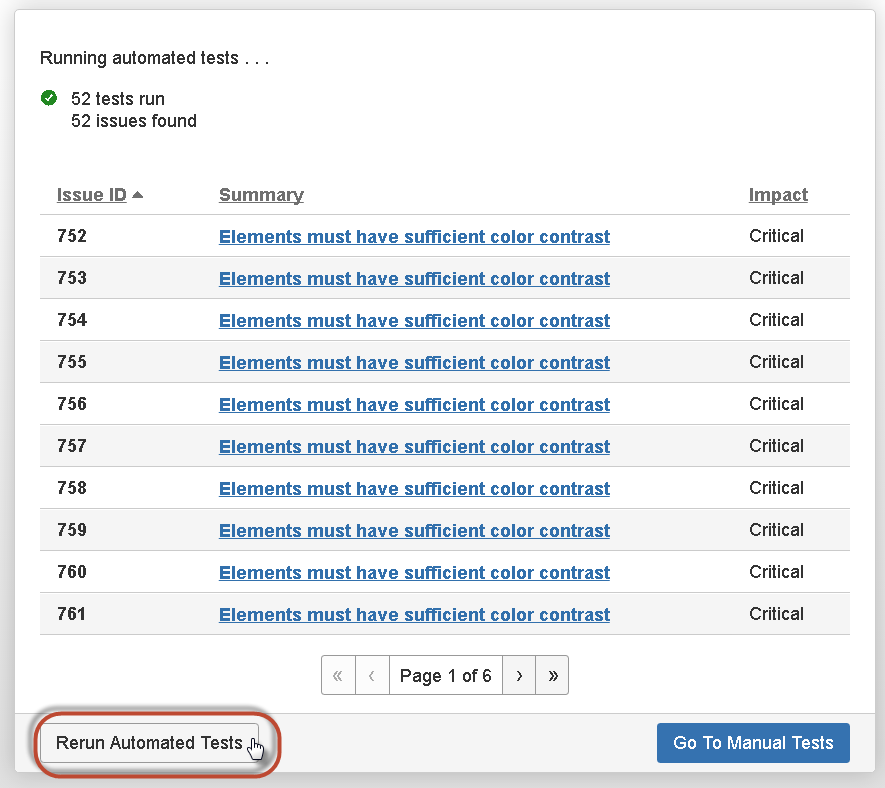
注 - 別の開始ポイント - 自動テスト画面:自動テストの再実行は、自動テスト画面の左下にある「 自動テストの再実行 」ボタンをクリックすることでも可能です。