
コンポーネントの並べ替え
Not for use with personal data
共通コンポーネントパネルに複数のコンポーネントを新しいテストケースに追加した後、コンポーネント定義セクションで、それらが表示される順序を変更できます(これにより各コンポーネントがテストされる順序も決まります)。
コンポーネントを移動するには:
-
右側のコンポーネント定義セクションの表で、移動したいコンポーネントの右にある 移動 アイコンをアクティブにします。
これは、上下矢印が付いた「グラブ」アイコンで、「移動」または「並べ替え」ボタンとも呼ばれます。
注意 - キーボードを使用する場合:コンポーネント名リンクにタブで移動し、右へ進んで削除(x)アイコン、その右に移動ボタンがあります。
-
コンポーネントの行を上下いずれかにドラッグして希望の順序になるまで移動させ、マウスボタンを離してその位置にドロップします。
つかんだコンポーネントの行を別の行の上に置くと、既存の背景行が少し上下に動き、つかんだ行がどこにドロップされるかを視覚的に示します。
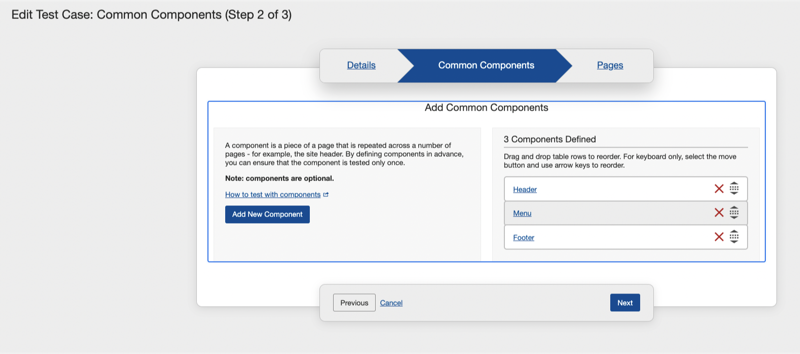
注意 - キーボードを使用する場合:スペースバースペースを押し、次に上下のキーを一度以上押して、コンポーネントを表のコンポーネント行リスト内の希望位置に移動し、再度スペースバースペースを押してその位置にドロップします。
-
「 次へ 」ボタンをアクティブにして、ページパネルに進みます。 それ以外の場合は、コンポーネントを追加し続けたり、希望に応じて詳細タブリンクをアクティブにすることができます。