
テスト実行
Not for use with personal data
テストケースはテストの基準、ページ、コンポーネントを定義します。そして、テスト実行はそのテストケースの「インスタンス」です。テスト実行はテストケースを設定し、テストを開始する直前に作成します。
テスト実行は「特定の時点」でテストを行い、最新のテストを以前のテスト実行と比較できるようにします。コードリリース後に問題が改善されたか、悪化したかをページとコンポーネントレベルで追跡できます。
問題を修正し、新しいテスト実行を作成せずにテスト実行を再実行した場合、以前のテスト実行の問題が上書きされ、履歴の変更を比較および追跡する能力を失います。
始める前に:最初にテストケースが設定され、テストケース画面にいる必要があります。
テスト実行を作成するには:
-
テストケース画面で、 Create Test Run ボタンをアクション列の該当するテストケース行でクリックします。

-
Set up Test Run for Test Case <Test Case Name> 画面が表示され、9個のフィールドと「テスト実行を作成」ボタンを持つフォームが表示されます。
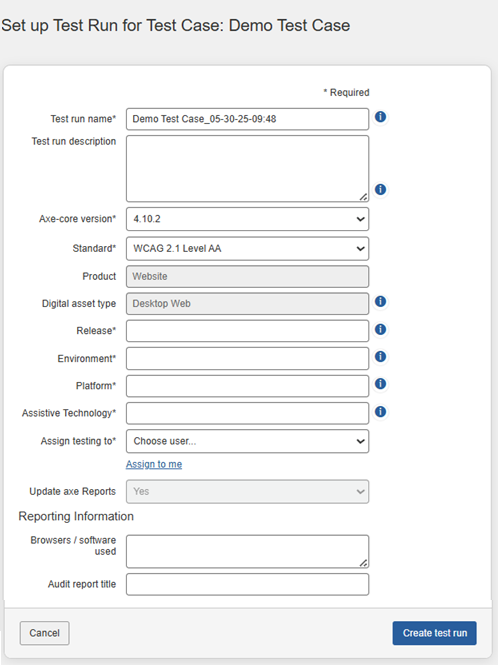
各フィールドへの入力内容について以下の説明を参照してください:- Test Run Name:このフィールドには時間スタンプを追加したテストケース名が既に入力されています。必要に応じて、テスト実行の意図をよりよく説明するために変更することができます。
- Test Run Description:このフィールドを使用して、このテストの詳細を伝えます。たとえば、実行日、ページやセクションのスコープ、テストに使用されたビューポート設定、およびテスターが必要とするその他の詳細です。
- Axe-core version:このフィールドを使用して、axe-coreによって提供される異なるルールセットでテスト実行を試し、報告された問題や修正された問題を比較・検証します。フィールドは、管理者が管理設定ページで選択したaxe-coreバージョンで既に入力されています。選択可能な別のaxe-coreバージョンをドロップダウンメニューから選択できます。
- Standard:このフィールドにはスタンダードのリストが表示されます。フィールドは、管理者が管理設定ページで選択したデフォルトスタンダードで既に入力されています。ドロップダウンメニューを使用して、最も適切なものを選択できます。選択したスタンダードが自動化ルールと手動テスト用に提示されるチェックポイントテスト画面の両方を絞り込みます。
- Product:これはテストされる製品の名前です。このフィールドはテストケース作成時に定義され、テスト実行設定中に編集することはできません。
- Digital Asset Type:ドロップダウンメニューから10種類のデジタル資産タイプを選択して、評価を定義します。これはオプションのフィールドです。
- デジタル資産タイプを選択する利点は、テスト、修正、および問題詳細ページで表示されるベストプラクティスマネジメントが、テスト実行作成時に選択した内容にのみ関連することです。これは役立ちます。なぜなら、成功基準に対して問題が検出された場合、テスト手法および修正提案が特定の製品タイプにフィルタリングされ、テストに関連する情報を迅速に取得できるからです。たとえば、デスクトップウェブを製品として選択した場合、モバイルウェブテスト手法は表示されません。
- テストケース作成時にデジタル資産タイプを選択した場合、このフィールドはその選択で事前に入力され、編集できません。
- Release:テストする製品のバージョン番号を指定します。たとえば、1.0は製品の最初のリリースサイクルとなります。
- Environment:テストされるサーバーの種類を示す環境設定です。たとえば、ライブサイトには本番サーバーが使用されます。
- Platform:プラットフォームは、サイトをテストするオペレーティングシステムとブラウザを指します。たとえば、「WindowsとFirefox」または「AndroidとChrome」です。自動化テストは指定されたプラットフォーム上の接続されたブラウザを通じて実行されます。
- Assistive technology:アシスティブテクノロジーソフトウェアとデバイスは、障害を持つ個人がソフトウェアやウェブサイトと対話するために使用します。いくつかのテストでは、PCのNVDAやJAWS、MacのVoiceOverのようなスクリーンリーダーの使用が必要です。
- Assign testing to:このフィールドで、 down arrow をクリックして利用可能なユーザーのリストを表示し、次に user アイテムをクリックして選択し、フィールドに入力します。自分でテストを行う場合は、フィールドリストメニューの下の assign to me リンクをクリックします。
- Update axe Reports:テスト実行データがaxe Reportsに更新されるべきかどうかを決定するために、ドロップダウンオプションから「はい」または「いいえ」を選択してください。この選択は、テストケース作成時に「選択されたテスト実行」と設定された場合にのみ利用可能です。テストケース作成時に、オプションが「すべてのテスト実行」または「決して」に設定されている場合、Update axe Reportsフィールドは自動的にそれぞれ「はい」または「いいえ」にデフォルト設定されます。この場合、ユーザーはこの設定を変更できません。
Note: Only users with axe Reports integration enabled during axe Auditor installation can view this field.
- Reporting Information セクションで、テスト実行中に使用されたブラウザ(例えば、Google、Firefox、Safari)とソフトウェア名(例えば、NVDA、JAWS、スクリーンリーダー)を入力します。
-
希望する名前を Audit report title フィールドに入力します。新しい監査レポート名が生成された監査レポートのタイトルとして表示されます。
Note:- Reporting Information セクションにアクセスするには、 Enable customize Reporting オプションを Admin Settings ページで有効にしてください。 このオプションを有効にするには: Admin Settings ページで、 Settingsをクリックし、 Enable customize Reporting の下で Enable/Disable Featuresをクリックし、最後に Save settingsをクリックします。
- 管理者ユーザーは、必要に応じてレポートセクションに新しいフィールドを追加するか、フィールドを編集または削除できます。これらの操作は Admin Settings ページのみにて実行可能です。 報告情報セクションに作成されたサンプルフィールドは、ヨーロッパでの報告目的のためのものです。
- フォームの下部にある Create Test Run ボタンをクリックします。
テスト実行を作成したら、次のステップはコンポーネントおよび/またはページをテストし始めることです。詳細については、 テスト開始を参照してください。