
自動化テスト
始める前に、参照してください:
自動化テストを開始するには:
-
自動および手動テストのためのページ準備画面で、URLを開く/送信ボタンをアクティブにして、必要に応じてページアクセスの指示に従った後、 テスト開始 ボタンをクリックしてください。
-
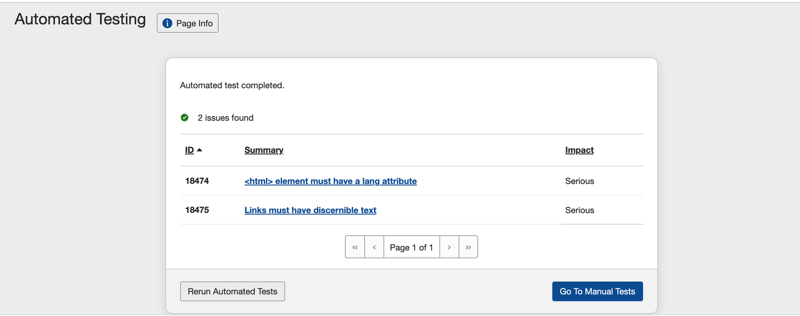
自動化テスト画面が完了すると、自動化テストページが表示され、テストで見つかった問題が表示されます。自動テストを再実行するか、手動テストプロセスを開始できます。
-
手動テストボタンをアクティブにすると、 ページのチェックポイントテスト: <Page Name> に移動し、自動化テストのステータスが「完了」と表示され、自動化された問題を再実行するリンクがあります。
チェックポイント結果の再割り当て
自動化テストは手動テストが既に開始された後、さらには手動テストで結果が割り当てられたチェックポイントの後でも開始できます。自動化されたルールテストの結果として、見つかった問題により、チェックポイントテストの結果が無効になる可能性があります。自動化テストの問題は、最も適した手動テストのチェックポイントに自動的に追加され、関連付けられます。このような問題が「合格」または「適用外」として既に手動テスト結果が割り当てられているチェックポイントに追加されると、そのチェックポイントの結果はリセットまたは「結果なし」に再割り当てされ、適切なチェックポイントに自動化テストの問題が関連付けられるようにする必要があります。このような状況が発生した場合、その旨のメッセージが表示されます。
自動化テストのスキップ
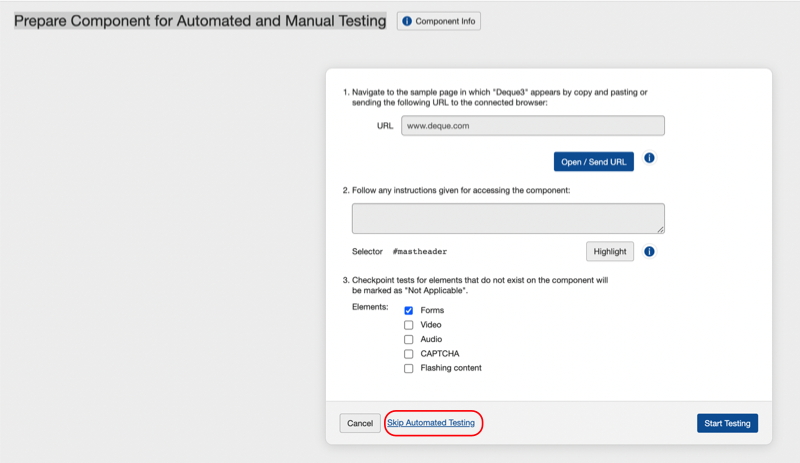
「自動および手動テストのためのコンポーネント準備」画面には、自動化テストをスキップするリンクがあり、それをアクティブにすると、「手動テストのためのコンポーネント(またはページ)準備」画面に進みます。
リンクをアクティブにします: 自動化テストをスキップ します。
「自動化テストがスキップされました。自動テストは後でチェックポイントテストのページから実行できます。」というメッセージが表示されます。
コンポーネントまたはページを手動テストの準備を続行します。完全な指示については、 手動テストを参照してください。
自動化テスト結果
注意 - 問題が見つからない場合:「このページ(またはコンポーネント)に自動化された問題は見つかりませんでした。」というメッセージが表示されます。
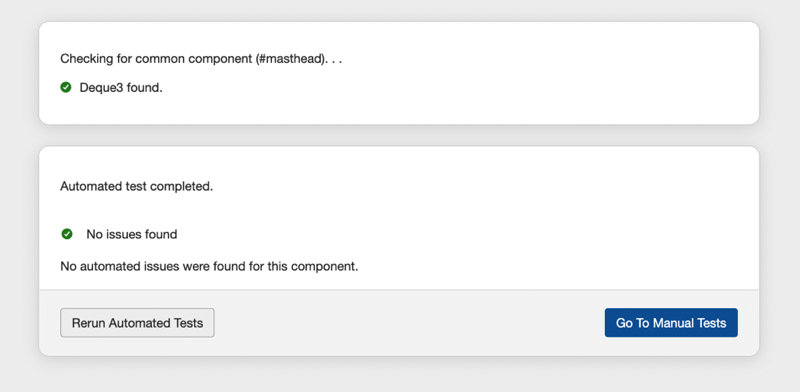
ダイアログボックスの下部には、自動テストを再実行するか、手動テストに進むためのボタンが提供されています。
問題が見つかり、自動化テストが完了した場合:自動化テスト結果画面へのアクセスは、自動化テスト画面からボタンをアクティブにして行います。自動テストが終了すると、自動化テスト画面は更新され、見つかった問題の数を示す完了メッセージが表示されます。また、手動テストに進むリンクや手動結果に進むボタンも表示されます。
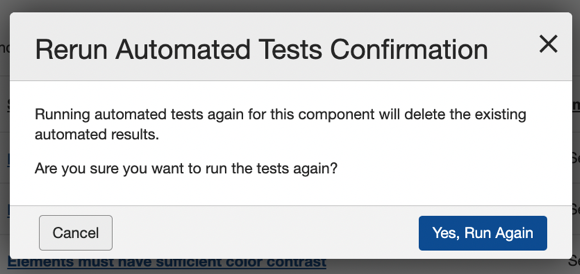
自動テストを再実行する場合:自動テストを再び実行するかどうかの確認メッセージが表示されます。「はい、再実行する」ボタンをアクティブにして自動テストを再実行します。
自動化テストの再実行アクションは 既存の自動化結果を削除 してから再度テストを実行します。
結果を表示するには:
- 自動化テスト結果画面には、見つかった問題の数を示すシステム応答メッセージが表示されます。その下には、問題情報(ID、概要&影響)の3列の表と、再実行するか、チェックポイントテスト画面に移動して手動テストを開始するためのアクションオプションが表示されます。
- いずれかの 概要 の列リンクをアクティブにして、個別のチェックポイントテスト画面に移動し、その詳細を表示して問題を編集するか、 手動テストに進む ボタンをアクティブにして、テストされるコンポーネントまたはページのチェックポイントテスト「ハブ」画面に移動し、必要に応じて手動テストを実行します。
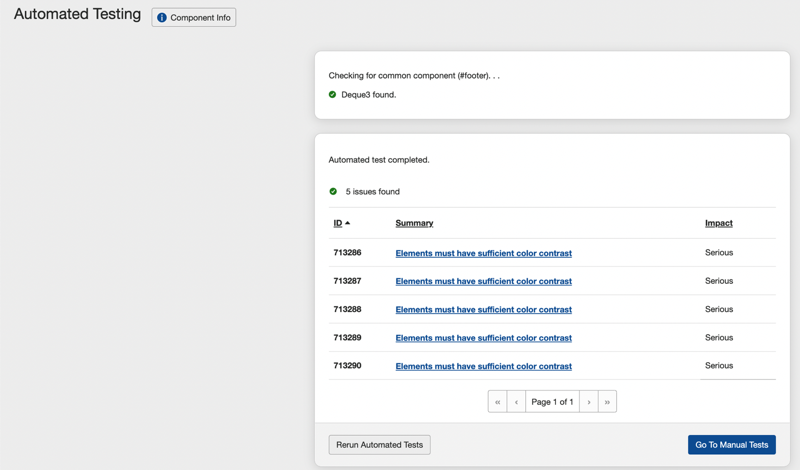
表示された情報を解釈し、利用可能なアクションオプションを理解するために、次の説明を参照してください:
- テスト情報 ボタン:下のセクションを展開して、テスト対象のページのURLと[URL送信]ボタンを表示し、ページがテストケースに追加された際の選択や入力に基づく情報フィールドが複数表示されます。
- メッセージ エリア:表セクションの上部には、ページ上で実行された自動テストの数と見つかった問題の数を知らせるメッセージが表示されます。
- 課題ID 列: 自動的に割り当てられた番号で、axe Auditorシステム内で課題を一意に識別するものが表示されます。
- 要約 列リンク: 課題の短く要約された説明(テキスト自体)を表示し、下線付きリンクテキストを有効にすることで、編集課題ダイアログボックスが表示され、課題の詳細を確認したり、課題を編集したり、変更を保存することができます。
- 影響 列: 見つかった課題に関連するアクセシビリティ影響のレベルを示すために、以下のいずれかが表示されます: 重大、深刻、適度、または軽微。
- ページナビゲーション ボタン: axe Auditor全体に表示される多くの情報表と同様に、課題表はページネーションされており、ページのタブ形式のデータを表示するために、最初、戻る、次または最後のボタンを有効にすることができます。
- 自動テストを再実行 リンク: これにより、システムはブラウザ接続を確認し、URLを送信して、「自動および手動テストの準備」画面でテストを開始するよう求めます。
- 手動テストに移動 ボタン: ページのチェックポイントテスト画面に移動し、テストステータス、チェックポイントを確認、続行(手動)テストすることができます。完全な詳細については、 コンポーネントまたはページのチェックポイントテスト:<Name>をご覧ください。