自動化、IGT、および手動の問題のインポート
Axe Auditorのユーザーは、手動で問題をインポートすることも、テストユニットレベルでの自動統合によって問題をインポートすることもできます。これにより、1回の操作で自動化、IGT、および手動の問題をインポートすることが可能になります。
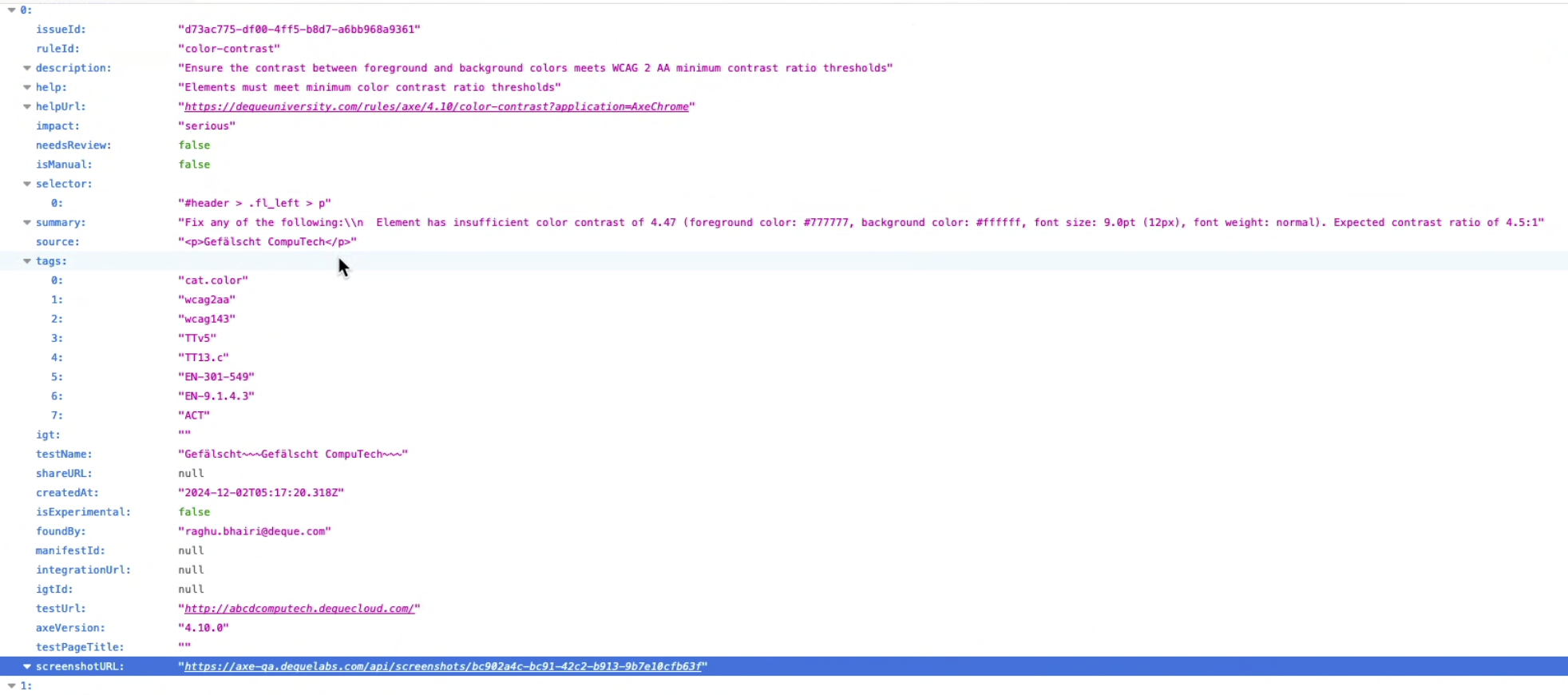
ノート1 - 手動の問題とともにスクリーンショットを自動的にインポート: 手動の問題をインポートすると、関連するスクリーンショットは、JSONファイル内のScreenshotURLタグを使用して自動的にインポートされます。
ノート2 - インポート時にメジャーバージョンのみを比較: Axe Auditorは、axe DevTools Pro拡張機能によって生成された問題をインポートできますが、同じメジャーのaxe-coreバージョンを使用している場合に限ります。つまり、拡張機能で生成されたファイルのインポートを妨げるのは、テスト実行と拡張機能の間でメジャーバージョン番号(バージョン番号の最初の数字)が異なる場合のみです。 マイナーバージョンが異なる場合、axe Auditorはインポートされるaxe-coreバージョンがaxe Auditorのバージョンと一致しないこと、テストデータにいくつかのバリエーションがある可能性があることをユーザーに警告するにとどまります。これらのバリエーションは主に、axe Auditorでの問題に関連するDequeチェックポイントの潜在的な違いに関するものです。
ノート3 - Native Mobile AndroidおよびNative Mobile iOS用のaxe DevTools Mobileからの問題のインポート - Nativeモバイルベースのデジタル資産タイプからaxe DevTools Mobileの問題をインポートする場合、axe AuditorはExperimentalおよびNeeds Reviewの問題をインポートしません。さらに、axe AuditorはAAAルールセットの問題を無視します。対応していないためです。
ノート4 - 保存されたテストと問題オプションの使用: axe DevTools拡張機能から問題をエクスポートする際には、「保存されたテストと問題」オプションを使用してください。
ノート5 - 問題がゼロのJSONファイルのインポート: DevTools Proを使用して問題がゼロのJSONファイルをインポートする際、axe AuditorはIGTの一部としてテストされたチェックポイントを示します。これにより、axe DevTools Proおよびaxe Auditorでのテストの一環としてテストされたチェックポイントのより完全なリストを取得でき、テスト対象として残っているチェックポイントにのみ焦点を当てることが可能になります。
ノート6 - Axe DevToolsインポートでのIGTの複数回実行: Axe DevTools拡張機能のマルチラン機能(Pro機能)を使用してエクスポートを行い、axe Auditorテスト実行にインポートする場合、複数の実行にわたるすべての問題の合計としてインポートできます(手動で重複を削除した後)。
「問題のインポート」ボタンの使用
テストユニットに含まれる3種類の問題は次のとおりです:
- 自動化された問題 - Auditor内部またはユーザーによってアップロードされたJSONファイルから。
- IGTの問題 - axe DevTools Pro拡張機能がIGTテストを実行しながら見つけたすべての問題は、ユーザーによってアップロードされたJSONファイルからIGTの問題としてマークされます。
- 手動の問題 - Auditor内部またはユーザーによってアップロードされたJSONファイルから。
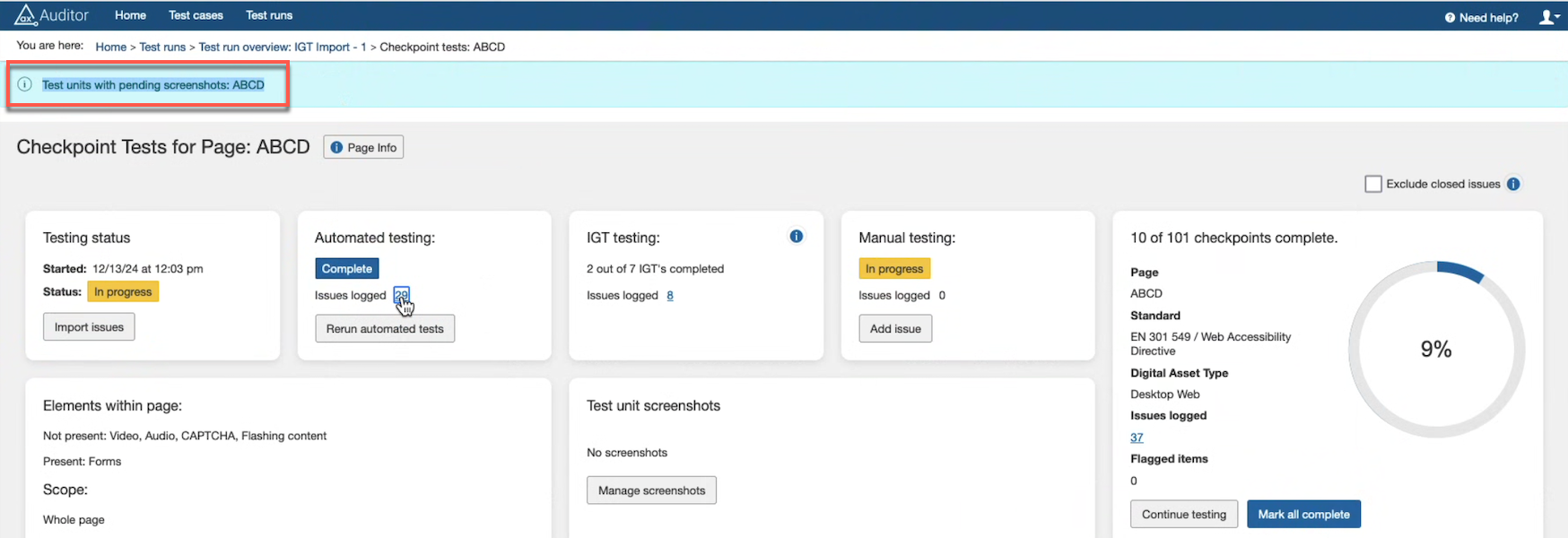
テストユニット概要ページで、テスト状態というセクションを使って自動化、IGT、および手動の問題をインポートします。このセクションには次のものが含まれます:
- 問題のインポート開始日時、
- インポートおよび完了の日時を示すテストの状態、そして
- Deque Systemsによって提供された事前定義フォーマットのJSONファイルをユーザーがアップロードできる「問題のインポート」ボタン。
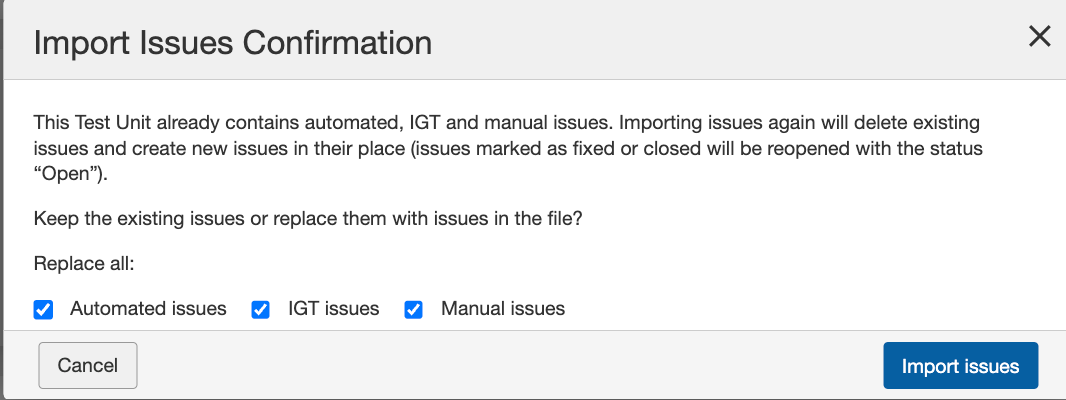
「問題のインポート」ボタンをクリックすると、「問題のインポート確認」ダイアログボックスが表示され、JSONファイルを使用して3種類の問題をすべてインポートできます。JSONファイルを生成するには、axe DevTools拡張機能のJSONオプション(エクスポート → 保存済みテストおよび問題 → JSONオプション)を使用します。
問題をインポートすると、関連するスクリーンショットがJSONファイル内のScreenshotURLタグを使用して自動的にインポートされます。ScreenshotURLタグが空の場合、問題にスクリーンショットは追加されません。
ノート1: 再び問題をインポートする際、テストユニットに既にその問題が含まれている場合、既存の問題を保持するか、ファイルの問題で置き換えるかを選択できます。axe Auditorは、JSONファイルを使ってインポートされた手動の問題だけを削除し、置き換えます。ユーザーが手動で追加した手動の問題は影響を受けず、削除や再インポートされません。
ノート2: デジタル資産タイプがデスクトップWebまたはモバイルWebでない場合、またはすべてのWCAGおよび信頼されたテスタースタンダードでない場合、自動テストを実行したり、IGTや手動の問題をインポートしたりすることはできません。テスト実行概要ページ上のボタンには、「自動テスト実行」や「問題のインポート」の代わりに「該当なし」と表示され、デスクトップWebまたはモバイルWebでない資産タイプでは利用できません。
ノート3: Axe Auditorは違反のみを考慮します。したがって、インポートされた問題が「レビューが必要」や「ベストプラクティス」の問題を含む場合、axe Auditorはそれらの問題をインポートしません。
Axe Auditorでの自動統合の使用
概要
手動インポートに加えて、 axe Auditor は、 自動統合による問題のインポートをサポートしています。
Axe Auditorは、 axe DevTools Pro拡張機能 とAPIを通じて統合されており、ユーザーは購読している限り、ワンクリックでAuditorに問題をシームレスに送信できます。 Axe Auditor Integration を Axeアカウントで。
axe DevTools Pro拡張機能からAuditorへのデータ送信方法
前提条件
データを送信する前に、Auditorで次の手順が完了していることを確認してください。
- Auditor IntegrationはdevTools proエクステンションで利用可能であり、ユーザーは Auditor Integration のサブスクリプションを購読する必要があります。
- ユーザーはAuditorのライセンスを持つユーザーである必要があります。
- テストケースを作成し 、それに対応する テストランを実行してください。
- テストユニットを 「進行中」 のステータスに移動します。 (テストユニットが「未開始」のステータスの場合、データをインポートすることはできません。)
課題をインポートする手順
-
Axe DevTools Pro エクステンションでのテストの実施
- テストしたいURLを開きます。
- Axe DevTools Pro エクステンションを 起動して テストを完了します。
-
共有テストリンクの取得
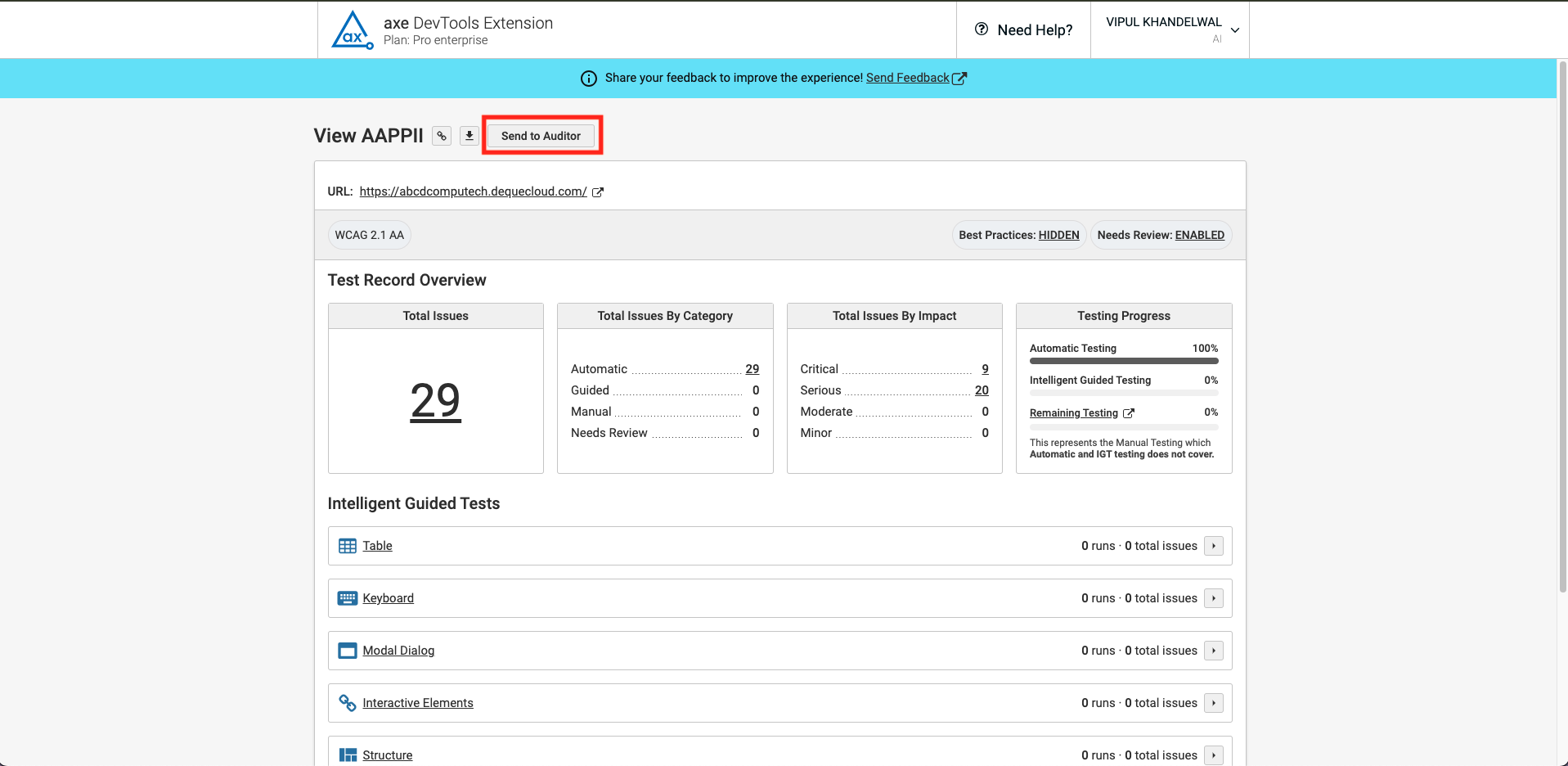
- テストが完了したら、 共有テストリンク を取得し、新しいタブで開きます。
-
課題をAuditorに送信
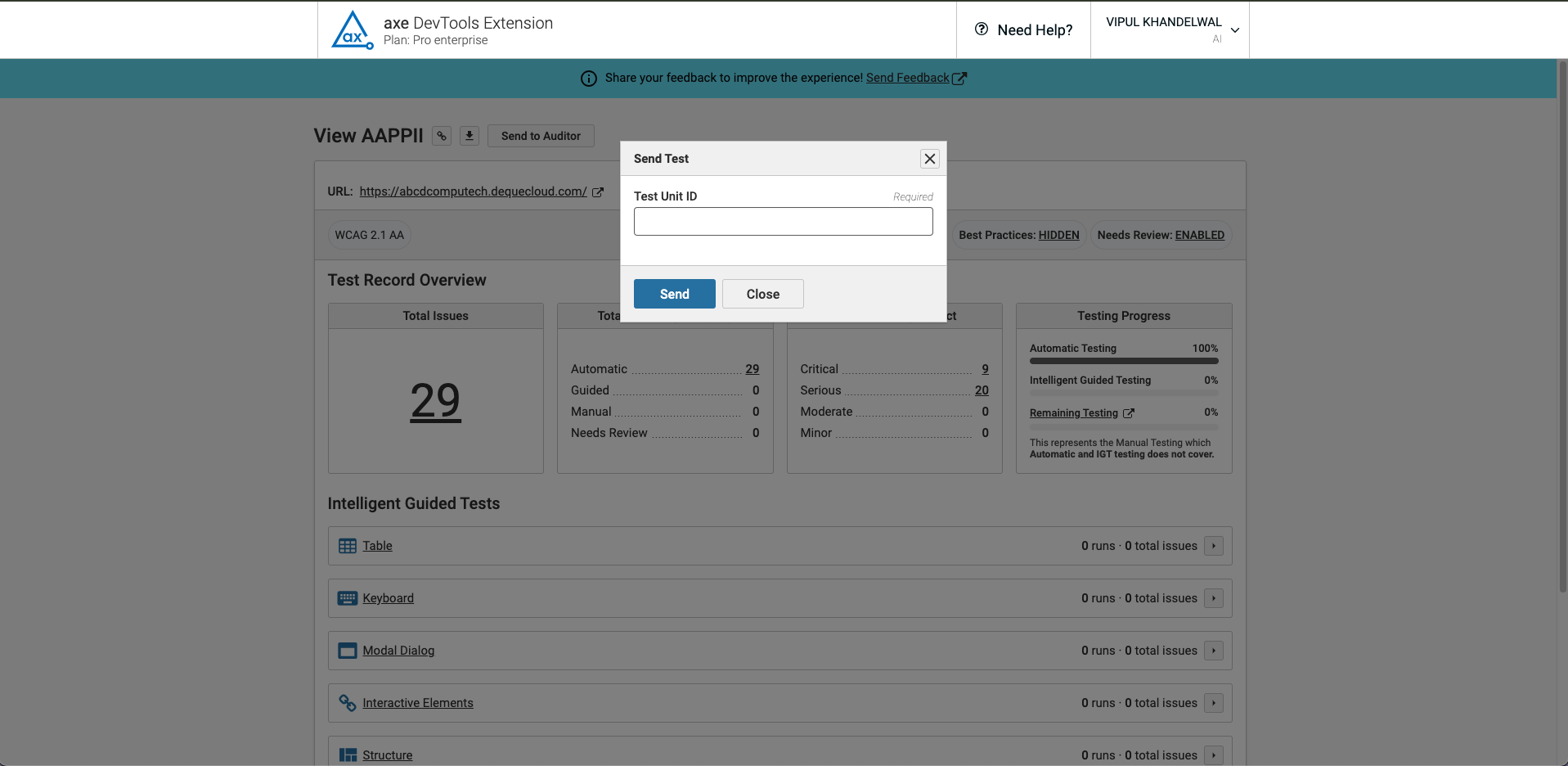
- 「 Send to Auditor」 ボタンをクリックします。
- テストユニットIDを入力します。 Auditor Test Unitからコピーできます( Auditor Test Unit は、 Test Run Overview および Test Unit のページで利用可能)。
-
確認とデータの取り扱い
- 送信が完了すると、 DevToolsはデータをAuditorに送信し 、確認メッセージが表示されます。
- もし Auditor Test Unitにすでに課題が含まれている場合、既存のデータを上書きするかどうかのメッセージが表示されます。
- もし 上書き が選択された場合、Auditorの以前のすべての課題は新たにインポートされた課題に置き換えられます。
サポートされる課題タイプ
ユーザーは次の課題タイプを直接Auditorに送信できるようになりました:
- 自動化課題
- IGT(インテリジェントガイドテスト)課題
- 手動の問題
すべての バリデーション—URLチェック、テスト方法基準、およびaxe-coreバージョンの互換性を含む— はインポートされたデータに適用され、正確性と一貫性を保証します。エラーメッセージ
エラーコード
| 説明 | 409 - コンフリクト |
|---|---|
| テストユニットに既に問題が含まれている場合に表示されます。ユーザーは「データを上書き」 | をクリックして問題を送信する必要があります。 500 - 内部サーバーエラー URL、テスト基準、またはaxe-coreバージョンがAuditorのテストユニットと一致しない場合に表示されます。 |
| この統合はアクセシビリティテストワークフローを合理化し、 | シームレスで正確かつ効率的な 問題の転送を Axe DevTools Pro Extension |
と Auditor の間で実現します。 データをAuditorに送信 テストユニットIDを入力 Auditor.