
Adicionando uma Captura de Tela a um Problema
Adicionar uma captura de tela a um problema utiliza um simples processo de "navegação/envio" que deve ser familiar para você. Você pode enviar um máximo de 15 capturas de tela por problema.
Para adicionar uma captura de tela:
Você pode adicionar capturas de tela usando a função de Detecção Automática, arrastar/soltar ou copiar/colar, ou a função de envio de capturas de tela do seu sistema para o problema para um ponto de verificação.
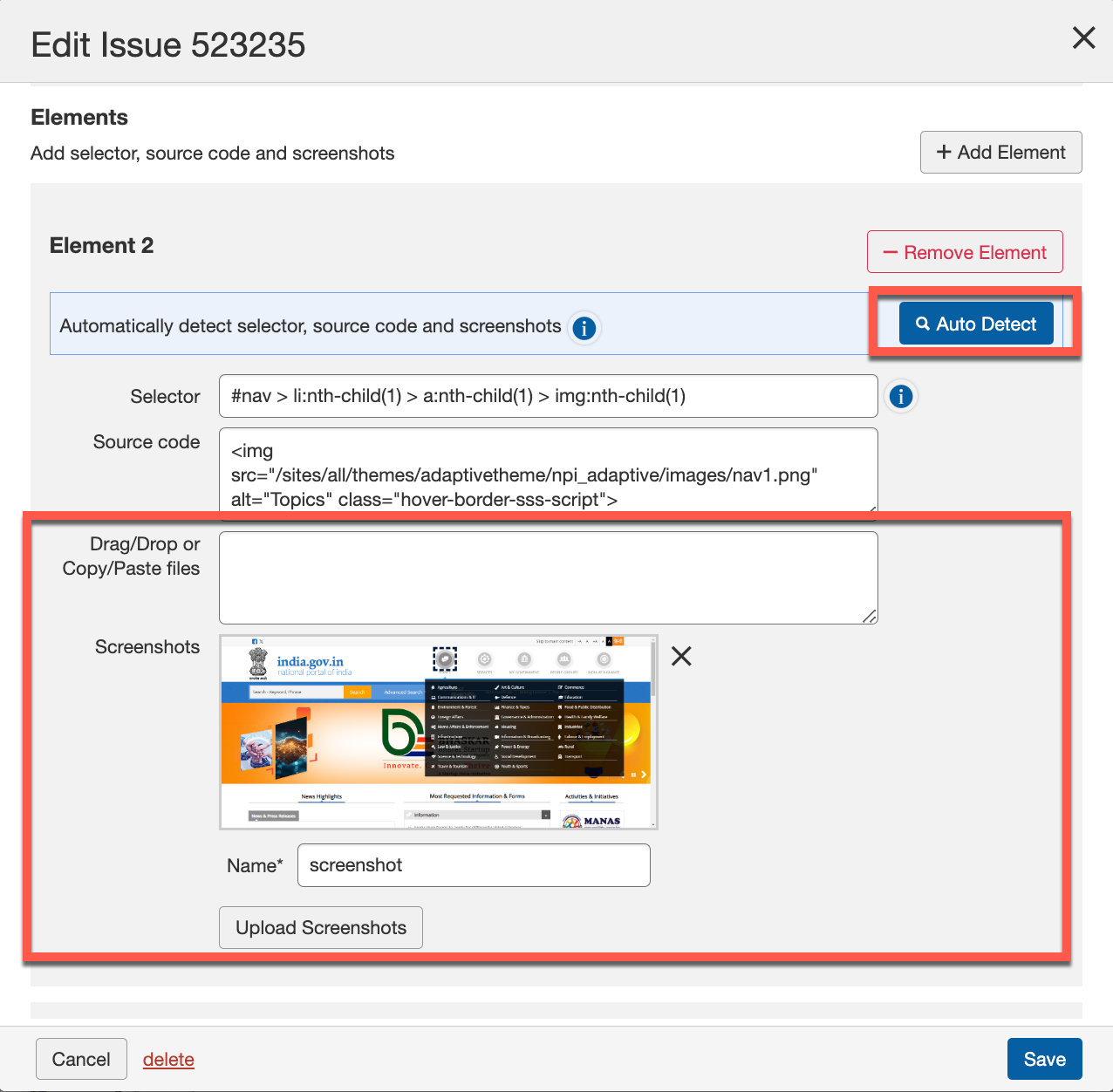
O Detecção Automática é usado para detectar e adicionar automaticamente a captura de tela de um elemento. Quando você clica no botão Detecção Automática , a URL abre em uma nova aba no mesmo navegador. Na nova aba, selecione o elemento que você deseja adicionar para ser automaticamente incluído como um elemento.
Para adicionar várias capturas de tela manualmente, você tem os seguintes dois métodos:
-
Arrastar/Soltar ou Copiar/Colar arquivos: Você pode copiar e colar as capturas de tela da memória da área de transferência, ou arrastar e soltar as capturas de tela do seu sistema para o problema aqui.
-
Enviar Capturas de Tela: À direita do campo de Captura de Tela na caixa de diálogo Editar Problema, clique no botão Enviar Capturas de Tela .
-
A caixa de diálogo Abrir aparece com ferramentas de gerenciamento de arquivos para encontrar e escolher a imagem da captura de tela para envio a partir de um drive local ou de rede.
-
Localize e selecione o arquivo de imagem desejado no seu computador (por exemplo, usando o Chrome, navegue para, então destaque para preencher o campo Nome do arquivo, depois ative o botão Abrir ).
Uma miniatura da imagem é exibida abaixo do campo de Captura de Tela (com um X no canto superior direito para remoção), e o campo Nome é automaticamente preenchido com o nome do arquivo de imagem.
-
Clique no botão Salvar .
A janela popup Adicionar/Editar Problema fecha, e você retorna para a tela de Problemas para
. A captura de tela permanece como parte do registro do problema (e será visível ao editar o mesmo problema novamente). -