Problemas para o Nome do Caso de Teste
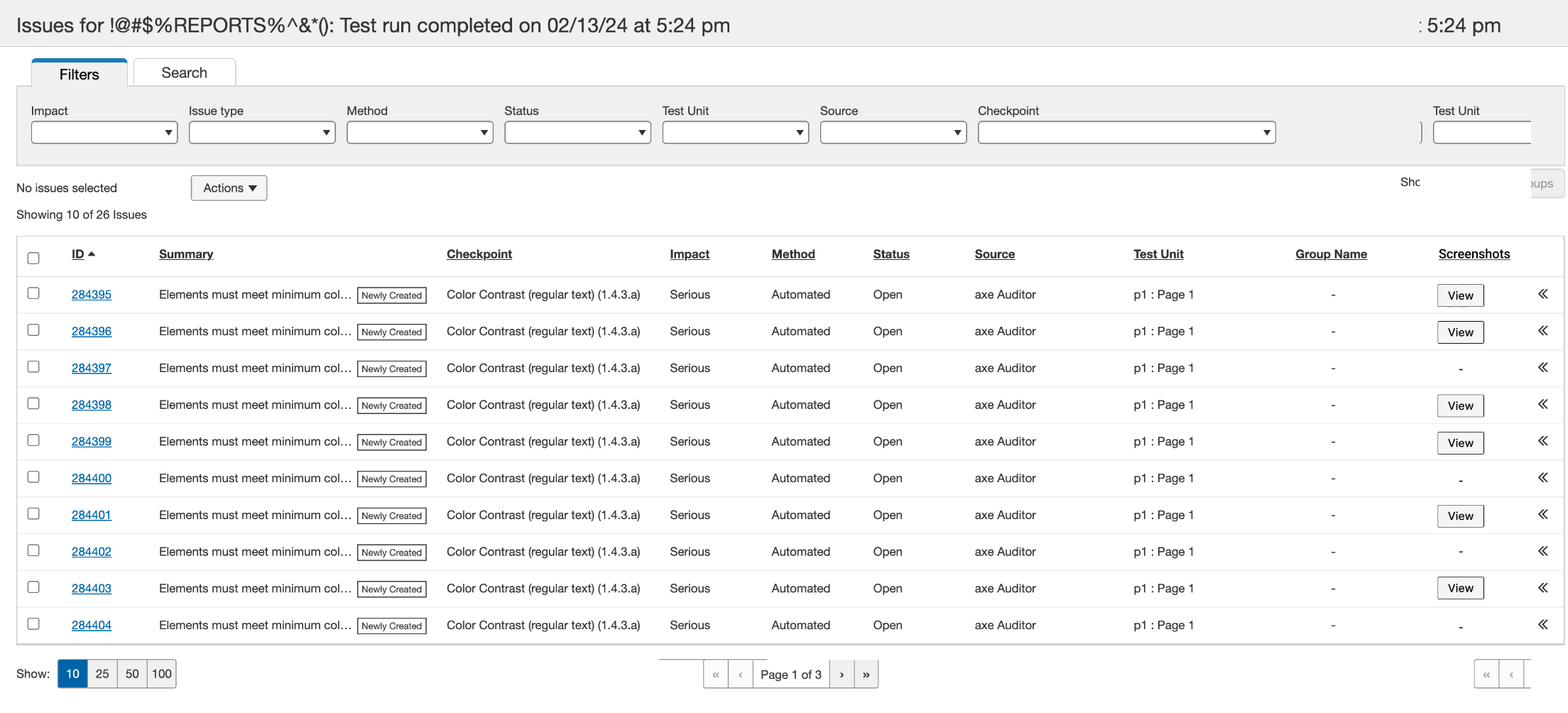
A tela Problemas para <Nome do Caso de Teste> exibe uma tabela com informações dos problemas para o caso de teste selecionado, com filtros que permitem refinar quais problemas são exibidos por vários critérios. Além disso, esta tela fornece a capacidade de filtrar e exportar problemas.
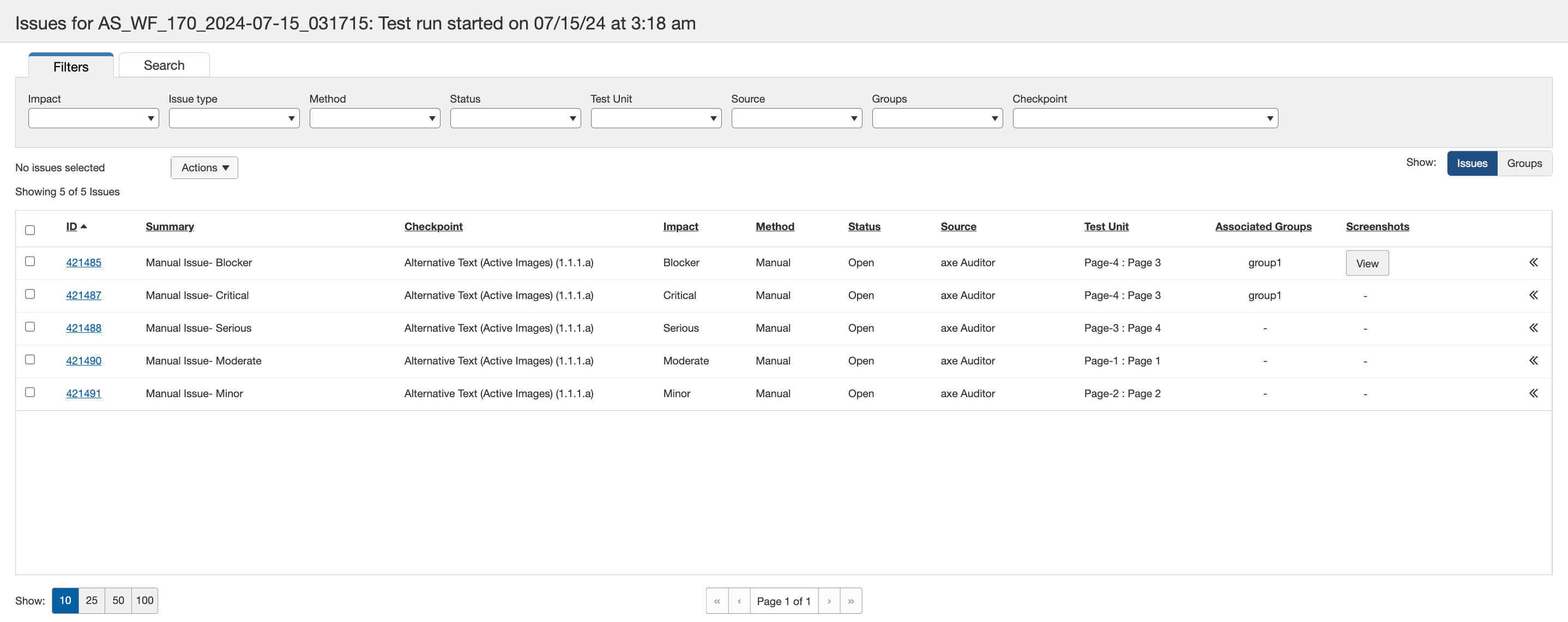
Dica de Filtros: É importante estar ciente de que Todos (os filtros) estão selecionados por padrão. Quando menos do que todos foram selecionados anteriormente e você deseja selecionar todos novamente, desmarque todas as caixas de seleção.
Nota sobre Colunas Ordenáveis: A coluna selecionada mostra uma seta de alternância para cima/para baixo à direita do rótulo do cabeçalho para indicar que a tabela é ordenável em ordem alfanumérica crescente/decrescente (verdadeiro para todas as colunas quando selecionadas, caso contrário, ocultadas).
ID do Problema coluna: Um valor numérico é exibido para identificar exclusivamente cada problema individual. Use as setas de alternância para cima/para baixo logo à direita do rótulo do cabeçalho da coluna para ordenar em ordem crescente ou decrescente.
Resumo coluna: Os links de valores fazem com que a tela Ver Problema apareça, permitindo que você visualize todos os detalhes associados ao problema. Para mais informações sobre a tela Ver Problema, veja Visualizando um Problema Individual. A tela Ver Problema também fornece um botão para modificar entradas e seleções de informações previamente especificadas sobre o problema. Para mais informações sobre como editar um problema, veja Editando um Problema.
Impacto coluna: Apenas visualização. Consulte as seguintes descrições:
- Crítico: Este problema resulta em bloqueio de conteúdo para indivíduos com deficiências. Até que uma solução seja implementada, o conteúdo será completamente inacessível, tornando sua organização altamente vulnerável a ações legais. A correção deve ser uma prioridade máxima.
- Sério: Este problema resulta em barreiras sérias para indivíduos com deficiências. Até que uma solução seja implementada, parte do conteúdo será inacessível, tornando sua organização vulnerável a ações legais. Usuários que dependem de Tecnologia Assistiva experimentarão frustração significativa ao tentar acessar o conteúdo. A correção deve ser uma prioridade.
- Moderado: Este problema resulta em algumas barreiras para indivíduos com deficiências, mas não os impedirá de acessar elementos ou conteúdos fundamentais. Isto pode tornar sua organização vulnerável a ações legais. Esta violação deve ser resolvida antes que uma página possa ser considerada totalmente em conformidade.
- Menor: Isto é considerado um problema que gera menos impacto para os usuários do que um problema moderado. Para que uma página seja considerada totalmente em conformidade, este problema deve ser resolvido, mas pode ser feito por último.
Método coluna: Apenas visualização. O tipo de teste realizado (Automatizado, Manual ou IGT).
Status coluna: Apenas visualização. O tipo de teste realizado (Aberto, Fechado, Corrigido).
Unidade de Teste coluna: Apenas visualização. O número do teste é seguido pelo nome da página conforme inserido ao configurar o caso de teste.
Grupo Associado coluna: Os grupos aos quais o problema pertence. Você pode visualizar os grupos associados clicando no link quando mais de dois grupos estão associados ao problema.
Capturas de Tela coluna: Exibe um Visualizar botão se o problema tiver capturas de tela. Clicar no botão Visualizar exibe as capturas de tela no problema.
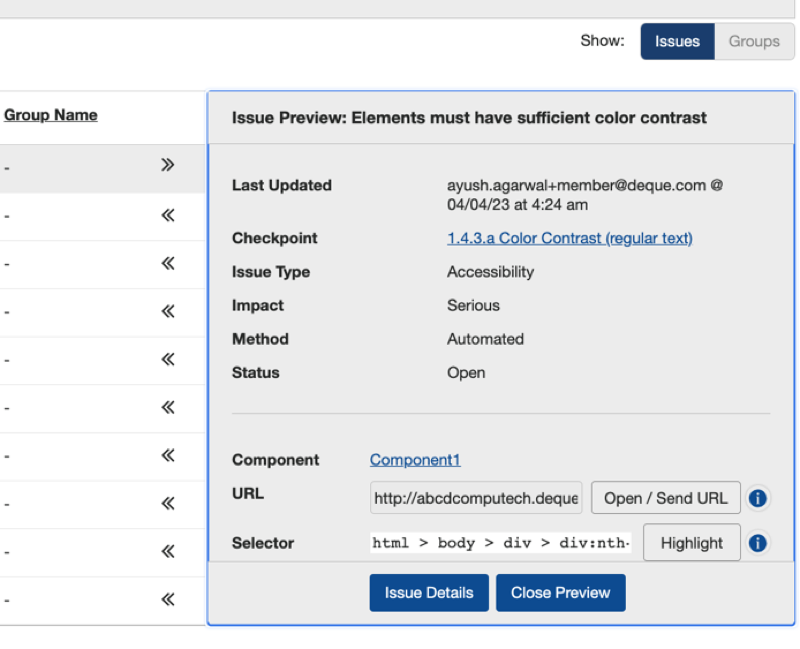
Pré-visualização do Problema coluna: Ative o << seta botão para pré-visualizar alguns detalhes do problema. Ative os Detalhes do Problema para abrir a página Detalhes do Problema. Para fechar a Pré-visualização, ative o botão Fechar Pré-visualização .