
Navegação de Tela
Barra de Menu Horizontal
O menu principal, uma barra de menu horizontal no topo de cada página com um fundo azul, serve como um menu de navegação de tela. As opções não se expandem para opções de submenu. Elas funcionam como links para diferentes telas primárias dentro do axe Auditor. O menu Configurações, que é marcado com um ícone de Perfil de Usuário, funciona, no entanto, como uma lista suspensa verdadeira, e revela links para a tela Minha Conta e para Sair.
Esta tabela lista os rótulos numerados do menu na imagem da captura de tela dos itens de navegação exibidos na área do cabeçalho do axe Auditor na ordem em que aparecem da esquerda para a direita. Cada opção na barra de menu horizontal (menu principal) é descrita com um resumo de seu propósito na coluna à direita.
-
Início Também referido como Painel de Controle, é a tela inicial exibida por padrão após um login bem-sucedido. Quando execuções de teste são atribuídas a você, elas são exibidas no painel esquerdo, permitindo que você visualize o Caso de Teste, Produto, Versão, Páginas para Testar, Status e Ações. O painel direito exibe links para a Deque University, Pontos de Verificação Deque, Diretrizes WCAG & ACAA.
-
Casos de Teste Um caso de teste pode ser sinônimo de organização, grupo de testes ou fluxo de trabalho. Selecioná-lo exibe a tela de Casos de Teste, permitindo que você visualize o Nome, Produto e Data de Início da Última Execução, e selecione entre várias opções (Visualizar execuções de teste, Editar caso de teste, Salvar como novo caso de teste ou Arquivar) em um menu de Ações para cada um. O menu lateral à esquerda exibe Pastas que, ao serem clicadas, controlam a exibição no painel principal à direita. À direita de cada pasta, você pode clicar em um menu com opções para Editar, Mover ou Excluir. No topo do menu à esquerda, você também pode clicar no botão Criar nova pasta. No cabeçalho da página à direita há um botão para criar um Novo caso de teste. Para mais informações, veja Casos de Teste.
-
Execuções de Teste Uma execução de teste pode ser sinônima do projeto de teste, página ou grupos de páginas. Selecionar Execuções de Teste exibe a tela de Execuções de Teste, que apresenta colunas de informações para o Caso de Teste, Nome de Usuário, Data Criada, Data Concluída, Páginas, Problemas, Marcadores e Ações. O conteúdo exibido na coluna Caso de Teste são links para a respectiva tela de Caso de Teste para cada um. A Data Concluída exibirá o Status quando não estiver concluída. A coluna de Ações exibe botões para Retomar, Iniciar Testes ou Revisar. Cada execução pode ser selecionada com caixas de seleção e um botão Arquivar está disponível no topo da tabela. Acima da exibição da tabela, há Filtros que permitem controle sobre a exibição por Caso de Teste, Status de Conclusão, Produto, Versão, Ambiente, Plataforma e tecnologia Assistiva. Para mais informações, veja Execuções de Teste.
-
Configurações da Conta (menu do avatar de Perfil) Exibe um menu suspenso com opções para Sair ou acessar a tela Minha Conta para alterar seu Nome de Usuário, Email, Duração da Sessão e/ou Senha. Para mais informações, veja Minha Conta.
Telas Secundárias
As telas acessadas a partir da barra de menu horizontal principal são consideradas "primárias", no entanto, há telas "secundárias" que são igualmente importantes, mas não imediatamente visíveis à primeira vista da interface do usuário. Na verdade, algumas delas são onde a maior parte do seu trabalho será realizada ao usar o axe Auditor. Elas requerem condições específicas e caminhos de navegação para serem alcançadas. Os caminhos de "aprofundamento" para cada uma são mostrados nas descrições a seguir.
Visão Geral da Execução de Teste
Inclui um painel de informações chave para a execução de teste. As informações exibidas variam com base no status da Execução de Teste. Para uma execução de teste concluída, as informações exibidas incluem:
- Gráficos exibindo conformidade pelos critérios de sucesso do WCAG, Contagem de problemas por Impacto do Usuário e Principais Problemas
- Detalhes para a execução de teste que incluem hora de início, hora de conclusão, número de páginas e componentes
- Seção exibindo capturas de tela, problemas registrados, quaisquer itens marcados
- Status de Conclusão Geral da Execução de Teste
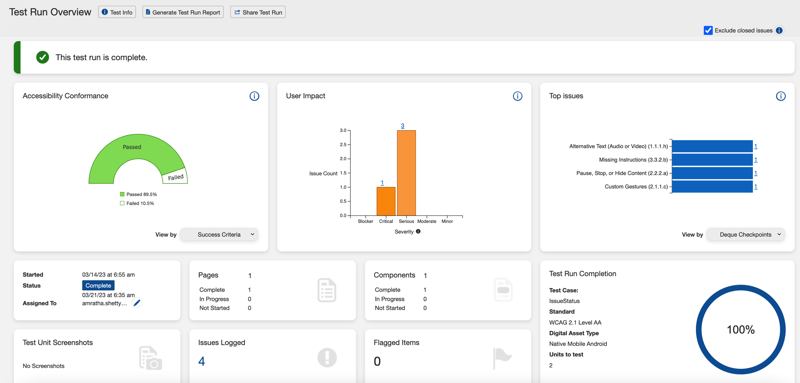
Quando um Caso de Teste é atribuído a um usuário individual para teste, ele se torna uma Execução de Teste. Pode haver múltiplas Execuções de Teste associadas a um Caso de Teste. Quando uma Execução de Teste individual é acessada, a tela de Visão Geral da Execução de Teste serve como um "painel" de informações para aquela instância específica de execução de teste. Existem várias maneiras de chegar à tela de Visão Geral da Execução de Teste. Os caminhos de navegação incluem:
- Tela de Início > Sua Tabela de Execuções de Teste > Coluna de Ações > [Iniciar Testes] ou [Retomar] botões ou
- Tela de Execuções de Teste > Coluna de Ações > [Iniciar Testes], [Retomar] ou [Revisar] botões.
Preparando uma Página para Testes Automatizados e Manuais
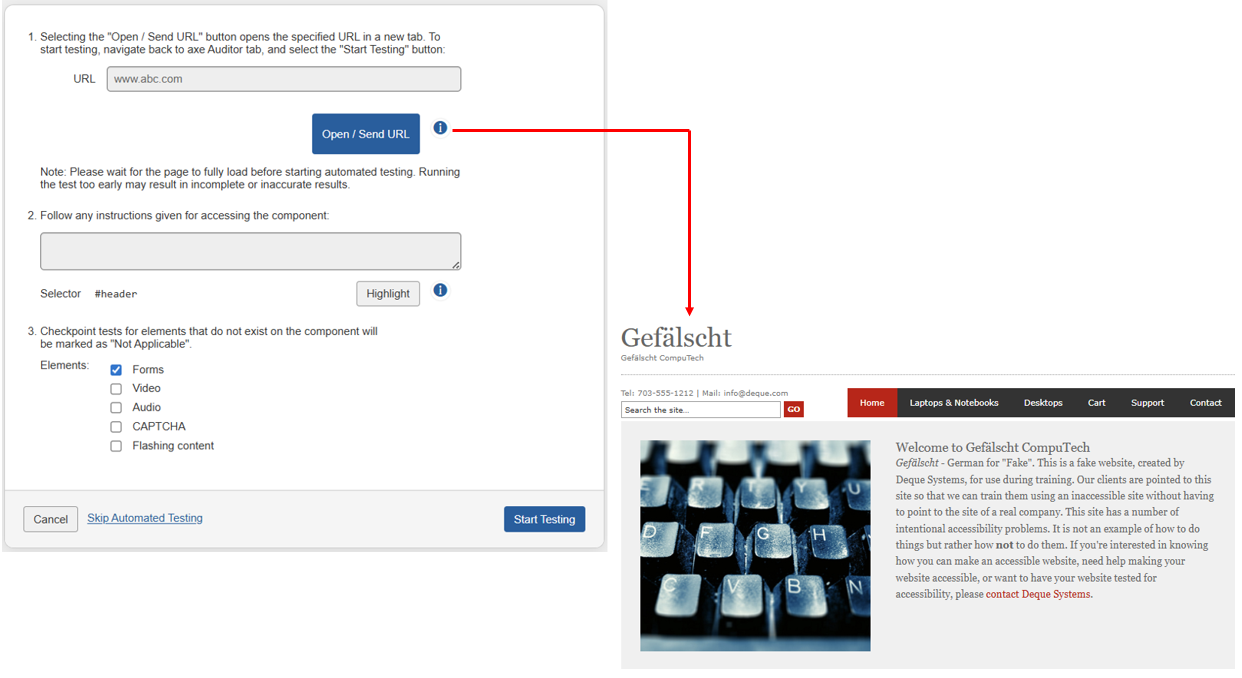
Quando você quiser retomar ou iniciar o teste de uma Execução de Teste, pode iniciar o processo a partir da tela Inicial ou da tela de Execuções de Teste, clicando nos botões de ação. Nota: Caso decida pular o teste automatizado, é fornecido um link para ir diretamente ao teste manual, caso em que uma tela rotulada Preparar Página para Teste Manual aparecerá. Os caminhos de navegação incluem:
- **Tela Inicial** > **Suas Execuções de Teste** tabela > **Ações** coluna > **[Iniciar Teste]** ou **[Retomar]** botões **Visão Geral da Execução de Teste** tela > **<Nome da Página>** seção > **[Iniciar Teste]** ou **[Retomar]** botões > **[Conectar Navegador]** botão ou
- **Tela de Execuções de Teste** > **Ações** coluna > **[Iniciar Teste]** ou **[Retomar]** botões > **Visão Geral da Execução de Teste** tela > **<Nome da Página>** seção > **[Iniciar Teste]** ou **[Retomar]** botões > **[Conectar Navegador]** botão.
Para mais informações, veja Preparar uma Página para Testes Automatizados e Manuais.
Testes de Verificação para a Página: <Nome da Página> (página de teste "hub")
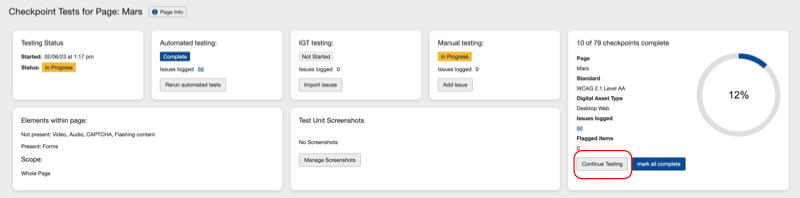
Esta tela serve como uma "tela de painel" para uma determinada página em teste, que pode ser uma das muitas páginas em teste dentro de um Caso de Teste e suas Execuções de Teste associadas. Ela fornece informações chave sobre o estado atual de uma página. Pode ser acessada a partir da tela Inicial ou da tela de Execuções de Teste, clicando nos botões de ação com base no status de conclusão. Os caminhos de navegação incluem:
- **Tela Inicial** > **Suas Execuções de Teste** tabela > **Ações** coluna > [Retomar] botão > Visão Geral do Teste tela > <Nome da Página> seção > [Retomar] botão ou
- Testes tela > Ações coluna > [Retomar] botão > Visão Geral do Teste tela > <Nome da Página> seção > [Retomar] botão.
Telas de Teste de Ponto de Verificação Individual
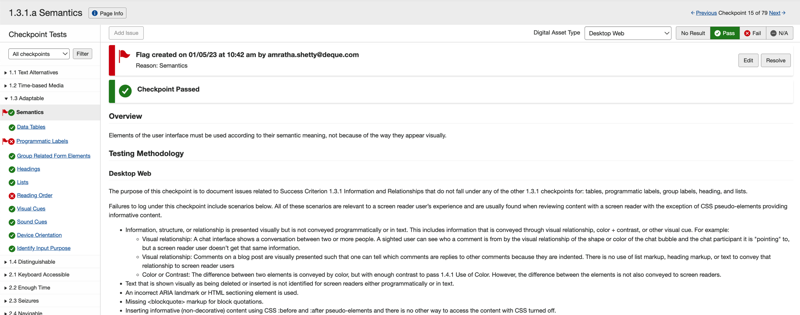
As telas de ponto de verificação são acessadas a partir do ponto inicial da Tela Inicial ou das telas de Testes, mas também podem ser acessadas através de links de navegação de uma tela de Ponto de Verificação existente. Nelas, você visualiza as orientações da metodologia de teste especializada, além de adicionar problemas, sinalizar e atribuir resultados de conclusão. Os caminhos de navegação incluem:
- Início tela > Seus Testes tabela > Ações coluna > [Retomar] botão > Visão Geral do Teste tela > <Nome da Página> seção > [Retomar] botão > Testes de Ponto de Verificação para Página: <Nome da Página> tela > Nome do Ponto de Verificação link da coluna;
ou\ - Testes tela > Ações coluna > [Retomar] botão > Visão Geral do Teste tela > <Nome da Página> seção > [Retomar] botão > Testes de Verificação para a Página: <Nome da Página> tela > Nome da Verificação link da coluna.
telas 'Issues For'
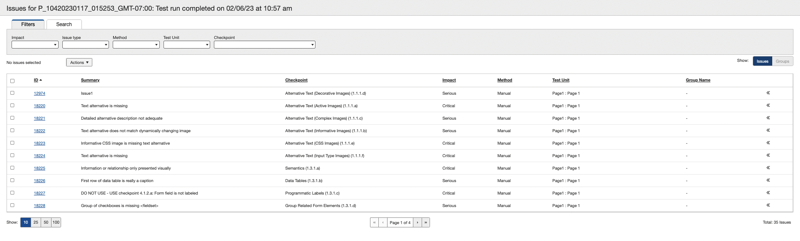
Os problemas no axe Auditor podem ser visualizados em uma tela chamada Problemas para: <Nome do Caso de Teste>, que pode ser acessada de várias áreas do aplicativo. Dependendo da área da interface do usuário de onde a tela é acessada, diferentes filtros são aplicados automaticamente para exibir uma listagem específica de problemas. Para mais informações, veja Visualizando Problemas.