
Componentes Comuns

Testar com componentes comuns (uma parte de uma página que é repetida em várias páginas, como o cabeçalho ou rodapé de um site) permite evitar a duplicação de problemas e reduzir o esforço de teste, testando apenas uma vez um componente repetido.
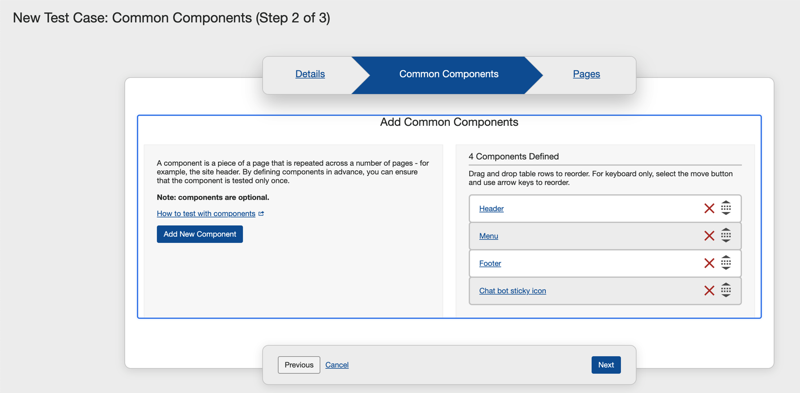
O Axe Auditor permite adicionar componentes comuns a um caso de teste através de um processo simples em que você especifica um componente por nome e com um seletor que define o elemento no qual o componente existe.
Além disso, você deve fornecer a URL de uma das páginas que contém o componente. Opcionalmente, você pode especificar os tipos de elementos menos comuns que devem ser direcionados ou ignorados, e qualquer instrução textual relevante referente ao acesso ao componente a ser testado.
A tabela seguinte lista cada campo na caixa de diálogo Adicionar Novo Componente na coluna da esquerda, com uma descrição de uso de cada um na coluna da direita.
| Campo | Descrição de Uso |
|---|---|
| Nome do Componente | Obrigatório. Digite um nome que identifique unicamente o componente. |
| URL de Exemplo | Obrigatório. Digite ou cole a URL de uma página na qual o componente existe. Isso é necessário para testes automatizados. |
| Seletor | Obrigatório. Cole um seletor de Cascading Style Sheet (CSS) que define o elemento no qual o componente existe para direcionar esse elemento em testes automatizados. Isso pode ser um seletor simples como uma classe ou ID, ou um caminho de seletor. Se você estiver usando IDs CSS, certifique-se de iniciar o ID com um #. Para um nome de classe CSS, inicie com um ponto ou ponto-final (.). Exemplos: #nomeid ou .nomeclasse. Para mais informações, consulte Seletor CSS. |
| Elementos presentes na página | Marque todos que se aplicam. A Formulários checkbox é selecionada por padrão. Isso permite que você direcione ou ignore tipos específicos de elementos e suas regras e pontos de verificação de acessibilidade associados para limitar o que está sendo testado. |
| Instruções | Digite quaisquer instruções detalhadas que sejam importantes para o testador entender/executar antes de testar o componente (por exemplo, informações específicas necessárias para acessar e/ou expor os elementos da página a serem testados). |
| Adicionar outro componente | Marque esta caixa se você quiser continuar com este mesmo procedimento para adicionar outro componente comum após adicionar o atual. Isso apresenta uma nova janela de formulário de caixa de diálogo Adicionar Novo Componente vazia imediatamente após ativar o botão Adicionar Novo Componente. |
Trabalhando com componentes existentes
Se você importou em massa componentes comuns e páginas usando um método de upload de arquivo CSV na página de Detalhes, poderá encontrar componentes comuns existentes no lado direito da página. Para saber como editar componentes em um teste em execução existente, leia o tópico Editando Componentes. Para excluir o componente existente, leia o tópico Excluindo Componentes Comuns.