
Página de Visão Geral da Execução de Testes
A tela de Visão Geral da Execução de Testes é um painel que fornece uma visão rápida do estado atual da sua execução de teste. Dependendo do status da execução, as informações fornecidas incluem estatísticas resumidas (disponíveis apenas para execuções concluídas) e uma visão geral das unidades de teste e problemas. O status geral de conclusão da execução de teste também está disponível.
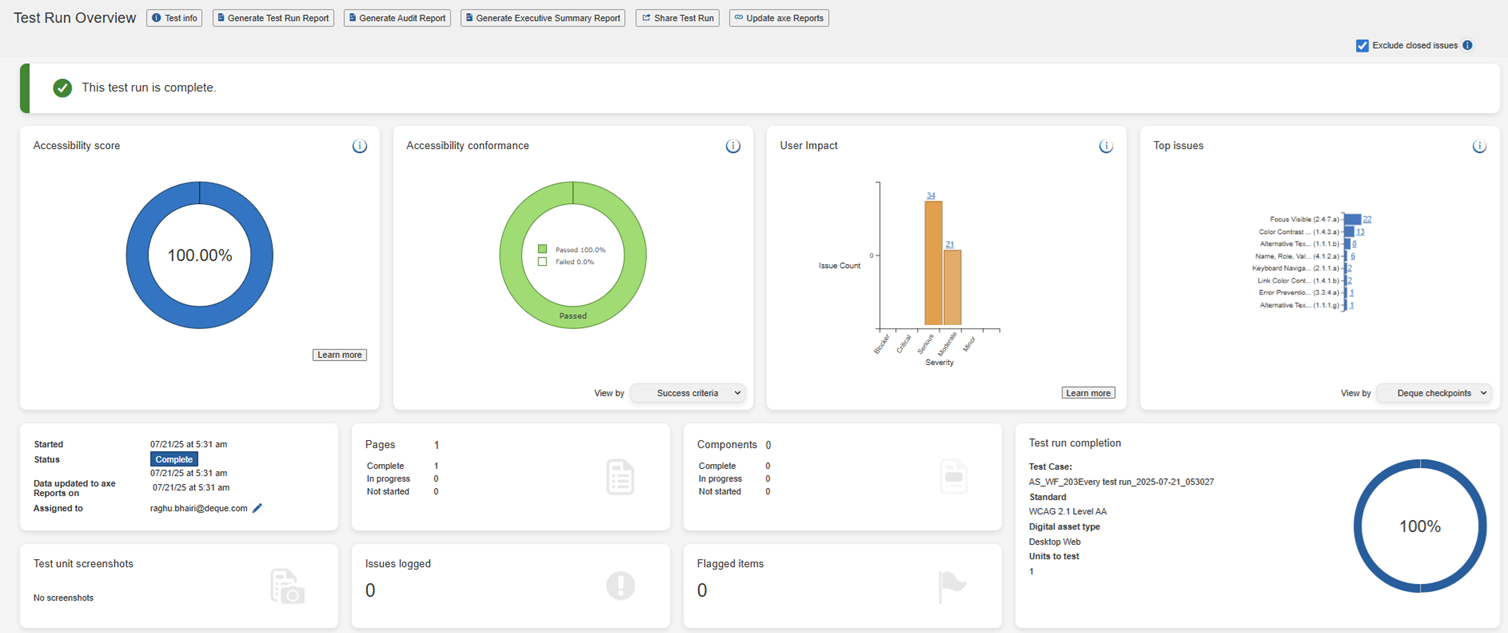
A seção superior da tela de Visão Geral da Execução de Testes exibe informações resumidas de uma execução de teste (isso inclui estatísticas combinadas de Componentes e Páginas).
Os seguintes recursos são alguns dos pontos importantes para você entender:
A primeira seção inclui botões que você pode usar com base no status da Execução de Teste: Em Progresso ou Concluído. Um checkbox, Excluir Problemas Fechados, também está incluído nesta seção.
-
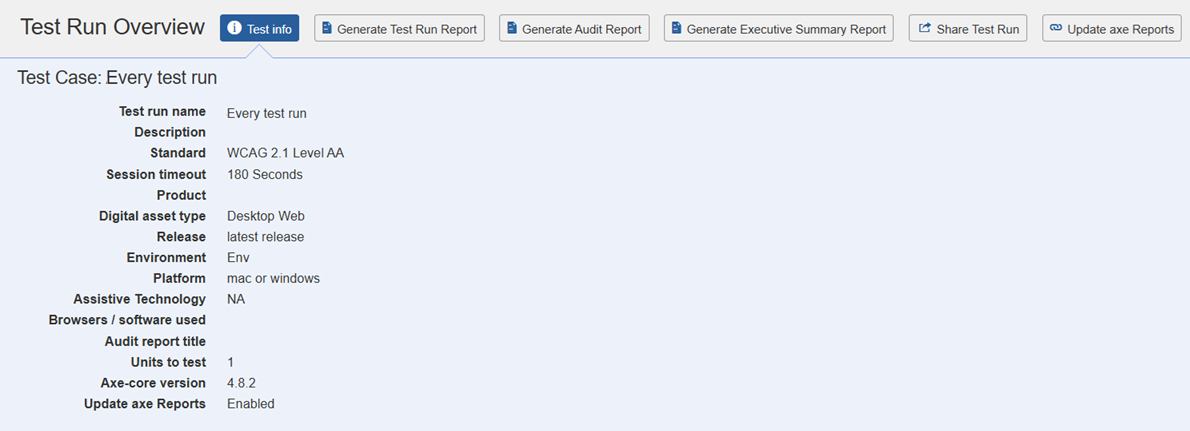
Botão de Informações do Teste: Expande uma seção de referência útil das informações abaixo que exibe detalhes adicionais sobre esta Execução de Teste, como sua Descrição, Padrão, Sessão, tempo limite, Produto, Versão, Ambiente, Plataforma, Tecnologia assistiva e Unidades a serem testadas.
-
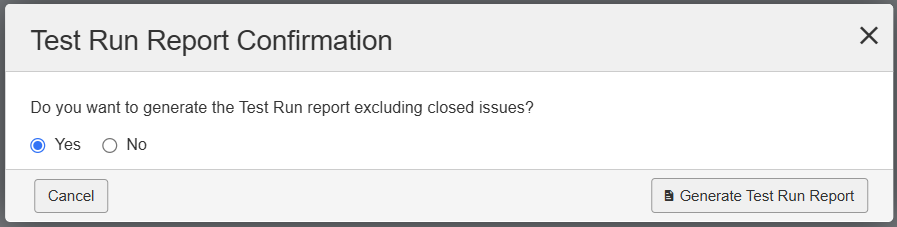
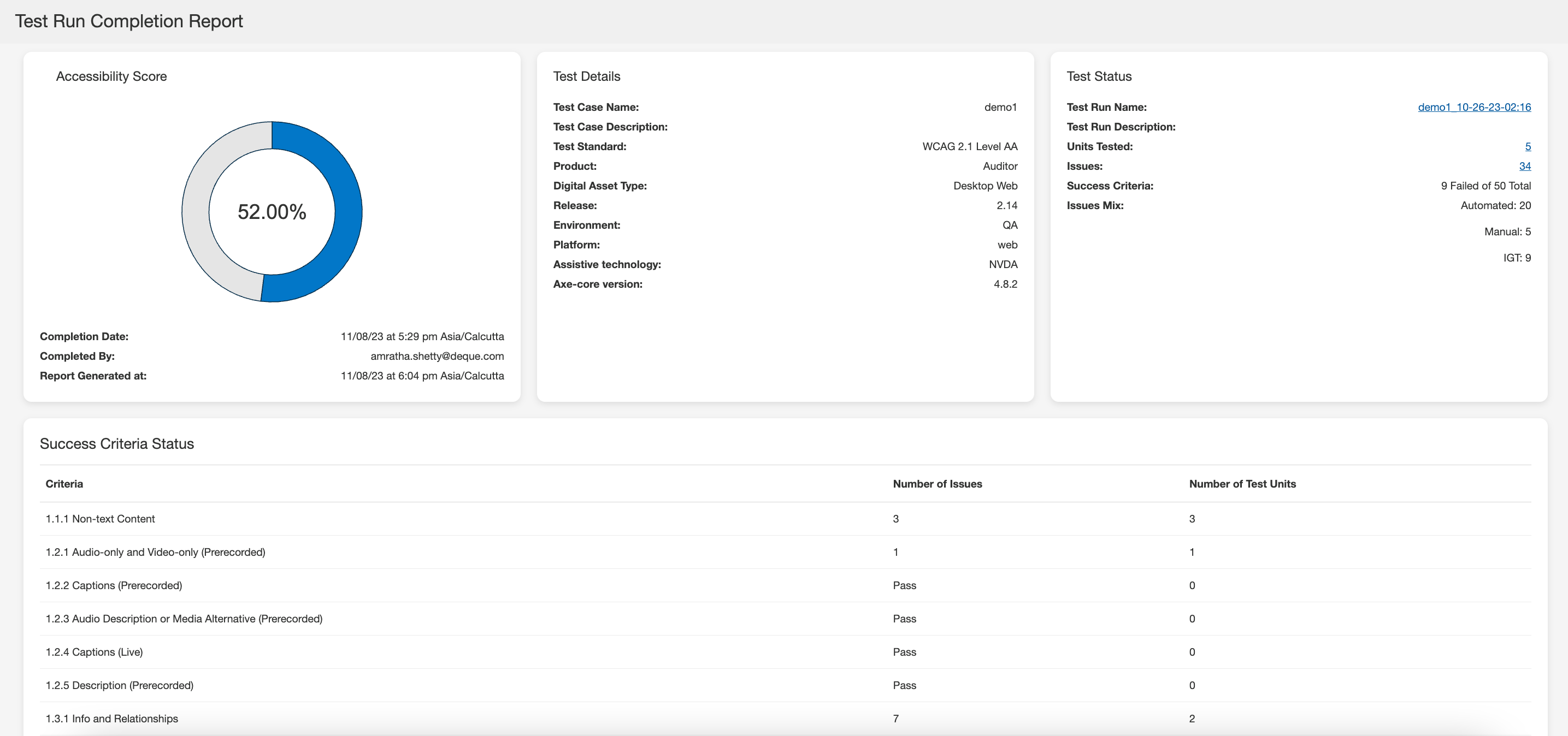
Botão Gerar Relatório de Execução de Teste: Use o botão para visualizar e imprimir um relatório HTML para execuções de teste concluídas. Clicar no Gerar Relatório de Execução de Teste exibe uma caixa de diálogo de confirmação onde você decide se deseja gerar o relatório com ou sem problemas fechados.
Nota: O botão de Gerar Relatório de Execução de Teste aparece na página de Visão Geral da Execução de Teste apenas quando os padrões de teste selecionados são WCAG, EN ou Trusted Tester.
-
Gerar Relatório de Auditoria: Use esta opção para gerar o relatório de auditoria após a conclusão da execução do teste. Clicar na Opção Gerar Relatório de Auditoria exibe a Caixa de Diálogo de Confirmação do Relatório de Auditoria onde você pode inserir o nome do avaliador, resumo dos resultados da avaliação e marcar o checkbox Todos os ferramentas automatizadas utilizadas estão em conformidade com o formato da regra ACT .
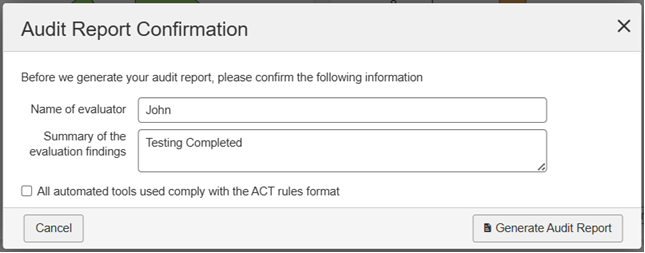
Clique em Gerar Relatório de Auditoria. A página de Relatório de Auditoria será exibida.
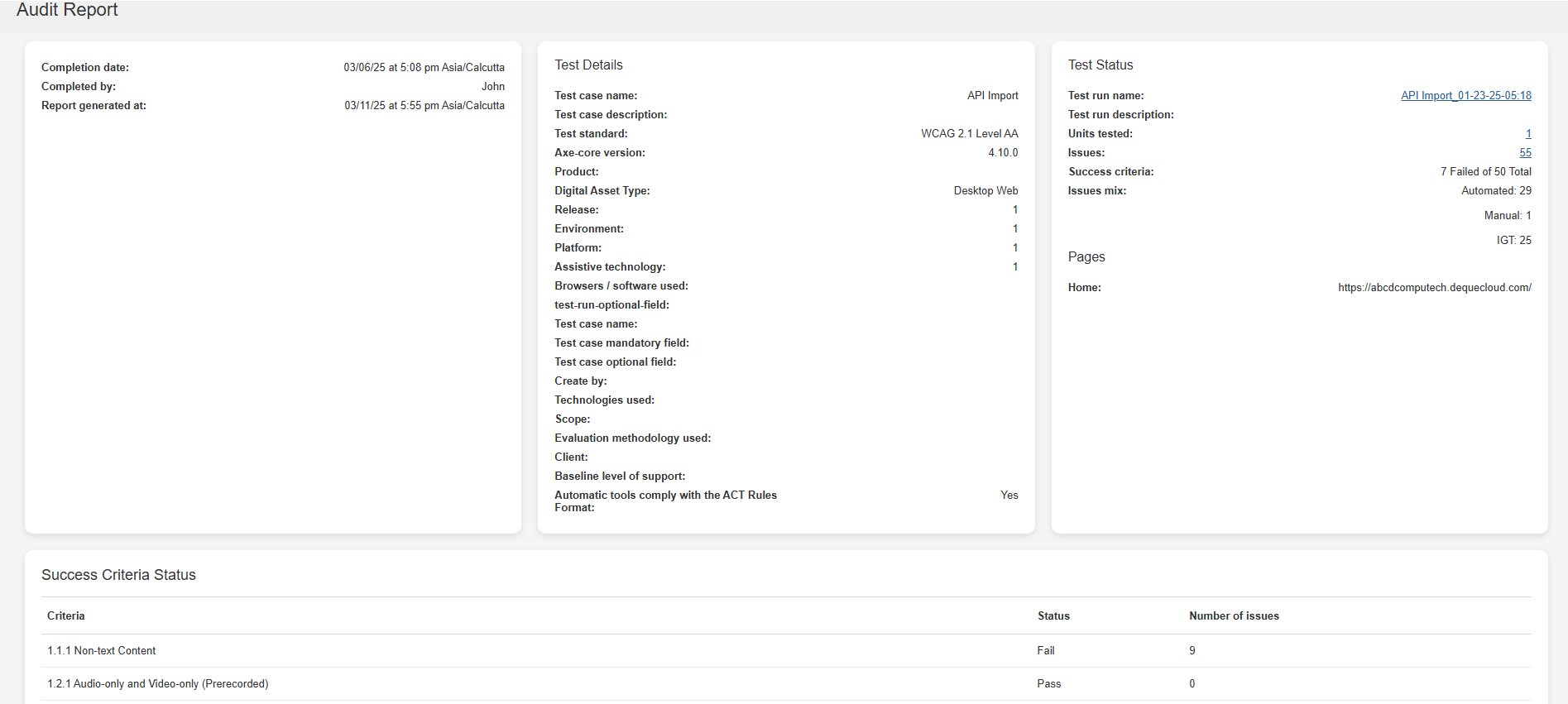
O sistema exibirá qualquer personalização que você realizar na seção Informações de Relatório na página Gerar Relatório de Auditoria.
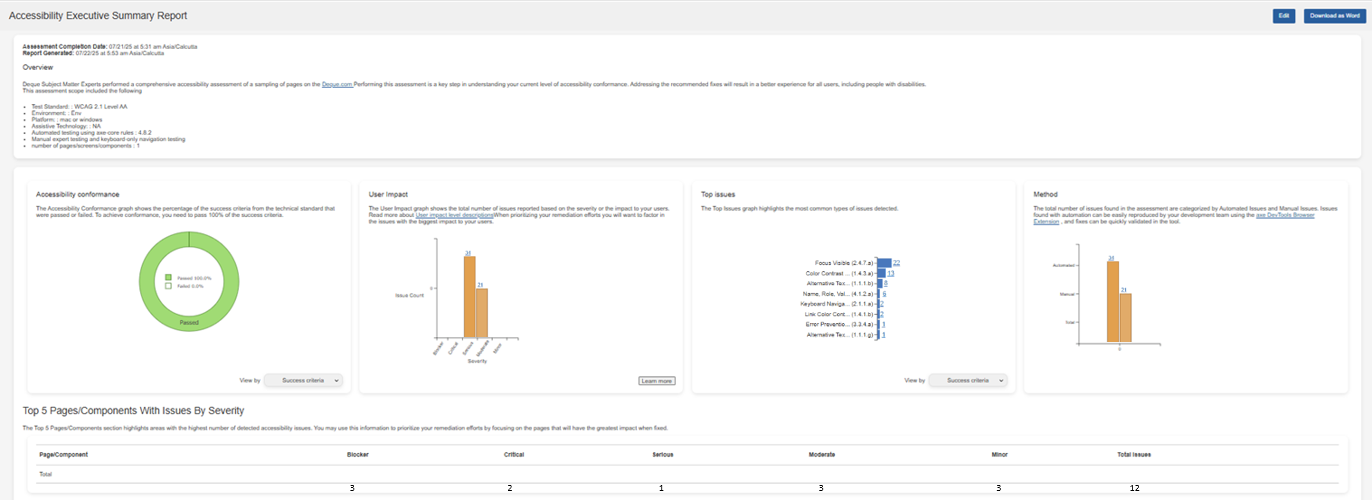
- Gerar Relatório de Resumo Executivo: Este relatório fornece um resumo de alto nível das questões de acessibilidade mais significativas identificadas durante uma avaliação. Ele destaca as cinco páginas ou componentes mais afetados com base na gravidade (Bloqueante, Crítica, Séria, Moderada e Menor). A coluna de Total de Problemas reflete a soma das pontuações de todos os problemas. Você pode editar e salvar algumas seções no relatório de resumo executivo como a visão geral, conformidade de acessibilidade, impacto do usuário, principais problemas e método antes de exportar o relatório. Para baixar o relatório, no Relatório de Resumo Executivo de Acessibilidade, selecione a opção Baixar como Word . O relatório será baixado para o seu sistema local. O Gerar Relatório de Resumo Executivo estará disponível na página de Visão Geral da Execução de Teste apenas quando o administrador habilitar a opção de relatório de resumo executivo nas Configurações do Administrador. Para habilitar esta opção, na página Configurações do Administrador , clique em Configurações e, em seguida, clique em Habilitar relatório de resumo executivo em Habilitar/Desabilitar Recursos e, finalmente, clique em Salvar configurações.
-
Compartilhar Execução de Teste: Este botão está disponível para você apenas se o seu administrador o tiver habilitado para você na página de Configurações do Administrador. Clicar no Botão Compartilhar Execução de Teste abre uma caixa de diálogo onde você pode usar a URL fornecida para copiar e compartilhar a URL com usuários Auditores e não-Auditores. Usuários não-Auditores podem apenas visualizar os dados no link da URL.
Nota: Os usuários não podem visualizar os detalhes da execução do teste usando a URL se a execução tiver sido arquivada.
-
Atualizar Relatórios axe: Ao completar uma execução de teste, o Auditor axe transmite sem problemas os dados mais recentes para os Relatórios axe, e uma mensagem de sucesso aparece na página de Visão Geral da Execução de Teste. Você pode usar o botão Atualizar Relatórios axe para garantir que os Relatórios axe recebam as informações mais recentes sempre que você modificar a execução do teste.
Este botão está disponível para você apenas se a integração com os Relatórios axe tiver sido habilitada durante a instalação do Auditor axe, e o administrador do sistema tiver lhe concedido permissão para atualizar os Relatórios axe na página de Configurações de Administração.
-
Excluir Problemas Encerrados: Selecione esta caixa de seleção para excluir problemas encerrados da conformidade de acessibilidade, problemas por gravidade, pontos de verificação e o número total de problemas na página de Visão Geral da Execução de Teste.
A próxima seção inclui três painéis com as seguintes informações:
- Pontuação de Acessibilidade: A Pontuação de Acessibilidade é uma métrica usada para avaliar a conformidade de uma Execução de Teste com padrões, diretrizes e melhores práticas de acessibilidade. A pontuação de acessibilidade é calculada como uma porcentagem, onde uma porcentagem mais alta indica menor risco de problemas de acessibilidade.
Nota: A pontuação de acessibilidade é exibida apenas se o administrador do sistema a tiver habilitado na página de Configurações de Administração.
The accessibility score is based on page categories and is calculated according to the following formula:
    <p>
(0*p3 + 0.4*p2 + 0.8*p1 + p0)/TP</p>
where

p3 = number of Critical/Blocker pages

p2 = number of Serious pages

p1 = number of Moderate pages

p0 = number of Good pages

TP = Total pages in the Test Run -
Páginas Críticas/Bloqueantes são definidas como páginas que contêm pelo menos um problema crítico, que também pode incluir múltiplos problemas sérios, moderados ou menores.
-
Páginas Sérias contêm pelo menos um problema sério e podem incluir um ou mais problemas moderados ou menores.
-
Páginas Moderadas contêm pelo menos um problema moderado e podem também incluir um ou mais problemas menores.
-
Páginas que contêm somente problemas menores ou nenhum problema são classificadas como Boas páginas.
Para entender os tipos de impactos de problema que os resultados da sua análise têm, use o tópico, Níveis de Impacto.
-
Conformidade de Acessibilidade: O gráfico de Conformidade de Acessibilidade reflete a conformidade do seu produto com os padrões e diretrizes de acessibilidade. Ele exibe o número de avaliações que são aprovadas ou falhas com base na sua seleção: Critérios de Sucesso ou Pontos de Verificação Deque. A visualização padrão é Critérios de Sucesso.
Nota: O número de Pontos de Verificação Deque depende do padrão e do nível de conformidade selecionados para a avaliação. Outro ponto importante a notar é que se a avaliação inclui 50 Problemas WCAG, mas TODOS estão associados a 1 Ponto de Verificação Deque, a % de Conformidade de Acessibilidade Geral parece indicar um alto nível de conformidade. No entanto, se os 50 Problemas forem de natureza Séria ou Crítica, e afetarem várias páginas, o site ou aplicação pode ser inutilizável para usuários com deficiências. Ao determinar a Saúde de Acessibilidade Geral e o Nível de Esforço para Conformidade, por favor, consulte todos os pontos de dados. Isto apenas requer um Problema de Impacto de Usuário de "Alto Risco" para aumentar sua vulnerabilidade a ações legais.
-
Impacto do Usuário: Por padrão, associamos cada Problema identificado a uma categoria de Impacto do Usuário: Bloqueante, Crítico, Sério, Moderado e Menor. Problemas Bloqueantes, Críticos e Sérios são considerados "Alto Risco" com maior efeito na usabilidade e maior vulnerabilidade a ações legais. Ao determinar a Saúde de Acessibilidade Geral de uma avaliação, esses dados devem ter peso significativo.
-
Bloqueante: Este problema resulta em obstáculos catastróficos para pessoas com deficiências. Esses problemas definitivamente os impedirão de acessar recursos ou conteúdos fundamentais, sem possíveis alternativas. Este tipo de problema coloca sua organização em alto risco. Priorize a correção imediatamente e implemente como correções urgentes o mais rápido possível. Devem ser extremamente raros.
-
Crítico: Este problema resulta em conteúdo bloqueado para pessoas com deficiências, e definitivamente os impedirá de acessar recursos ou conteúdos fundamentais. Esse tipo de problema coloca sua organização em risco. Priorize a correção o mais rápido possível, dentro da semana, se possível. A remediação deve ser uma prioridade máxima. Deve ser infrequente.
-
Grave: Este problema resulta em barreiras sérias para pessoas com deficiências, e as impedirá parcialmente de acessar recursos ou conteúdos fundamentais. Pessoas que dependem de tecnologias assistivas experimentarão frustração significativa como resultado. Problemas que se enquadram nesta categoria são problemas graves, e a remediação deve ser uma prioridade. Deve ser muito comum.
-
Moderado: Este problema resulta em algumas barreiras para pessoas com deficiências, mas não os impedirá de acessar recursos ou conteúdos fundamentais. Priorize a correção nesta versão, se não houver problemas de prioridade mais alta. Pode prejudicar a conformidade se não for corrigido. Deve ser relativamente comum.
-
Menor: Considerado um incômodo ou bug irritante. Priorize a correção se a correção levar apenas alguns minutos e o desenvolvedor estiver trabalhando na mesma tela/recurso ao mesmo tempo, caso contrário, o problema não deve ser priorizado. Ainda pode prejudicar a conformidade se não for corrigido. Deve ser muito infrequente.
-
-
Principais Problemas: Os dados de Principais Problemas são gerados para identificar rapidamente os principais problemas de acessibilidade (com os maiores impactos de remediação) detectados com base em Pontos de Verificação Deque ou Critérios de Sucesso. Esses dados são tipicamente utilizados ao priorizar treinamento e lacunas de conhecimento em acessibilidade.
A parte inferior da seção inclui as seguintes informações:

- Campo Iniciado: A data e hora em que o progresso do teste começou para esta execução de teste.
- Campo de Status: Quando toda a execução do teste estiver completa, um registro de data/hora é exibido. Até isso ocorrer, o status "Em Progresso" é mostrado.
- Campo Atribuído A com link Alterar atribuição: O nome do usuário atual a quem a execução do teste está atribuída é exibido, e abaixo dele há um link que faz um menu de seleção aparecer se você quiser atribuí-lo a um usuário diferente para completar.
- Contagens de Componentes Totais e Status: O número de componentes que foram adicionados ao teste na primeira linha, com o número de componentes em cada estado mostrado nas três linhas abaixo dela.
- Totais de Páginas e contagens de Status: O número de páginas que foram adicionadas ao teste na primeira linha, com o número de páginas em cada estado mostrado nas três linhas abaixo dela.
- Guia de Componentes e Páginas: A guia do painel atualmente exibida está em destaque, enquanto a outra tem seu rótulo sublinhado para indicar que funciona como um link para trazer seu painel para frente e exibir seu conteúdo abaixo.
- Barra de Progresso de Conclusão: Passar o mouse sobre a barra de progresso azul exibe um percentual em um pop-up para indicar a conclusão de todos os testes do teste completo, com base tanto nos testes automáticos quanto nos manuais para todos os componentes ou páginas que foram adicionados para serem testados.
- Capturas de Tela da Unidade de Teste: Essas capturas de tela oferecem uma visão do que foi testado sem precisar abrir e revisar cada unidade de teste individualmente. Este cartão possui imagens em miniatura de 5 capturas de tela da unidade de teste e uma quantidade designando o número de capturas de tela adicionais. Selecionar uma das miniaturas ou o número à direita das imagens em miniatura gera um carrossel com todas as imagens de captura de tela da unidade de teste.
- Contagens e links de Problemas Registrados e Itens Marcados: Um valor numérico é exibido para cada um para representar os totais de todos os checkpoints para todos os componentes e páginas no teste, com links que exibem as telas "Problemas para..." e "Marcadores para..." para visualizar todos os detalhes.
As guias de Componentes e Páginas exibem "painéis", que por si próprios exibem "seções" de informações resumidas sobre cada componente ou página que foi adicionada ao Teste. Além disso, elas incluem botões e links que permitem visualizar informações adicionais ou tomar outras ações. Nota: A captura de tela abaixo usa um painel de Componentes com uma seção de componente para fins de demonstração. As mesmas informações também se aplicam ao painel de Páginas.
Nota: A captura de tela abaixo usa um painel de Componentes com uma seção de componente para fins de demonstração, mas as mesmas informações também se aplicam ao painel de Páginas.
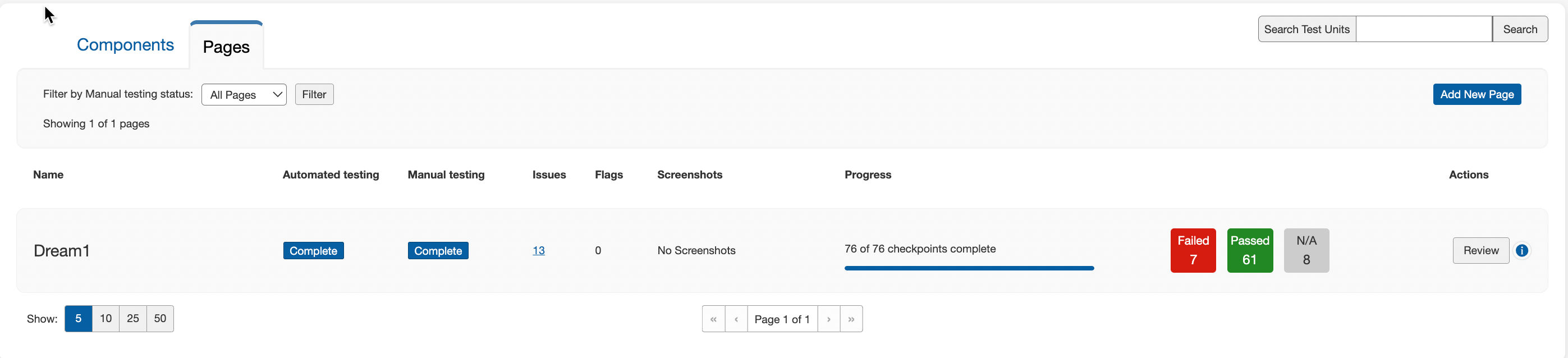
Cada seção de painel de Componentes ou Páginas é composta pelos seguimentos 10 principais recursos que correspondem aos itens numerados na captura de tela acima:
-
Pesquisar Unidades de Teste: Refine a lista de componentes e páginas com base em seus nomes. A funcionalidade de busca não diferencia maiúsculas de minúsculas.
-
Filtragem por Status: Refine as seções de componentes que foram adicionados a este teste pelo Status de teste manual. Para mais informações, veja Filtragem por Status.
-
Botão Adicionar Novo: Adicione um novo componente a este teste (e opcionalmente, também ao seu caso de teste associado). Para mais informações, veja Adicionando um Novo Componente ou Página.
-
Status Automático & Manual: O status para cada tipo de teste é exibido em uma coluna separada.
-
Links para Problemas & Marcadores: O número total de problemas registrados e itens marcados são exibidos, e cada um está sublinhado para levá-lo às respectivas telas "Problemas para..." e "Marcadores para..." para visualizar todos os detalhes. Para mais informações sobre cada um, veja Visualizando uma Lista de Problemas Registrados e Visualizando uma Lista de Itens Marcados.
-
Capturas de Tela: O número total de capturas de tela que a página ou componente contém.
-
Progresso: Visualize a barra de progresso e passe o mouse sobre ela para exibir um pop-up com o valor percentual do número total de Testes de Checkpoint que foram marcados com um resultado para este componente.
-
Contagens de Aprovação/Reprovação/NA: O número total de checkpoints marcados com cada status é exibido para este componente. Para informações relacionadas, veja e Atribuindo Resultados de Checkpoint.
-
Botão de Ação: Dependendo do status, o comando apropriado aparece no rótulo (Não Iniciado > Iniciar Teste, Em Progresso > Retomar, Concluído > Revisar). Para instruções completas para cada um, veja Iniciar Teste de um Componente ou Página, Retomar Teste de um Componente ou Página em Progresso e Revisar Teste Concluído de um Componente ou Página.
-
Paginação: Selecione entre os valores disponíveis na seção de lista de Unidades de Teste para visualizar o número específico de unidades.
Uma vez selecionados, esses valores de paginação são mantidos entre as páginas e ajudam a manter um estado de paginação consistente ao navegar por várias páginas de conteúdo, como a página inicial, problemas, testes e casos de teste, ajudando você a navegar facilmente pelo conteúdo sem perder sua preferência de paginação.
Botão de Informação: Visualize detalhes adicionais do componente em uma janela pop-up, como URL, Elementos, Seletores e Instruções; e opcionalmente, envie o URL para a guia do navegador de teste conectada.