
Editando um Problema
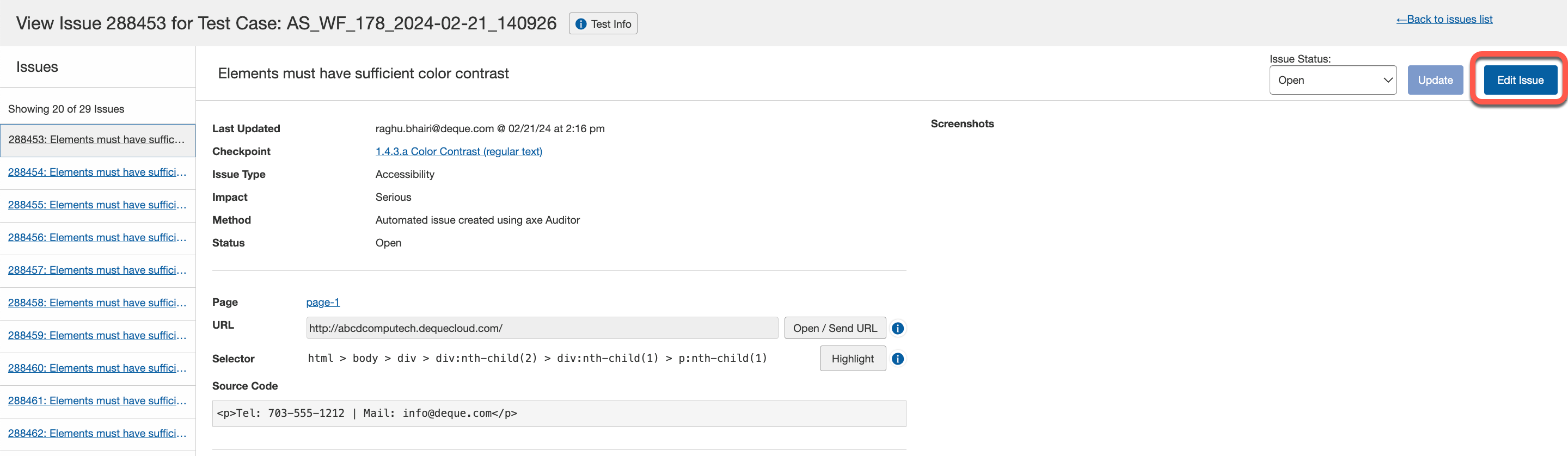
A página de Detalhes do Problema fornece um botão Editar Problema que faz com que a caixa de diálogo Editar Problema apareça. Na caixa de diálogo Editar Problema, você pode editar as informações existentes do problema, incluindo Resumo, Ponto de Controle, Tipo de Problema, Tipo de Descrição, Descrição, Código Fonte, Impacto, Motivo da Sinalização, Captura de Tela e Notas, seja alterando entradas de texto existentes, seleções de lista de menus ou arquivos de imagem enviados e, em seguida, clicar em um botão para salvar essas alterações.
Para editar um problema:
-
Na coluna Resumo, clique no link desejado do problema.
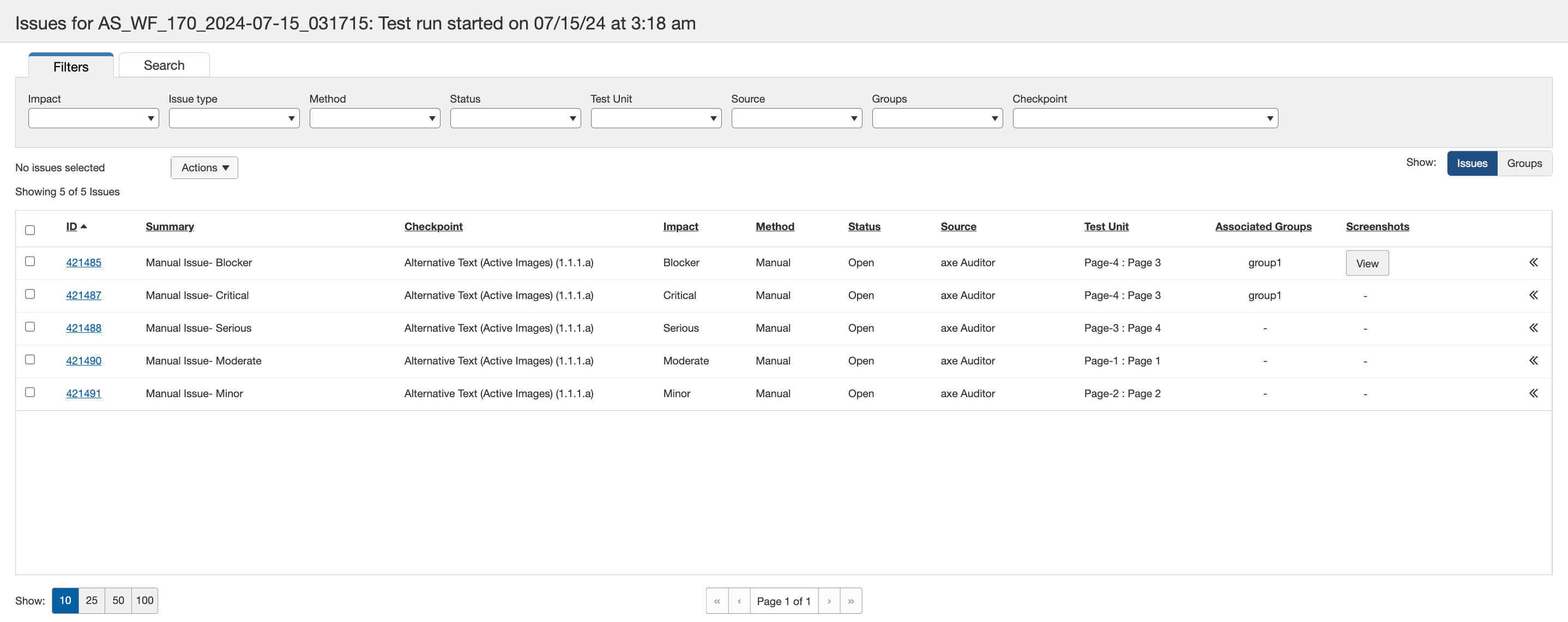 A tela Ver Problema # para o Caso de Teste:
 aparece. -
Na tela Ver Problema # para o Caso de Teste: <Nome do Caso de Teste>, ative o botão Editar Problema no topo, à direita da tela.
-
Faça alterações nos campos editando entradas de texto, alterando seleções e/ou enviando/excluindo capturas de tela. Você também pode usar o recurso Detecção Automática para adicionar automaticamente elementos para problemas manuais.
Nota: O menu suspenso de Impacto para selecionar o nível de gravidade do problema não estará acessível se o usuário admin habilitar a opção Desativar alterações manuais de severidade (impacto) na página de Configurações do Admin .
Exceção: Se um usuário optar por adicionar uma descrição personalizada do problema, o campo Impacto será automaticamente habilitado para que ele possa atribuir a gravidade apropriada para o problema personalizado.
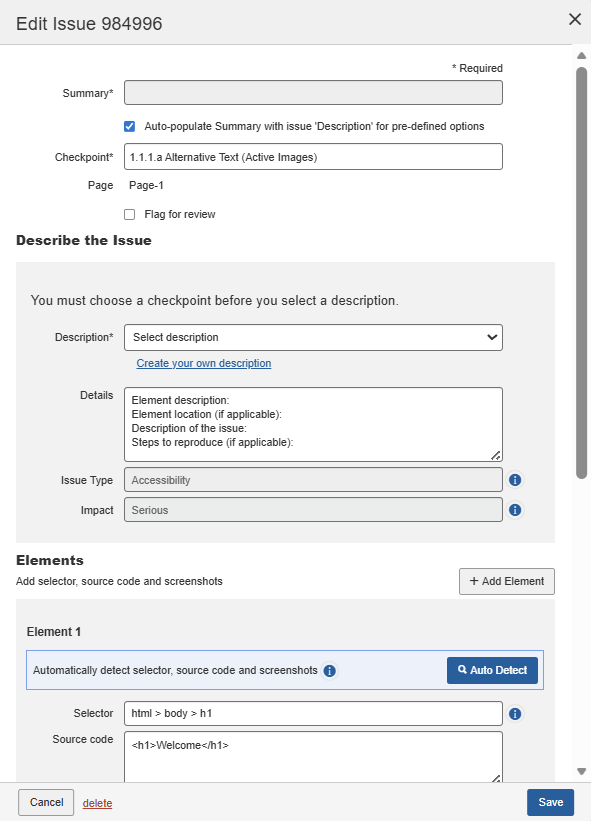
Para mais informações sobre como adicionar ou remover capturas de tela, consulte Adicionando uma Captura de Tela a um Problema.
-
Adicione quaisquer comentários, se necessário, e ative o botão Adicionar.
-
Ative o botão Salvar .
Marcando Usuários no Auditor axe
Você pode mencionar um usuário marcando-o nos comentários. O usuário então recebe uma notificação por e-mail. Para mencionar um usuário (somente usuários com capacidade de criar problemas podem ser marcados) usando preenchimento automático, digite '@' no editor e comece a digitar seu nome. Escolha o usuário que deseja mencionar na lista de sugestões.