
Gerenciando Problemas para uma Instância de um Cenário de Teste
Embora o axe Auditor não seja destinado a ser um repositório de gerenciamento de problemas a longo prazo, ele oferece a capacidade de:
- Registrar problemas tanto automaticamente quanto manualmente
- Registrar detalhes por meio de uma entrada e seleção conveniente, incluir código-fonte e anexar capturas de tela
- Exportar para um único arquivo adequado para importação em um sistema de rastreamento de problemas
Os problemas estão sempre associados a Test Runs específicos, Páginas e Checkpoints no axe Auditor. Quando detectados como resultado de testes automatizados, eles são registrados em checkpoints individuais. Problemas são compostos por vários campos de informação. Eles exigem a inserção de um Resumo e Descrição textuais, bem como a seleção de um Checkpoint, Tipo de Problema, Tipo de Descrição, Impacto e Prioridade. Opcionalmente, você pode colar o Código-Fonte, fazer upload de uma Captura de Tela, Sinalizar para Revisão e inserir Notas adicionais. Quando problemas são adicionados a partir de uma tela Checkpoint, esse Checkpoint é selecionado automaticamente. A Página é selecionada automaticamente por padrão.
Adicionando Problemas
Novos problemas são adicionados a partir da tela Checkpoint Tests for Page, ou de qualquer tela Checkpoint via o botão Add Issue, que exibe um formulário de janela pop-up com vários campos de seleção e entrada obrigatórios e opcionais.
Para mais informações, veja Adicionando um Problema (Específico do Checkpoint) para instruções sobre como adicionar problemas a partir de uma tela de Checkpoint individual.
Editando Problemas
A edição de problemas é feita clicando no link da coluna Summary na tela 'Problemas para', que faz com que o formulário de diálogo Edit Issue apareça em uma nova janela em primeiro plano que exibe os valores existentes dos campos do problema em campos que são editáveis, permitindo que você modifique entradas e/ou faça seleções diferentes e as salve.
Para instruções completas, veja Editando um Problema. Veja também Adicionando uma Captura de Tela a um Problema.
Copiando Problemas
A cópia de problemas é feita clicando no link da coluna Summary na tela 'Problemas para', que faz com que o formulário de diálogo Copy Issue apareça em uma nova janela em primeiro plano onde você pode copiar problemas existentes de um test run para outro, ou dentro de test runs.
Para instruções completas, veja Copiando um Problema.
Atualizando o Status dos Problemas
A atualização do status dos problemas é feita selecionando o link da coluna Summary na tela 'Problemas para', usando o menu dropdown Ações e selecionando a opção Atualizar Status . Isso faz com que a caixa de diálogo Update Issue Status apareça em uma nova janela em primeiro plano onde você pode atualizar o status dos problemas existentes de um status para outro.
Para instruções completas, veja Atualizando o Status dos Problemas.
Visualizando Problemas Existentes
Os problemas podem ser acessados a partir dos links das colunas de Problemas na tela de Test Runs, do link de # problemas registrados na tela de Visão Geral do Test Run (tanto para o test run inteiro quanto para cada página individual dentro do test run), dos links de # problemas registrados na tela Checkpoint Tests for Page (tanto nos campos de teste Automated quanto Manual), ou de cada tela de Checkpoint. Todos esses links exibem a tela 'Problemas para', na qual você pode revisar informações-chave sobre os problemas que foram adicionados ao test run e filtrar a exibição com base em vários critérios.
Para instruções completas, veja Visualizando Problemas.
Visão Geral da Tela 'Problemas para'
A tela 'Problemas para' é simplesmente uma tabela que exibe várias colunas de informações sobre cada linha de problema (#, Resumo, Impacto, Método, Status, Unidade de Teste, Grupos Associados, Capturas de Tela, Visualização), com controles de filtro e busca no topo e controles de exibição de página na parte inferior.
Para instruções completas, veja Problemas para <Nome do Caso de Teste>.
Visão Geral dos Controles de Exibição
A tela 'Problemas para' exibe uma tabela com colunas de informações pertinentes sobre problemas registrados para um test run específico, fornecendo uma visão resumida rápida dos resultados. Após acessar qualquer tela 'Problemas para', há vários métodos de controlar a informação exibida usando ferramentas disponíveis na interface do usuário.
Filtros
A seção superior da tela 'Problemas para' oferece os seguintes menus de filtro (Impacto, Tipo de Problema, Método, Status, Unidade de Teste, Fonte, Grupos e Checkpoint), cada um dos quais funciona como uma lista suspensa de caixas de seleção que você pode usar para selecionar vários critérios para refinar as informações exibidas na seção da tabela abaixo.
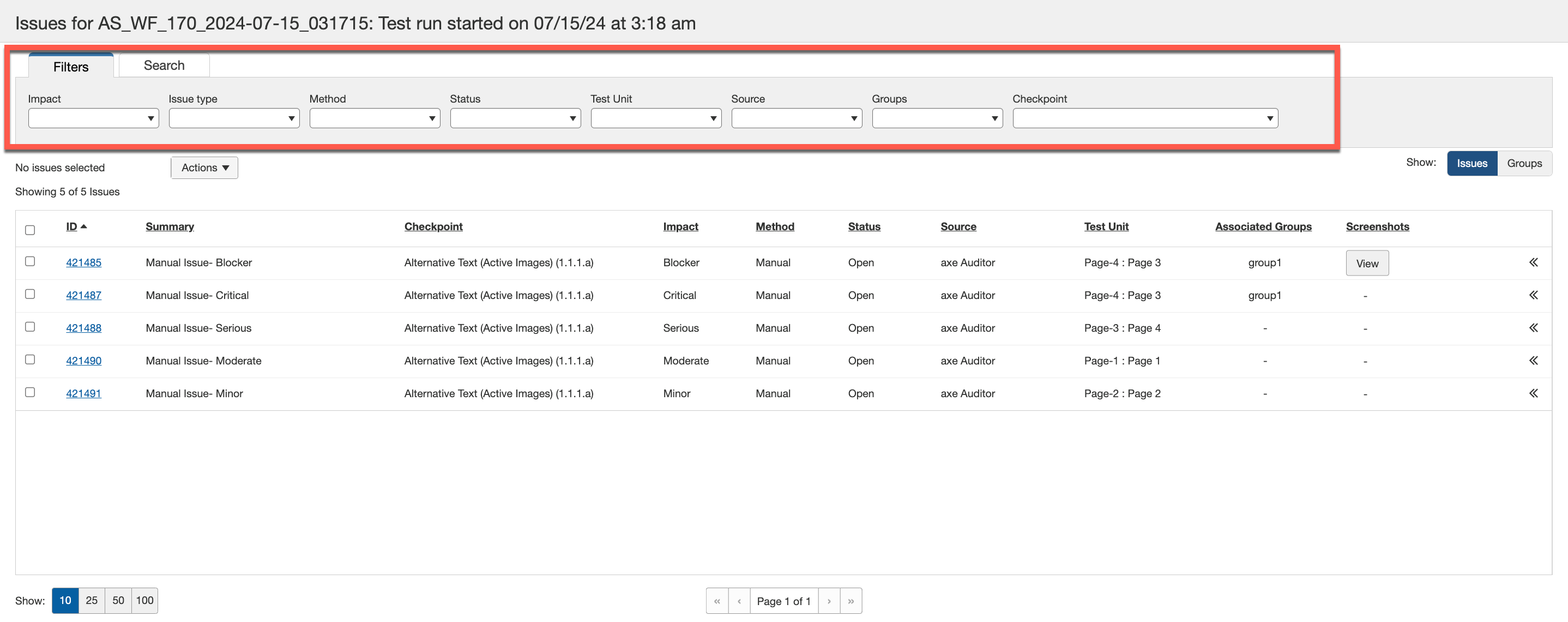
Filtros Iniciais (Padrão) Aplicados: Por padrão, 'Todos' é selecionado para cada um dos filtros ao chegar na tela 'Problemas para', e cada menu de filtro é recolhido. Se você usar o filtro para selecionar uma ou mais (mas menos que todas) opção de um filtro, e depois quiser retornar a configuração para todos, um link Limpar Tudo aparece no topo da lista para retornar à configuração padrão. Quando nenhum problema corresponde a um ou mais filtros selecionados, uma notificação aparece para indicar isso.
Para mais informações, veja Filtrando Problemas.
Colunas de Tabela Ordenáveis
Os cabeçalhos das colunas são alternadores clicáveis para ordenar as linhas da tabela por essa coluna de informações em ordem alfanumérica. Clicar uma vez no link do cabeçalho da coluna exibe um ícone de seta para baixo à direita do texto do rótulo que representa a ordem decrescente. Clicar uma segunda vez exibe uma seta para cima (^) e inverte a ordem de classificação para ascendente.
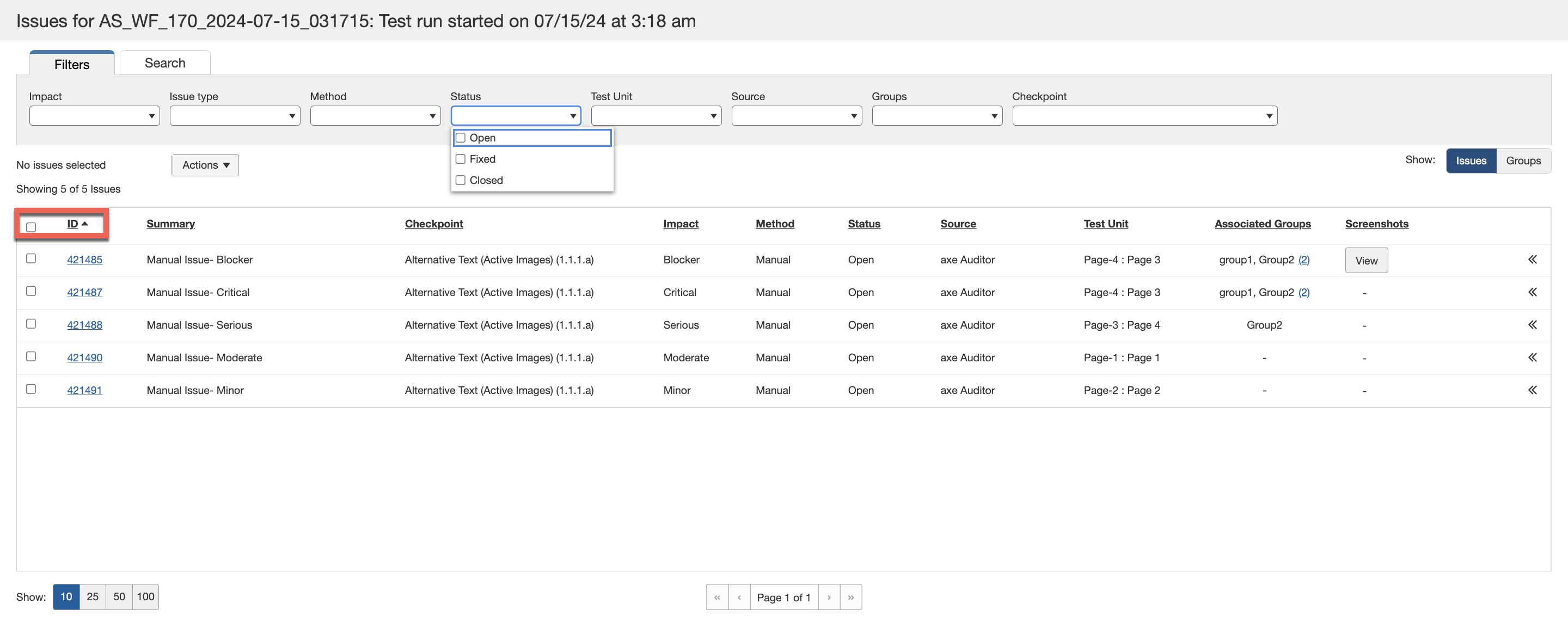
Ordem de Exibição Inicial (Padrão): Por padrão, as linhas da tabela são ordenadas pelo ID do Problema em ordem numérica ascendente verticalmente (o menor # aparecendo na linha superior).
Controles de Navegação da Página de Exibição da Tabela
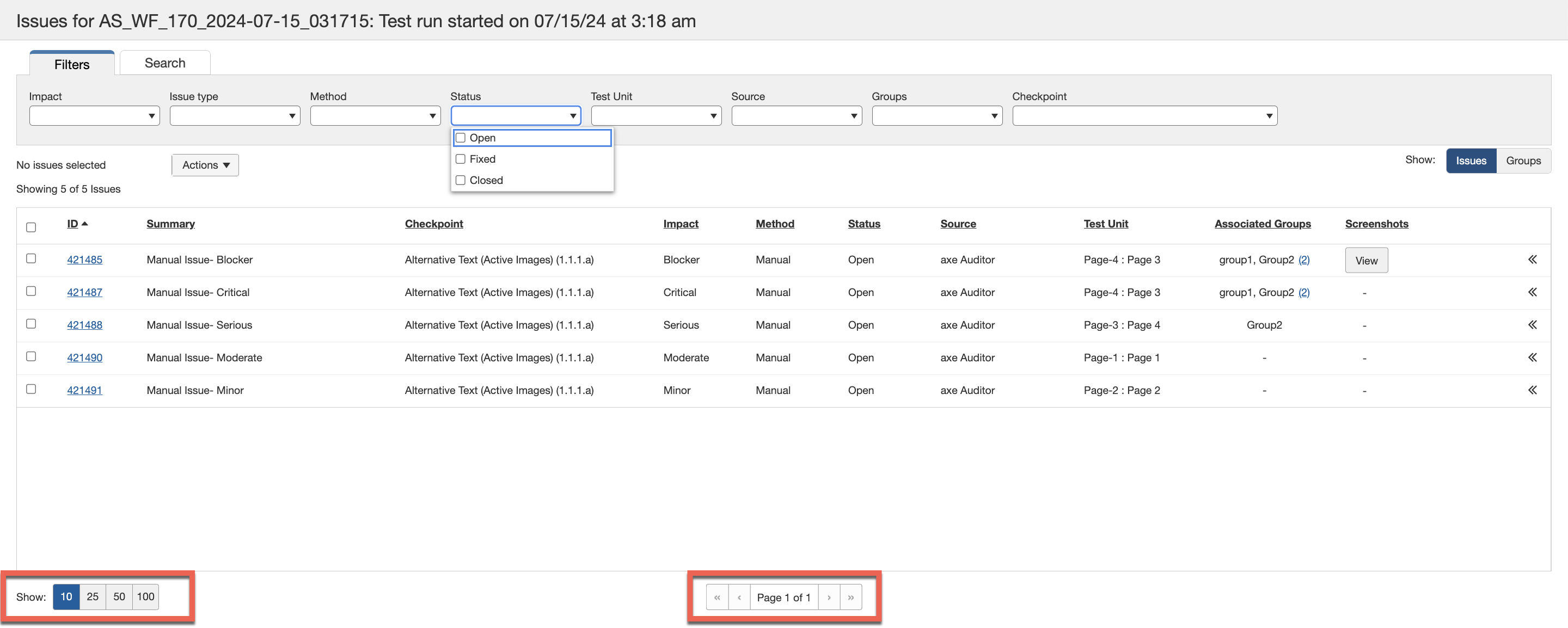
Caso o problema que você queria ver não seja mostrado ao chegar na tela de Problemas, use os controles de exibição Mostrar: [10|25|50|100] e <<Página # de #>> na parte inferior da tabela para mostrar mais linhas de caso de teste na página atual, ou para passar pelas páginas subsequentes de linhas de caso de teste conforme necessário.
Visão Geral das Opções de Ação
A tela de Problemas permite que você visualize e posteriormente edite problemas clicando nos links da coluna Resumo. Além disso, é a tela a partir da qual você pode exportar problemas através das caixas de seleção de linha e do botão Exportar no topo da tabela.
Para mais informações, consulte Visualizando um Problema Individual, Editando um Problema, e Exportando Problemas.