
Adicionando Páginas

Adicionar pelo menos uma página a um caso de teste é necessário para criar um novo caso de teste. Uma Página representa a página individual ou conteúdo específico e único da página dentro de um caso de teste que você deseja testar para acessibilidade. Pode ser uma página inteira ou uma parte de uma página (por exemplo, um modal). Quaisquer componentes comuns definidos dentro de um caso de teste que existam em uma página especificada não serão testados como parte do teste para essa página. Atualmente, o requisito mínimo é de 1 página, e embora tecnicamente não haja um número máximo de páginas permitido, recomendamos não adicionar mais de 30 para garantir a eficiência.
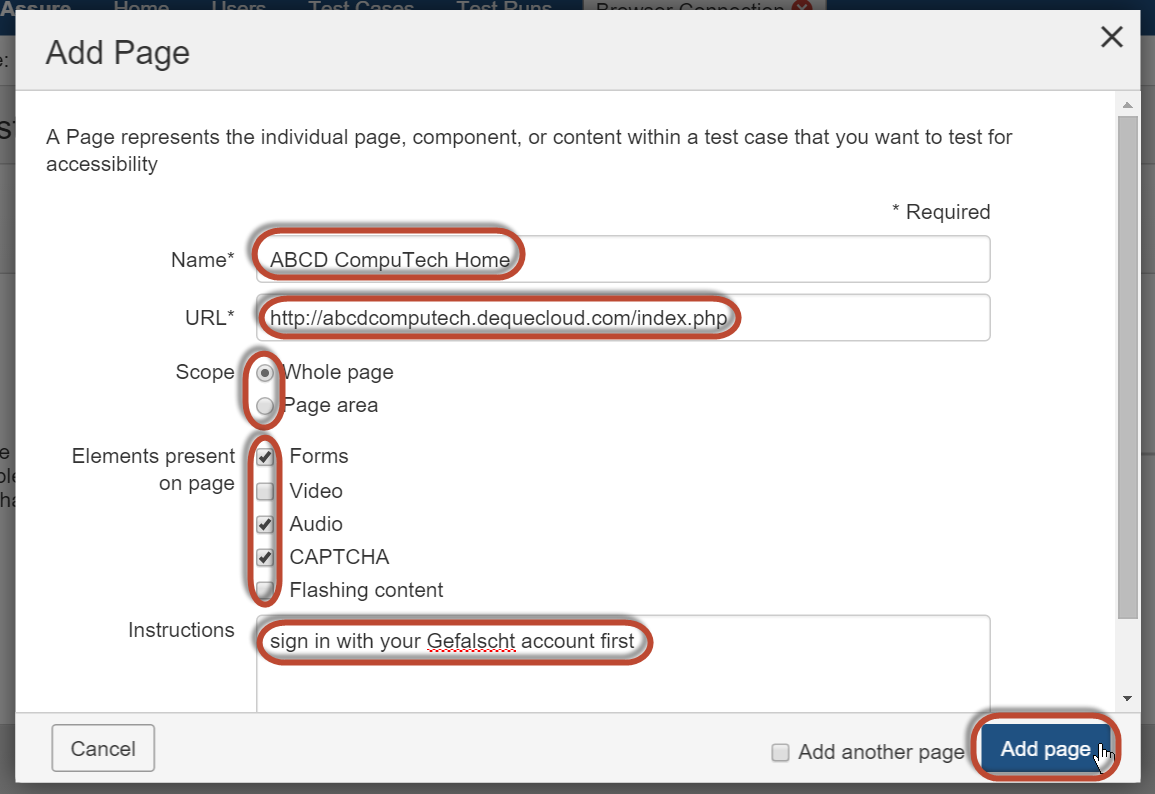
Esta tabela lista cada campo na caixa de diálogo Adicionar Página na coluna da esquerda, com uma descrição de uso de cada um na coluna da direita.
Novo Caso de Teste: Páginas (Passo 3 de 3) tela > Caixa de diálogo Adicionar Página - Descrições de Uso de Campo
| Campo | Descrição de Uso |
|---|---|
| Nome | Obrigatório. Este seria tipicamente o título da página ou o nome de uma área específica da página que é um texto curto para identificar exclusivamente o que está sendo direcionado para conformidade de acessibilidade. O número máximo de caracteres que você pode inserir neste campo é 150. |
| URL | Obrigatório. Digite o Localizador de Recursos Uniforme como um nome de domínio totalmente qualificado da página, site ou aplicativo a ser testado quanto à acessibilidade. |
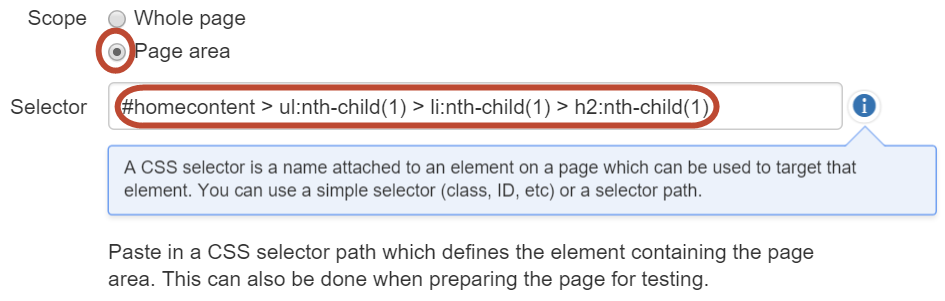
| Escopo | Selecione a opção de botão de rádio Página inteira para direcionar a página inteira, ou a opção Área da página para especificar apenas uma parte de uma página. Quando a opção Área da página é selecionada, o campo Seletor aparece abaixo do campo Escopo, o que permite inserir o Seletor CSS apropriado. Isto pode ser um seletor simples, como uma classe ou ID, ou um caminho de seletor. Se você estiver usando IDs CSS, certifique-se de iniciar o ID com um #. Para um nome de classe CSS, comece com um ponto (.). Exemplos: #meuid ou .minhaclasse. Para mais informações, veja Processo do Seletor CSS. |
| Elementos presentes na página | Verifique todos os que se aplicam. Desmarque a caixa marcada para deselecioná-la, conforme desejado. A caixa de seleção Formulários é selecionada por padrão. Isso permite que você direcione ou ignore tipos específicos de elementos e suas regras e pontos de verificação de acessibilidade associados, para limitar o que está sendo testado. |
| Instruções | Digite quaisquer instruções textuais detalhadas que sejam importantes para o testador compreender antes de testar a página (por exemplo, informações específicas necessárias para acessar e/ou expor os elementos da página a serem testados). Nota: Selecione e arraste o canto inferior direito da caixa de texto para expandi-lo para fora quando for necessário um espaço maior no campo. |
Antes de Começar: Este procedimento assume que você está adicionando uma página a um novo caso de teste que está em processo de criação, no entanto, também se aplica a adicionar uma nova página a um caso de teste existente ao editá-lo. Se você quiser adicionar uma página a um novo caso de teste, primeiro deve iniciar o processo para criar um novo caso de teste. Para mais informações, veja Criando um Novo Caso de Teste. Para adicionar uma página a um caso de teste existente, selecione Editar caso de teste na coluna Ações na página de Casos de Teste. Para mais informações, veja Editando um Caso de Teste. A formulário Editar Caso de Teste (caixa de diálogo) é idêntico ao Novo Caso de Teste, exceto pelo fato de que já possui campos preenchidos e pelo menos uma página já adicionada.
Trabalhando com páginas existentes:
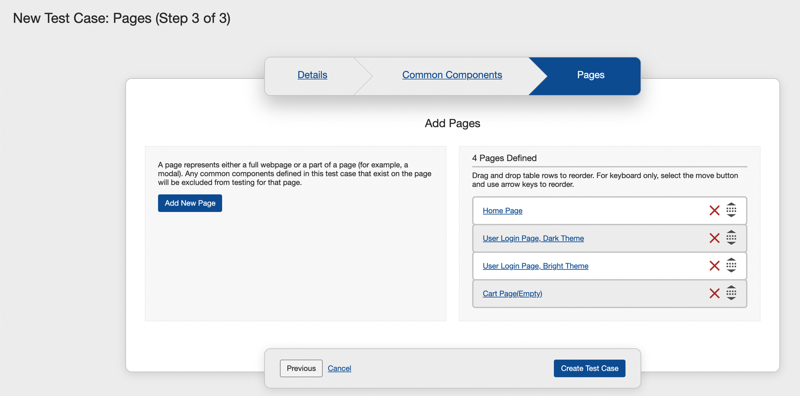
Se você importou em massa componentes e páginas comuns usando o método de upload de arquivo CSV na página de Detalhes, poderá encontrar páginas existentes no lado direito da página. Para saber como editar páginas, leia o tópico Editando Páginas. Para reordenar as páginas, leia o tópico Reordenando Páginas. Para excluir a página, leia o tópico Excluindo uma Página.
Para adicionar uma página a um caso de teste:
-
Na página Novo Caso de Teste, ative o botão Add page à direita do rótulo do campo Páginas.
A caixa de diálogo Adicionar Página aparece em uma nova janela enquanto a página Novo Caso de Teste permanece em segundo plano. - Digite o nome da página a ser testada no campo ", "context": "inside
- Name .
- Digite (ou cole) o endereço da página (Localizador Uniforme de Recursos) no campo ", "context": "inside
- URL . ", "context": "inside
- Note: Este campo deve ser um URL válido com o prefixo de protocolo apropriado. ", "context": "inside
- No campo ", "context": "inside
- Scope , selecione a opção de botão de rádio ", "context": "inside
- Whole page ou ", "context": "inside
- Page area , conforme desejado. ", "context": "inside
- Page Area Note: Quando a opção ", "context": "inside
- Page area é selecionada, o campo ", "context": "inside
- Selector aparece abaixo do campo Escopo, permitindo que você insira um caminho de seletor CSS que define o elemento contendo a área da página. Para mais informações, veja ", "context": "inside
- Processo de Seletor CSS", "context": "inside . ", "context": "inside
-
- Preencha os campos opcionais ", "context": "inside
- Elements e ", "context": "inside
- Instructions , se desejar. ", "context": "inside
-
- No campo ", "context": "inside
- Element:, marque os elementos desejados que você quer testar (Formulários, Vídeo, Áudio, CAPTCHA e/ou conteúdo Piscando). Por padrão, a caixa ", "context": "inside
- Forms está selecionada. Desmarque a caixa marcada para deselecioná-la, se desejar. Esses representam elementos que podem existir na página e que têm um ou mais pontos de verificação associados. ", "context": "inside
- Deselecting Means Not Applicable: O campo Elementos na caixa de diálogo Adicionar Página oferece várias caixas de seleção que, coletivamente, representam elementos menos comuns na maioria das páginas. Quando você deixa qualquer uma delas desmarcadas, isso indica ao axe Auditor para ignorar a execução das regras relacionadas que se aplicam a esses elementos na página testada, e para atribuir automaticamente aos testes de pontos de verificação associados um resultado 'Não Aplicável'. Embora suas seleções sejam feitas aqui inicialmente, elas aparecem posteriormente quando uma Execução de Teste é iniciada e o teste automatizado é iniciado na tela Preparar Página para Teste Automatizado, onde será possível fazer alterações "em tempo real" nessas seleções. ", "context": "inside
- No campo ", "context": "inside
- Instructions , digite qualquer nota de instrução relevante à página, componente ou conteúdo a ser testado. Este é o campo adequado para registrar detalhes de login necessários para acessar a página a ser testada. As instruções que você insere aqui são exibidas no campo Passo 2 na tela Preparar Página para Testes Automatizados e Manuais como um lembrete para garantir que a página seja acessada adequadamente antes do início dos testes. ", "context": "inside
- Add another page para exibir automaticamente uma nova janela de formulário de Adicionar Página em branco ao salvar. ", "context": "inside
- Ative o botão ", "context": "inside
- Add Page . ", "context": "inside
-
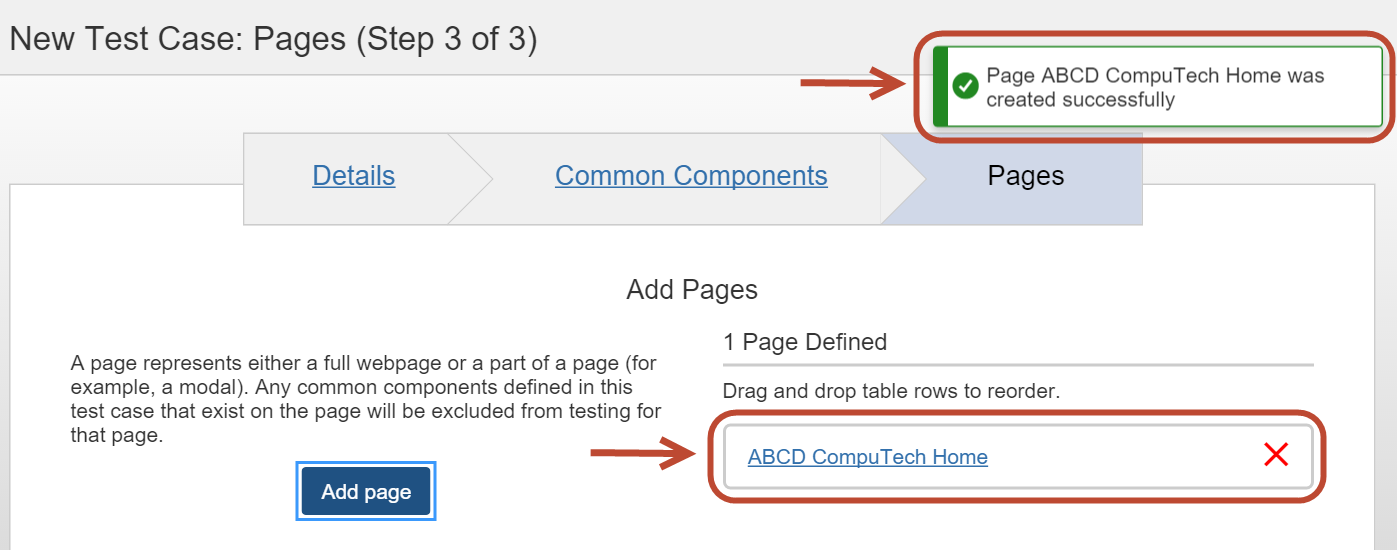
 Após adicionar, a caixa de diálogo Adicionar Página se fecha e a tela Novo Caso de Teste: Páginas (Passo 3 de 3) exibe uma mensagem 'página criada com sucesso' no canto superior direito, e cada página que você adiciona aparece como um item na seção Páginas Definidas do painel de Páginas com um ",
"context": "inside
Após adicionar, a caixa de diálogo Adicionar Página se fecha e a tela Novo Caso de Teste: Páginas (Passo 3 de 3) exibe uma mensagem 'página criada com sucesso' no canto superior direito, e cada página que você adiciona aparece como um item na seção Páginas Definidas do painel de Páginas com um ",
"context": "inside - Page Name link que permite editar a página na caixa de diálogo Editar Página, e um ", "context": "inside
- red X icon que permite excluir a página. ", "context": "inside
-
Nota sobre Reordenação", "context": "strong text: Neste ponto, você pode perceber que gostaria que as páginas adicionadas aparecessem em uma ordem diferente. Isso é possível usando o ícone de "dragão" - um botão de "segurar" ou "mover" com setas para baixo e para cima aparecendo à direita de cada linha de página adicionada na tabela da seção Páginas Definidas. Para mais informações, veja ", "context": "paragraph Reordenar Páginas", "context": "link text.", "context": "paragraph
Próxima Etapa:", "context": "heading level 2
Depois de criar um Caso de Teste, um próximo passo lógico é criar uma Execução de Teste, que pode ser iniciada a partir da tela de Casos de Teste.", "context": "paragraph