
Execuções de Teste
Uma execução de teste pode ser vista como uma "instância" de um caso de teste. Cada nova versão do aplicativo/fluxo em teste deve desencadear uma nova Execução de Teste no axe Auditor. As Execuções de Teste incluem alguns metadados para que você possa distinguir entre várias execuções de teste; um nome único, versão de lançamento, ambiente, plataforma, tecnologia assistiva, etc. Para informações detalhadas sobre como configurar uma Execução de Teste, consulte Criando uma Execução de Teste. Para informações detalhadas sobre como configurar uma Execução de Teste, consulte Criando uma Execução de Teste.
O que Você Pode Fazer com os Dados da Execução de Teste:
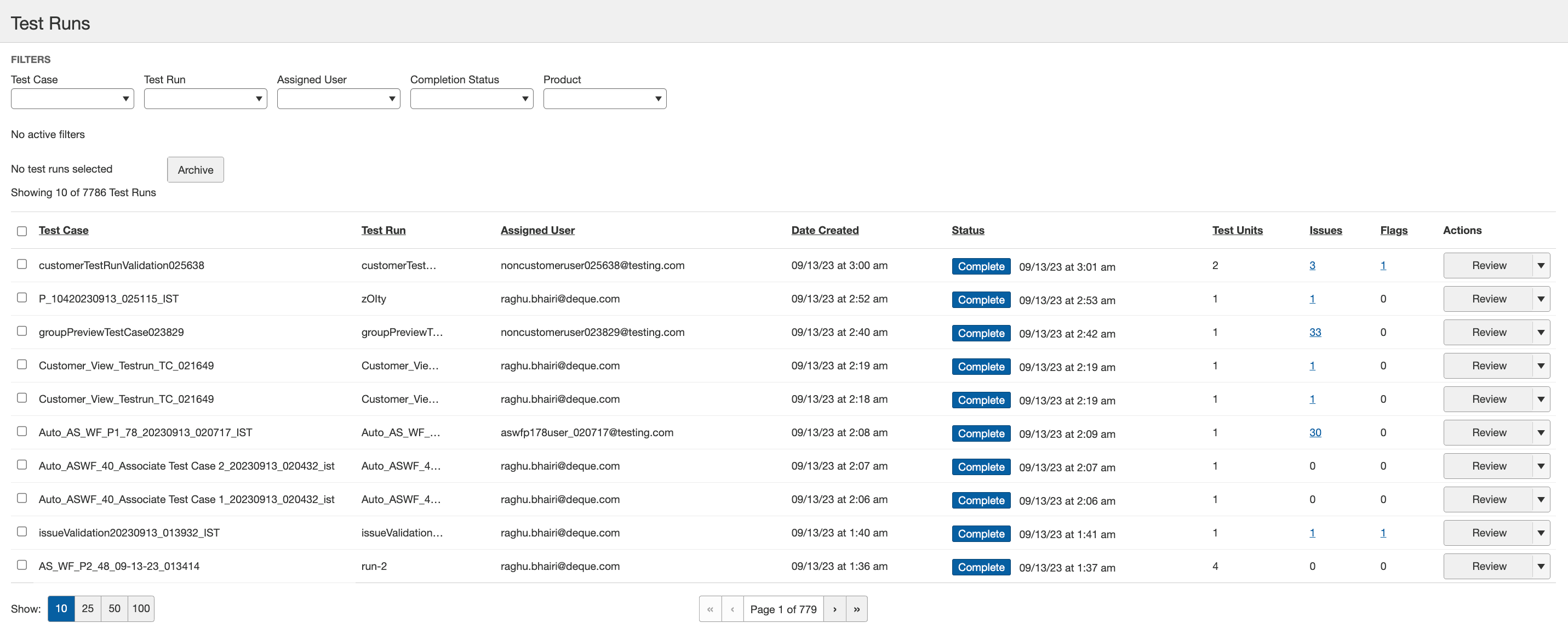
A tela de Execuções de Teste fornece informações resumidas sobre todas as execuções de teste no sistema. Ela permite visualizar as seguintes colunas de informações chave exibidas sobre cada execução de teste:
-
Arquivar: Selecione uma ou mais linhas na(s) caixa(s) de seleção da coluna à esquerda e, em seguida, clique em um botão no topo da tabela para arquivar várias execuções de teste ao mesmo tempo. Nota: Tenha cuidado ao selecionar tudo, se as execuções de teste não forem filtradas, será selecionado tudo, e a ação de desarquivar só pode ser realizada pela central de ajuda da Deque e pode demorar. Para mais informações, veja Arquivando uma Execução de Teste.
-
Caso de Teste: Veja o nome do caso de teste que está associado à linha de execução de teste.
-
Execução de Teste: Nome da execução de teste, seja o nome padrão do caso de teste + data e hora ou um nome fornecido pelo usuário.
-
Usuário Atribuído: Veja o nome do usuário a quem a execução de teste foi atribuída.
-
Data de Criação: Veja a data (formato mm/dd/yyyy) e a hora em que a execução de teste foi criada.
-
Status: Veja o status atual da execução de teste com sombreamento de fundo codificado por cores - Não Iniciado (cinza), Em Progresso (amarelo) ou Completo (azul), e quando Completo, a data/hora em que atingiu esse estado.
-
Unidades de Teste: Um valor numérico representa o número total de páginas + componentes que foram adicionados à execução de teste.
-
Problemas: Veja o número total de problemas para todos os pontos de verificação que foram registrados para a execução de teste. Ative este link para ver uma lista desses problemas. Para mais informações, veja Visualizando Problemas.
-
Marcas: Veja o número total de marcas para todos os pontos de verificação que foram registrados para a execução de teste. Ative este link para ver uma lista de itens marcados.
-
Paginação: Selecione a partir dos valores disponíveis na seção Minhas Execuções de Teste para visualizar o número específico de execuções de teste.
Uma vez selecionados, esses valores de paginação são persistentes entre páginas e ajudam a manter um estado de paginação consistente ao navegar por várias páginas de conteúdo, como na página inicial e nos casos de teste, ajudando você a navegar facilmente pelo conteúdo sem perder sua preferência de paginação.
-
Ações: (Iniciar Teste, Retomar, Revisar ou Editar) Clicar em um botão na coluna Ações leva você à tela Visão Geral da Execução de Teste, onde você pode ver todos os detalhes associados à execução de teste e tomar ação sobre um componente e/ou página. Os botões da coluna Ações que aparecem são baseados no status da execução: você pode Iniciar Teste em uma execução 'Não Iniciada'; Retomar uma que está 'Em Progresso'; e Revisar uma que está 'Completa'. Para mais informações, veja Iniciando um Teste de Execução, ou Retomando uma Execução de Teste, respectivamente. Além disso, clicando na seta para baixo, você poderá clicar na Editar caso de teste ou Editar execução de teste opção de menu para alterar os detalhes do caso de teste associado a uma execução de teste específica.