Usando Pastas
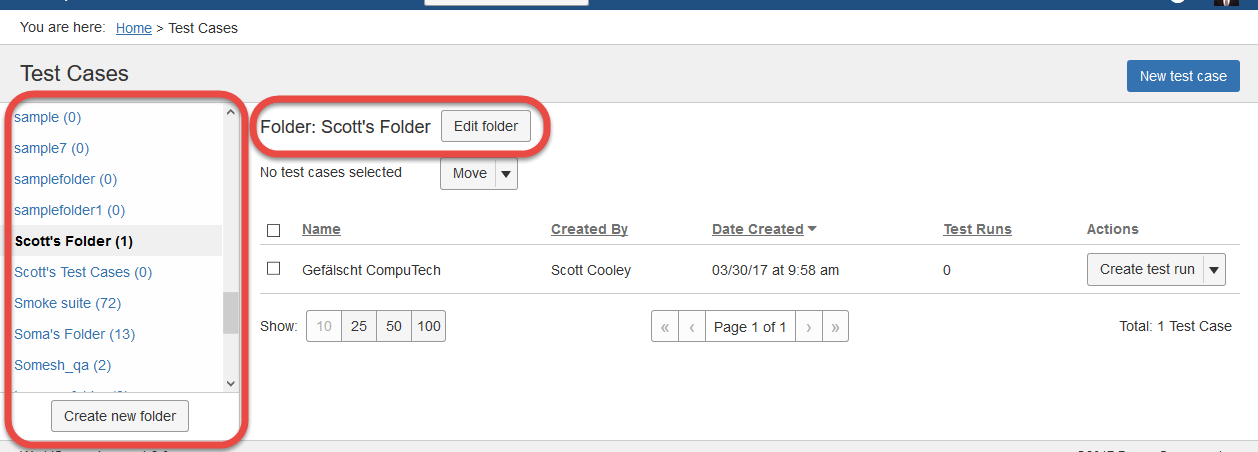
As pastas permitem organizar seus casos de teste e os testes associados de maneira lógica. As pastas consistem em um campo obrigatório (Nome) e um campo opcional (Descrição). A funcionalidade de pastas pode ser encontrada na tela Casos de Teste no axe Auditor na área da barra lateral esquerda. Inclui ferramentas que permitem criar, editar e/ou excluir pastas.
Você pode realizar as seguintes tarefas relacionadas às pastas no axe Auditor:
Criar uma Pasta
As pastas são simplesmente uma maneira de organizar seus casos de teste. Por padrão, os Casos de Teste são incluídos nos filtros 'Todos' e 'Meus Casos de Teste', que aparecem na parte superior do menu de pastas da barra lateral esquerda na tela Casos de Teste quando você não especifica uma pasta ao criar um novo caso de teste. É provável que os líderes do seu projeto estabeleçam uma convenção de nomenclatura de pastas com categorias que façam sentido para suas necessidades. As pastas podem ser renomeadas a qualquer momento.
Neste tópico:
Usando o botão na tela Casos de Teste
Siga este procedimento sempre que desejar criar uma nova pasta, com o objetivo de colocar nela um caso de teste futuro ou existente.
Para criar uma nova pasta:
-
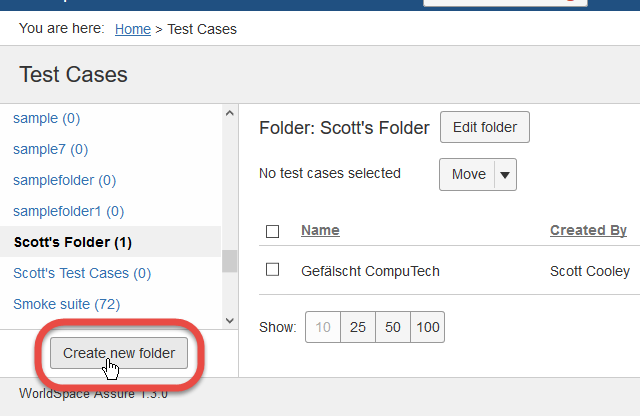
No menu da barra lateral esquerda inferior na tela Casos de Teste, clique em Criar nova pasta botão.
-
Na janela pop-up Nova Pasta, insira um nome para a nova pasta no campo Nome .
-
Clique no botão Salvar .
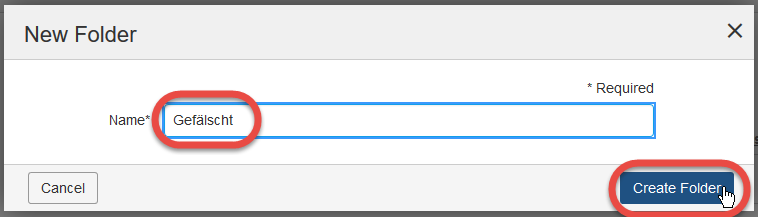
Uma mensagem aparece brevemente no canto superior direito da tela Casos de Teste para indicar a criação bem-sucedida, e a pasta que você criou aparece no menu da barra lateral esquerda.
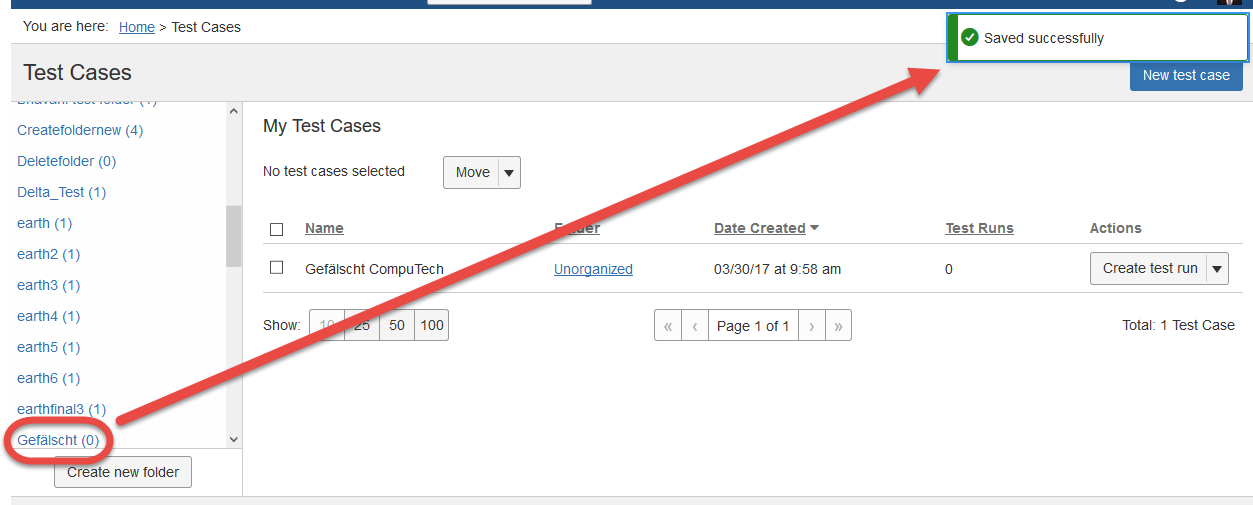
Depois de selecionar o nome da sua pasta no menu da barra lateral esquerda, clique no botão Editar pasta para alterar o nome da pasta ou excluir a pasta. Para mais informações, consulte Opção de Editar o Nome da Pasta Existente.

Criar novo enquanto move: Novas pastas também podem ser criadas "na hora" enquanto se move um caso de teste. Em vez de selecionar uma pasta existente na caixa de diálogo Mover Caso de Teste (iniciada através do botão Mover na tela Casos de Teste), você pode clicar em um link Criar nova pasta para nomear, descrever e, em seguida, selecionar como uma nova pasta para mover um caso de teste existente para ela. Para mais informações, consulte Movendo um Caso de Teste para uma Nova Pasta.
Usando o link no painel Detalhes ao criar um Novo Caso de Teste
Você também pode criar uma nova pasta quando perceber, depois de já ter iniciado o processo de criação de um novo caso de teste, que ainda não existe uma pasta com nome apropriado.
Para criar uma nova pasta "na hora" enquanto cria um novo caso de teste:
-
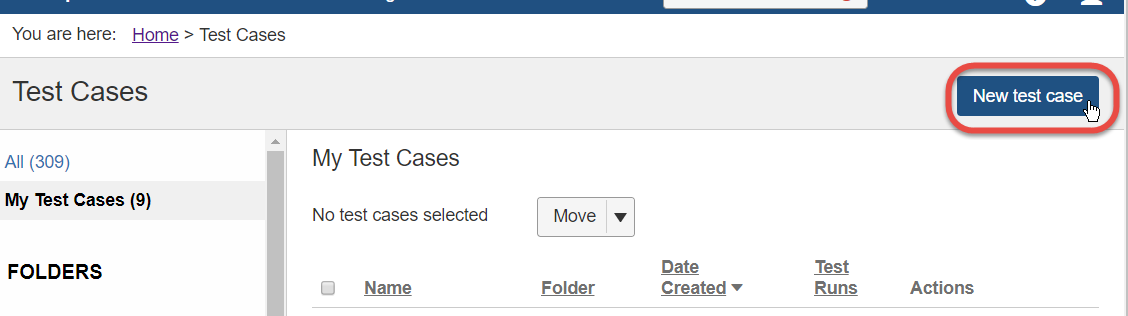
Na tela Casos de Teste, clique no botão Novo caso de teste .
-
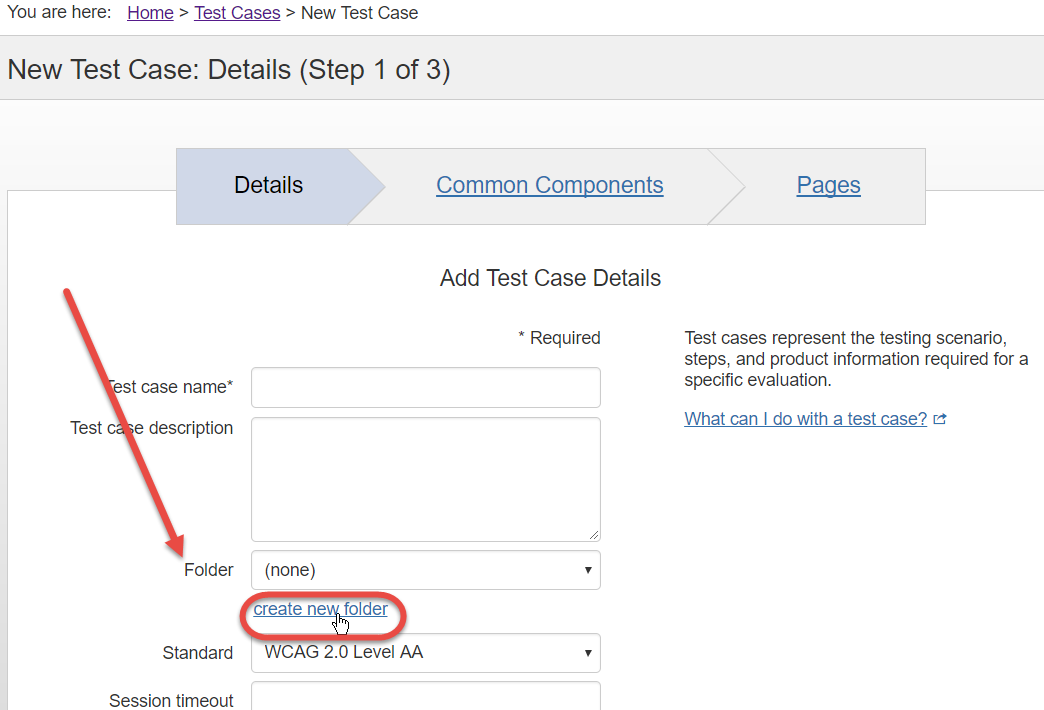
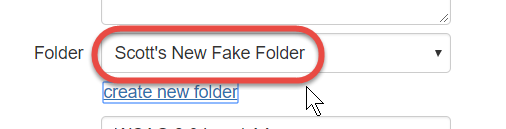
No painel Detalhes, no menu suspenso Pasta, clique no link criar nova pasta .
-
Na caixa de diálogo Nova Pasta, insira um Nome para a nova pasta no campo de texto correspondente, em seguida clique no botão **Salvar** .
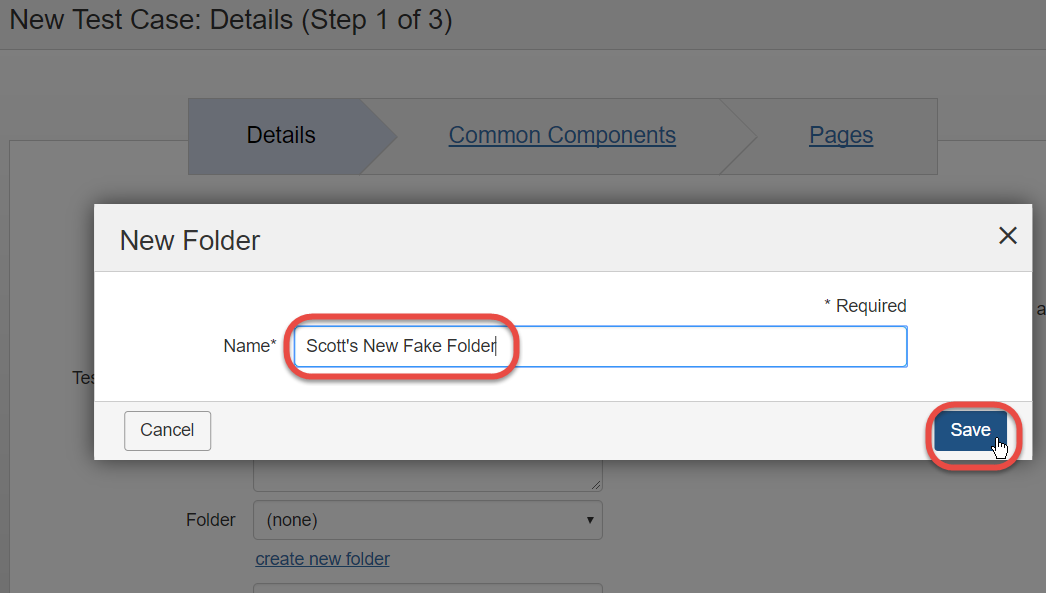
O nome da nova pasta aparece no campo de menu suspenso de Pastas.
Prossiga com a criação de um novo caso de teste. Para informações completas, consulte Adicionando Detalhes do Caso de Teste.
Editando uma Pasta
A seguinte atividade é realizada sempre que você quiser alterar o nome ou a descrição de uma pasta existente.
**Para editar uma pasta existente**:
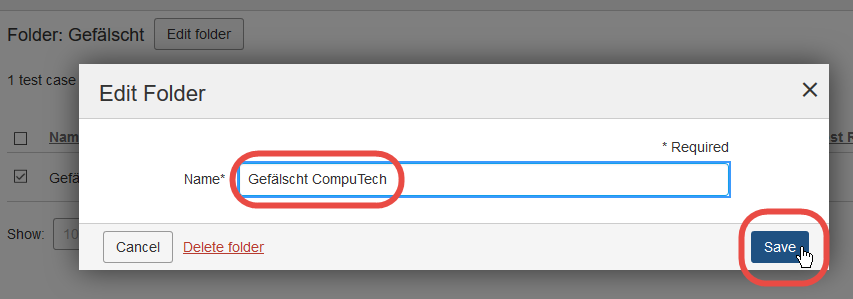
- No painel da barra lateral esquerda da tela de Casos de Teste, clique no ícone de **menu** à direita da pasta que você deseja editar, em seguida clique na opção de link **Editar pasta** .
- Altere o conteúdo do campo **Nome** conforme desejado, em seguida clique no botão **Salvar** .
Excluindo uma Pasta
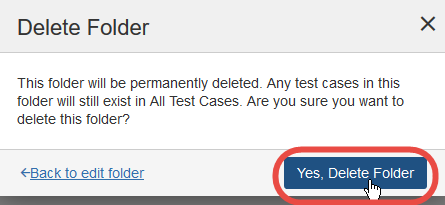
A ação de exclusão de uma pasta move todos os seus casos de teste para o filtro 'Todos os Casos de Teste'. Em outras palavras, exclui a pasta, mas não os casos de teste dentro dela. Se você quiser arquivar cada caso de teste dentro de uma pasta que deseja excluir, consulte Arquivando um Caso de Teste.
**Para excluir uma pasta**:
-
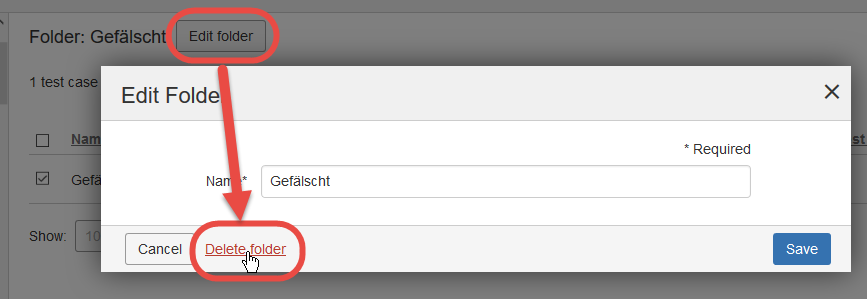
No painel da barra lateral esquerda da tela de Casos de Teste, clique no **nome da pasta**, em seguida, no painel direito, à direita do nome da pasta, clique no botão **Editar pasta** .
-
Na caixa de diálogo Editar Pasta, clique no link vermelho **Excluir pasta** próximo ao canto inferior esquerdo.
-
Clique no botão **Sim, Excluir Pasta** quando solicitado a confirmar.