Teste Manual
O teste manual é o principal objetivo do axe Auditor. Informações orientadas são fornecidas na interface do usuário para guiá-lo pelo Método Deque de teste de acessibilidade em telas de Teste de Ponto de Verificação organizadas por categoria ampla. Nessas telas, você pode ler a metodologia de teste, aproveitar as ferramentas que permitem interagir com a página ou componente em teste, registrar informações detalhadas sobre os problemas encontrados, anexar capturas de tela, marcar itens para revisão e marcar cada um com um resultado - aprovado, reprovado ou não aplicável.
O teste manual pode ser:
- Iniciado após pular testes automatizados
- Iniciado na tela Preparar Página para Teste Manual
- Continuado a partir da tela „Testes de Ponto de Verificação para“ Página (ou Componente)
- Realizado sem conexão a um navegador de teste
- Realizado sem nenhum teste automatizado
- Realizado antes ou depois dos testes automatizados
- Concluído sem executar nenhum teste automatizado
Adicionando uma Questão Manual
Para adicionar uma questão manual:
No campo de teste manual, clique no botão Adicionar Questão .
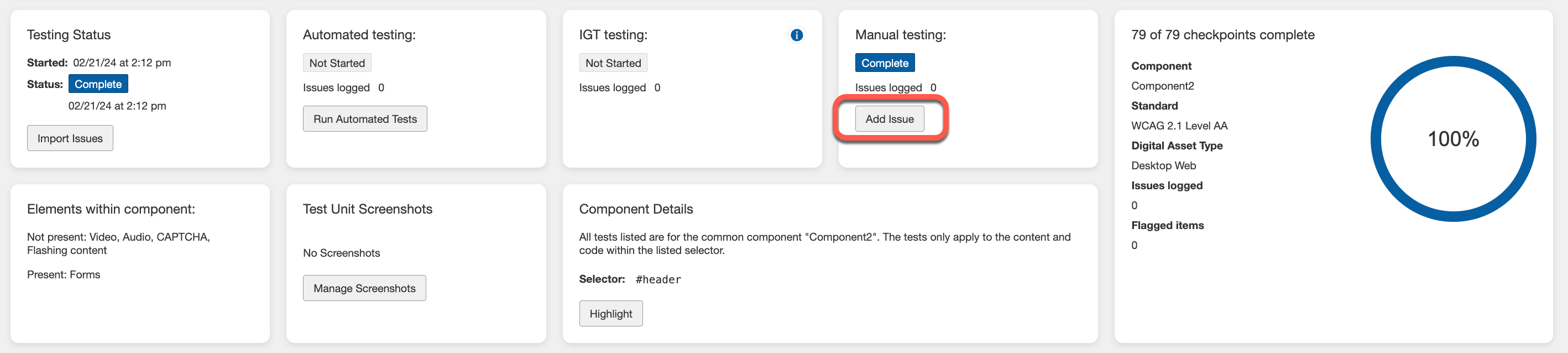
Nota: Em uma tela de Ponto de Verificação individual (por exemplo, Alternativas de Texto para Imagens Ativas 1.1.1.a), clique no botão Adicionar Questão localizado logo abaixo do título da tela.
A caixa de diálogo Adicionar Nova Questão (uma janela pop-up) aparece em primeiro plano, com vários campos de preenchimento e seleção de formulário junto com um botão Salvar.
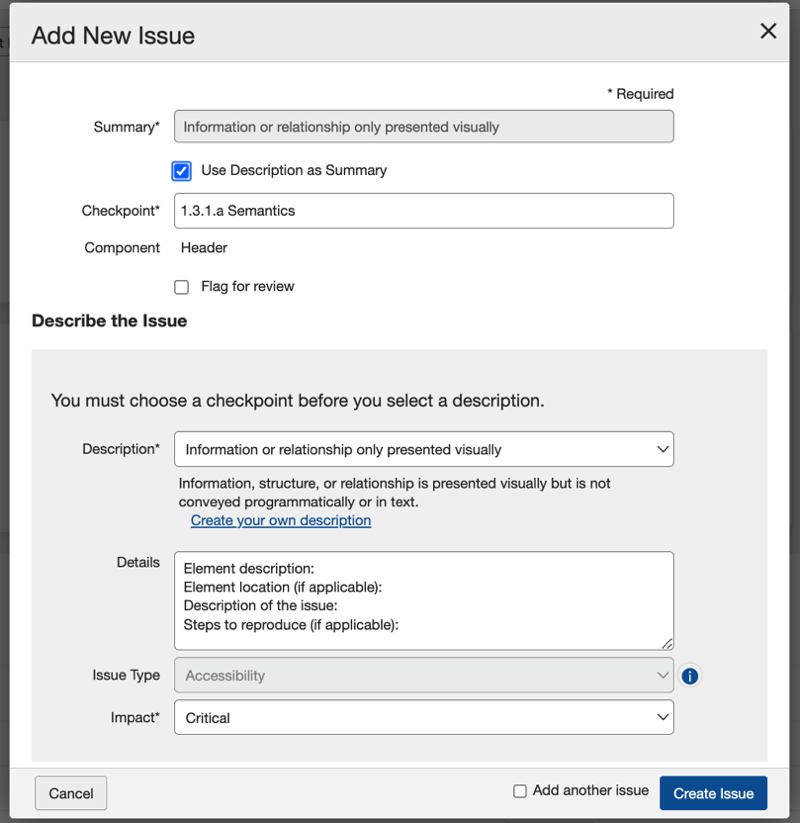
- Insira o texto no campo Resumo , que resume brevemente a natureza da questão. Este campo está desativado para entrada se a caixa de seleção Usar Descrição como Resumo estiver selecionada.
- Selecione a caixa de seleção Usar Descrição como Resumo se desejar que o resumo seja o mesmo que a descrição mencionada no campo abaixo. Esta opção é selecionada por padrão.
- No campo Ponto de Verificação , clique na seta para baixo, depois selecione o ponto de verificação aplicável da lista se for diferente do ponto de verificação atualmente acessado (que é automaticamente selecionado e populado neste campo por padrão.
- Marcar para revisão: Selecione esta caixa de seleção para marcar automaticamente este item para revisão quando considerado necessário. Nota: Isso faz com que uma caixa de texto de Motivo da Marcação apareça abaixo do campo, permitindo a entrada de um motivo para o item estar sendo marcado para revisão.
- Preencha os campos no formulário da caixa de diálogo Adicionar Nova Questão conforme desejado.
Consulte as seguintes descrições:
- Descrição: ‚Criar minha própria descrição‘ é selecionado por padrão. Baseado na sua seleção no campo Ponto de Verificação, a lista é automaticamente populada com itens de questões relacionadas. Selecione a opção mais apropriada. Se você tiver a caixa de seleção Usar Descrição como Resumo marcada anteriormente, o campo de resumo será automaticamente preenchido com a mesma descrição no campo Descrição.
- Detalhes: Este é um campo de entrada de texto livre que você pode usar conforme desejar para registrar qualquer informação adicional que não esteja incluída no campo Descrição. Pode incluir aconselhamento de remediação, por exemplo.
- Tipo de Questão: Consulte as seguintes descrições antes de fazer uma seleção:
- Acessibilidade: O problema afeta a capacidade de um usuário com deficiência de acessar o conteúdo ou funcionalidade do site. Falhas no teste de ponto de verificação.
- Melhor Prática: O problema afeta a capacidade de um usuário com deficiência de acessar o conteúdo ou funcionalidade do site, mas não falha no teste de ponto de verificação. Isso não é considerado uma violação.
- Agente do Usuário: O problema resulta da interação do agente do usuário com a página, não necessariamente do conteúdo da página em si.
- Funcionalidade: O problema é resultado de um problema com a funcionalidade da página e deve ser considerado um defeito funcional.
- Usabilidade: O problema afeta a capacidade de todos os usuários de acessar o conteúdo ou funcionalidade do site.
- No campo **Impacto** campo, clique na **seta para baixo**, em seguida, selecione o nível de impacto aplicável na lista. Nota: **Crítico** é selecionado por padrão. Consulte as seguintes descrições antes de fazer uma seleção:
- Crítico: Este problema resulta em conteúdo bloqueado para indivíduos com deficiências. Até que uma solução seja implementada, o conteúdo será completamente inacessível, tornando sua organização altamente vulnerável a ações legais. A correção deve ser uma prioridade máxima.
- Grave: Este problema resulta em barreiras sérias para indivíduos com deficiências. Até que uma solução seja implementada, parte do conteúdo será inacessível, tornando sua organização vulnerável a ações legais. Usuários que dependem de Tecnologia Assistiva experimentarão grande frustração ao tentar acessar o conteúdo. A correção deve ser uma prioridade.
- Moderado: Este problema resulta em algumas barreiras para indivíduos com deficiências, porém não impede que acessem elementos ou conteúdos fundamentais. Isso pode tornar sua organização vulnerável a ações legais. Esta violação deve ser resolvida antes que uma página possa ser considerada totalmente compatível.
- Menor: Este é considerado um problema que causa menos impacto para os usuários do que um problema moderado. Para que uma página seja considerada totalmente compatível, este problema deve ser resolvido, mas pode ser tratado por último.
- Bloqueador: Resulta em impedimentos catastróficos para pessoas com deficiências. Esses problemas definitivamente impedirão que acessem recursos ou conteúdos fundamentais, sem possíveis soluções alternativas. Este tipo de problema coloca sua organização em alto risco. Priorize a correção imediatamente e implemente como hotfixes assim que possível. Deve ser extremamente raro.
Na seção **Seletor, Código Fonte, Capturas de Tela e Recomendações** , preencha os seguintes detalhes:
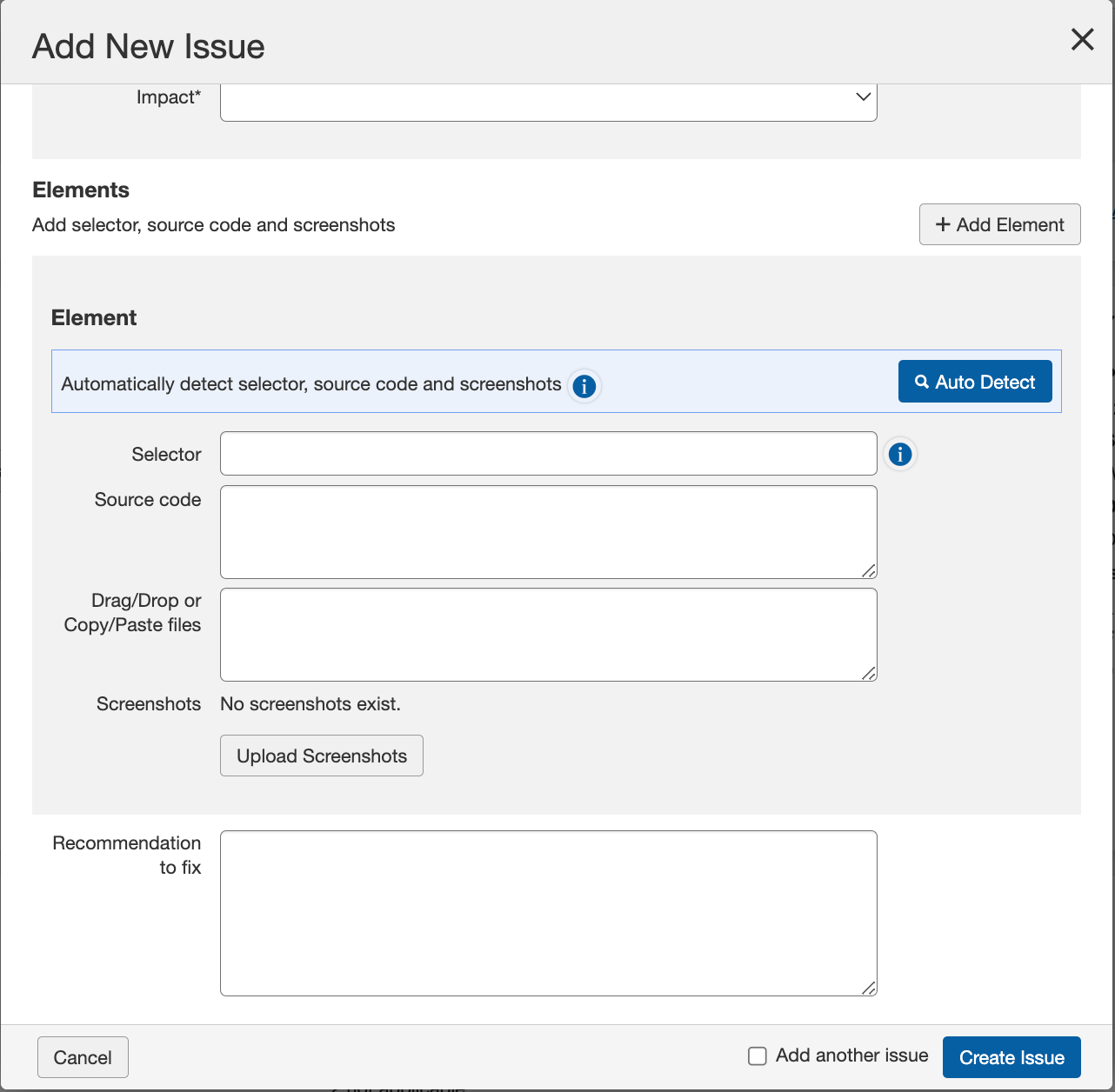
- **Seletor**: Insira um nome de seletor CSS anexado a um elemento de uma página que possa ser usado para direcionar esse elemento. Você pode usar um seletor simples (classe, ID, etc.) ou um caminho de seletor. Se estiver usando IDs CSS, certifique-se de começar o ID com um #. Para um nome de classe CSS, comece com um ponto (.) Exemplo: #meuIdNome ou .minhaClasseNome. Para mais informações, consulte Processamento de Seletor CSS.
- **Código Fonte**: Cole o código fonte relevante da página em teste conforme necessário.
- **Captura de Tela**: Clique no botão Upload, navegue e selecione o arquivo de imagem desejado e clique em Abrir. Para mais informações, consulte **Adicionar uma Captura de Tela a um Problema**.
- **Técnica de Recomendação**: Selecione um tipo de Recomendação na caixa de seleção. Você pode escrever sua própria técnica de recomendação para corrigir o problema ou selecionar um texto alternativo conforme as mudanças da imagem.
- **Recomendação para Correção**: Neste campo de texto livre, digite conforme desejar para registrar qualquer informação adicional não incluída no campo de Descrição. Isto pode incluir conselhos de correção. Se você selecionou a opção 'Selecione um texto alternativo conforme as mudanças da imagem' no campo de Técnica de Recomendação, este campo será preenchido automaticamente com os detalhes.
- Marque a caixa **Adicionar outro problema** para exibir outro formulário de diálogo Adicionar Novo Problema ao salvar o atual, se desejado.
- Clique no botão **Criar Problema** .
O campo de teste manual na seção de Status de Teste atualiza automaticamente a contagem de '# problemas registrados' com um valor atualizado; a tela de ponto de verificação selecionado exibe uma atualização '# Problema registrado' e uma mensagem de confirmação 'Problema salvo com sucesso...' aparece na parte superior direita da tela de Testes de Ponto de Verificação para o hub.
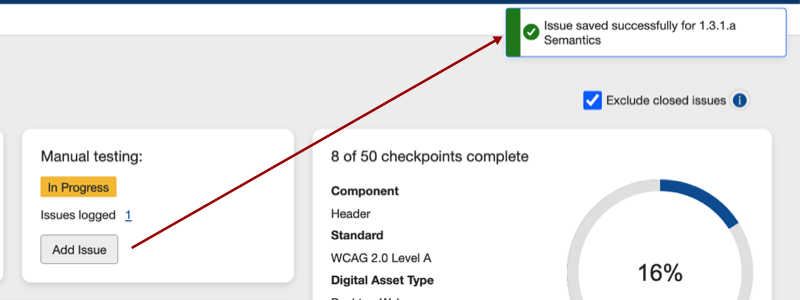
**Procedimento relacionado**: Os problemas também podem ser adicionados de qualquer página de Ponto de Verificação individual. Para mais informações, consulte **Adicionar um Problema (Específico de Ponto de Verificação)**.
Importando problemas Automatizados e IGT
Usuários do Axe Auditor podem importar problemas (exportados como um arquivo JSON usando a extensão axe DevTools Pro) no nível da unidade de teste, permitindo-lhes importar problemas automatizados e IGT em uma única operação.
Nota - execuções múltiplas de IGT em importações do axe DevTools: Se você estiver usando o recurso de múltiplas execuções na extensão axe DevTools (recurso Pro) e usar a exportação para ser importada no axe Auditor Test Run, ela pode ser importada no axe Auditor com os problemas importados sendo o total de todos os problemas em várias execuções (após remover manualmente os duplicados).
Os dois tipos diferentes de problemas (além dos problemas manuais) que uma unidade de teste pode incluir são:
- Problemas automatizados - de dentro do Auditor ou de um arquivo JSON carregado pelo usuário.
- Problemas IGT - Todos os problemas que a extensão axe DevTools Pro pode encontrar ao executar testes IGT a partir de um arquivo JSON carregado pelo usuário são marcados como problemas IGT.
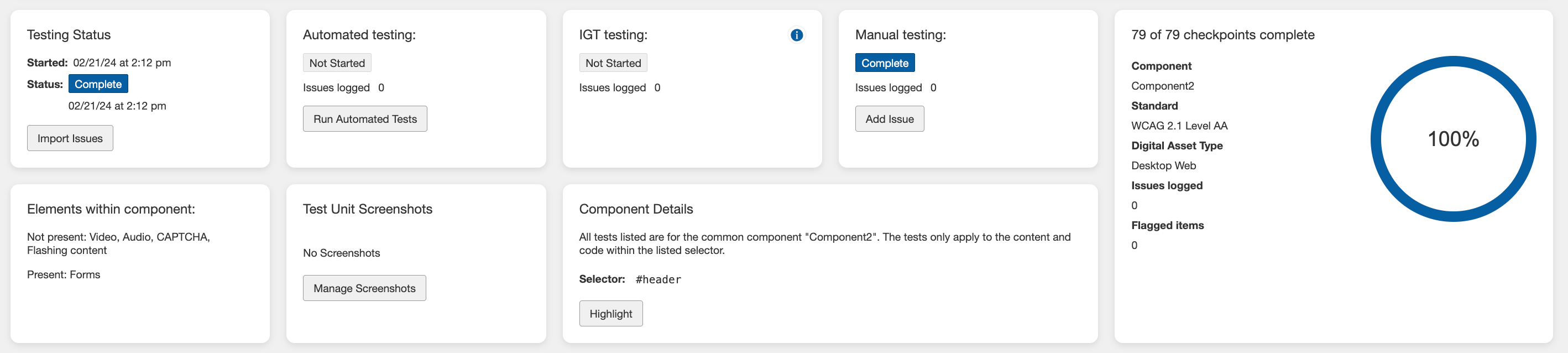
Na página de Visão Geral da Unidade de Teste, use a seção chamada Testes IGT para importar problemas IGT. Esta seção contém:
- O status dos testes IGT indicando o número de testes IGT concluídos,
- O número de problemas registrados, e
- Um botão Importar Problemas que permite ao usuário carregar um arquivo JSON em um formato predefinido fornecido pela Deque Systems.
Ao clicar no botão Importar Problemas, a caixa de diálogo de confirmação de Upload é exibida, onde você pode importar problemas IGT usando um arquivo JSON. Para gerar o arquivo JSON, utilize a opção JSON na extensão axe DevTools (Exportar → Teste Salvo e Problemas → opção JSON).
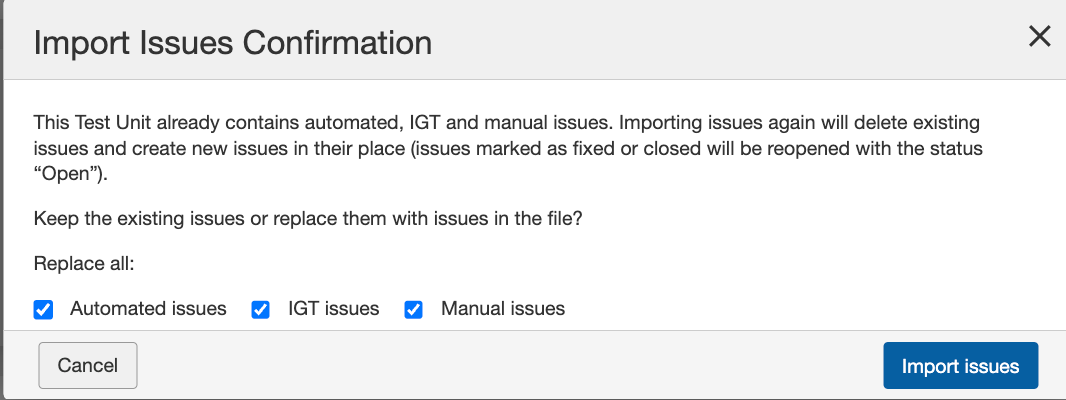
Nota 1: Ao importar problemas IGT, você pode optar por manter os problemas automatizados existentes ou substituí-los pelos problemas automatizados no arquivo, se a unidade de teste já contiver problemas automatizados.
Nota 2: Quando o tipo de ativo digital não é Desktop Web ou Mobile Web, você não pode executar testes automatizados ou importar problemas IGT. Os botões na página de Visão Geral da Execução de Testes exibem "Não aplicável" em vez de "Executar Testes Automatizados" e "Importar Problemas" para tipos de ativos que não são Desktop Web ou Mobile Web.
Reexecutando Testes Automatizados
Quando o teste automatizado já foi executado em um componente ou página, mas você fez alterações nessa página, e a execução de teste associada ainda não foi concluída, você pode "reexecutar" os testes automatizados na tela Testes de Verificação para Página (ou Componente): <Nome da Página (ou Componente)>.
Antes de Começar: Você deve primeiro navegar até a tela desejada Testes de Verificação para Página: <Nome da Página> (Execuções de Teste > Visão Geral da Execução de Testes: <Nome da Página> > Retomar). Para mais informações, veja Retomando uma Execução de Teste.
Para reexecutar testes automatizados:
- Na tela Testes de Verificação para Página: <Nome da Página>, ative o link Reexecutar testes automatizados na seção Status de Teste da tela.
- Na janela popup de confirmação de Reexecução de Testes Automatizados , ative o botão Sim, Execute Novamente .
- Na tela Preparar Página para Testes Automatizados e Manuais, ative o botão Enviar URL.
- A página a ser testada é exibida no navegador de testes conectado.
Na tela Preparar Página para Testes Automatizados e Manuais, ative o botão Iniciar Testes .
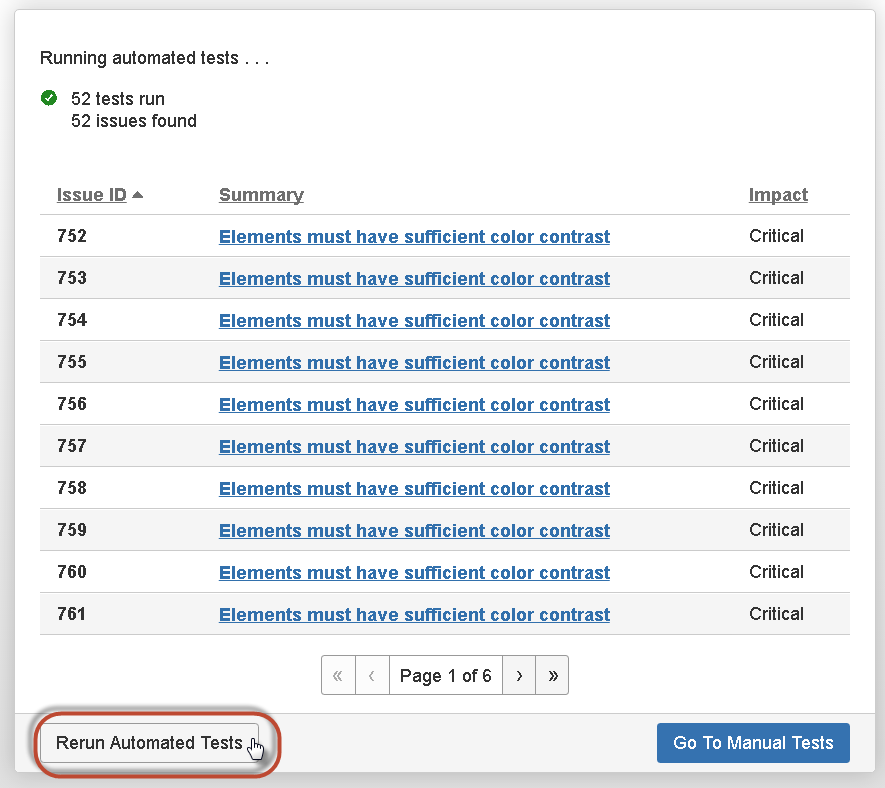
Nota - Ponto de Início Alternativo - tela de Testes Automatizados: Você também pode reexecutar testes automatizados clicando no botão Reexecutar Testes Automatizados na parte inferior, à esquerda, da tela de Testes Automatizados: