Administração do Sistema
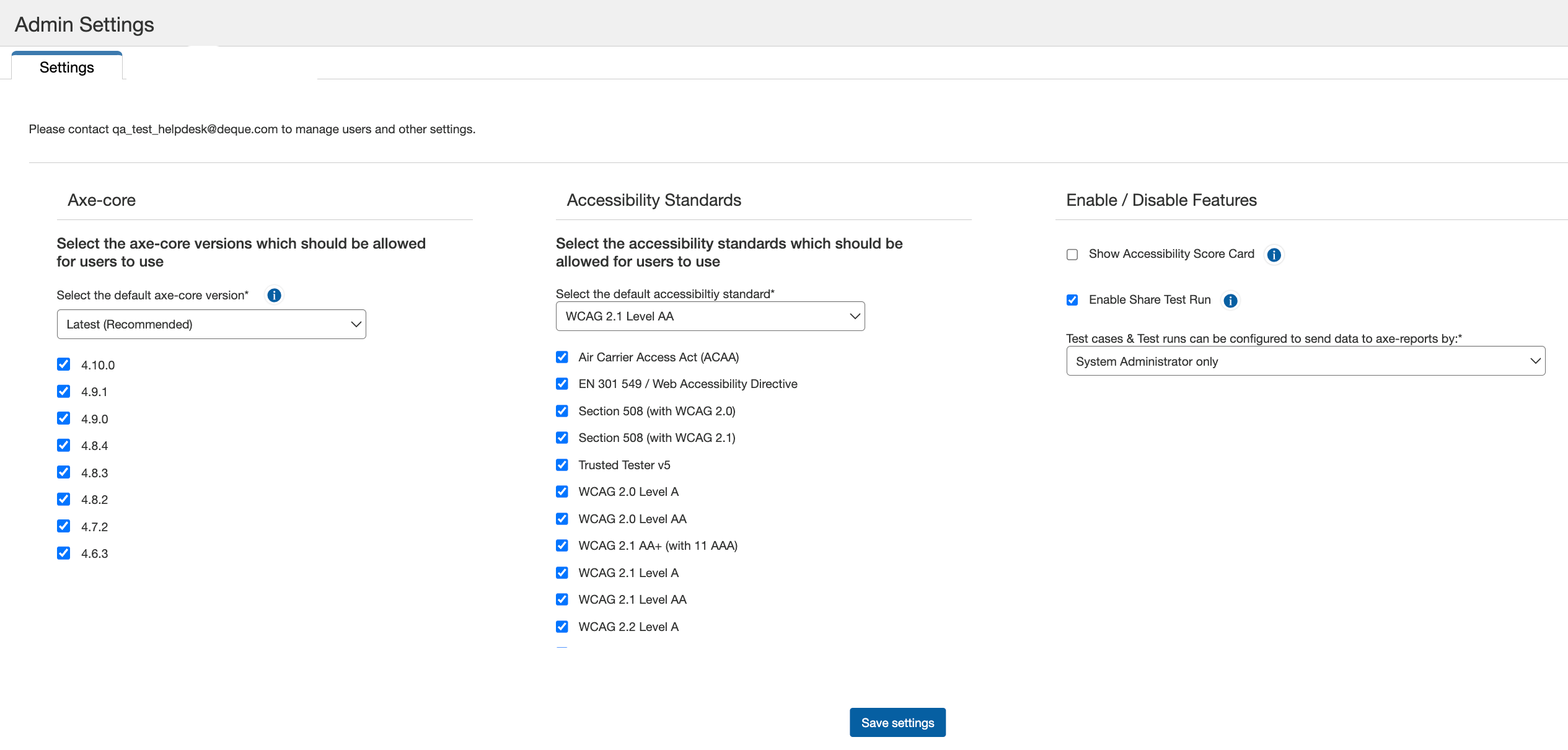
A tela de Configurações de Administração é usada por Administradores do Sistema para gerenciar a versão do axe-core, os padrões de acessibilidade disponíveis para seleção em execuções de teste, e para ativar ou desativar configurações de compartilhamento público para sua organização. Os administradores podem habilitar múltiplas versões do axe-core para seus usuários, para que eles possam testar as execuções de teste com diferentes conjuntos de regras fornecidas pelo axe-core para ajudar a verificar, validar e comparar os problemas relatados ou corrigidos.
Acesso: Quando a um usuário é concedida a devida função de membro do grupo de acesso de segurança adequada para administração do aplicativo, a Configurações de Administração aparecerá na barra de menu horizontal principal após um login bem-sucedido.
A administração do sistema do software axe Auditor inclui a capacidade de gerenciar:
-
Lista suspensa e caixas de seleção do Axe-core : Selecione a versão do axe-core na lista suspensa que o administrador deseja permitir aos usuários.
Nota 1: Selecionar a opção, Última (Recomendada) na lista suspensa garante que sua versão padrão do axe-core seja sempre a mais atual. Com esta opção selecionada, os administradores não precisarão atualizar a versão padrão do axe-core sempre que uma nova versão do axe-core for adicionada ao axe Auditor. Selecionar esta opção também garante que qualquer nova versão do axe-core seja sempre marcada na lista de versões disponíveis abaixo do menu suspenso.
Nota 2: O Axe Auditor não suporta versões do axe-core abaixo da versão 4.5, e estas versões não estão listadas nas caixas de seleção do axe-core.
Nota 3: Após uma atualização de versão, se o axe-core foi atualizado, os padrões de acessibilidade nas Configurações de Administração são substituídos pelas configurações padrão. Para restaurar suas configurações preferidas, reaplique seus padrões de acessibilidade personalizados.
-
Padrões de Acessibilidade menu de lista suspensa: Obrigatório. O padrão de acessibilidade padrão a ser usado durante o teste manual de acessibilidade. Qualquer nova execução de teste criada será criada com o padrão selecionado como padrão. Isso pode ser alterado pelo usuário para cada execução de teste.
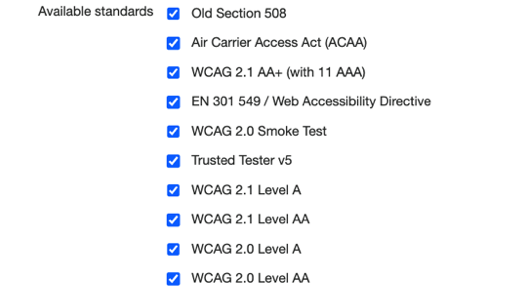
Selecionar o padrão de acessibilidade padrão preenche o grupo de caixas de seleção de padrões disponíveis com uma lista de padrões disponíveis para seleção ao criar um novo caso de teste.
Nota: Após uma atualização de versão, se o axe-core foi atualizado, os padrões de acessibilidade nas Configurações de Administração são substituídos pelas configurações padrão. Após atualizar o axe Auditor, assegure-se de reaplicar seus padrões de acessibilidade personalizados nas Configurações de Administração.
-
Mostrar Cartão de Pontuação de Acessibilidade caixa de seleção: Esta opção está ativada por padrão. Ativar isto exibe o gráfico de pontuação de acessibilidade na página de Visão Geral das Execuções de Testes.
-
Permitir Compartilhar Execução de Teste caixa de seleção: Esta opção está ativada por padrão. Ativar isto permite que usuários em sua organização compartilhem a Execução de Teste com todos os usuários, inclusive aqueles que não têm acesso ao axe Auditor. Note que qualquer pessoa com o link compartilhado (mesmo fora de sua organização) poderá ver os resultados com o link.
Atualizar Relatórios do axe
Selecione entre os três diferentes tipos de usuários no menu suspenso Atualizar Relatórios do axe para autorizar esses usuários a enviar os casos de teste configurados e os dados de execuções de teste para o axe Reports. Os usuários incluem:
-
Apenas Administrador do Sistema: Selecionar esta opção permite que apenas os usuários com privilégios de administrador visualizem e usem o botão "Atualizar Relatórios do axe" ao criar tanto casos de teste quanto execuções de teste. Além disso, esses administradores têm acesso exclusivo ao botão "Atualizar Relatórios do axe" na tela de Visão Geral da Execução de Teste.
-
Proprietários do Caso de Teste: Um proprietário de caso de teste é definido como o usuário que cria um caso de teste. Eles têm a autoridade para configurar e gerenciar todos os detalhes do caso de teste. Selecionar esta opção concede privilégios especiais ao usuário, e esse usuário pode então acessar e atualizar os campos "Atualizar Relatórios do axe" ao configurar tanto casos de teste quanto execuções de teste. Com esse privilégio, os proprietários do caso de teste também podem visualizar e usar o botão "Atualizar Relatórios do axe" para enviar os dados atualizados ao axe Reports na tela de Visão Geral da Execução de Teste.
-
Proprietários de Casos de Teste e Execuções de Teste: Um proprietário de execução de teste é o usuário que cria uma execução de teste. Similar a um proprietário de caso de teste, um proprietário de execução de teste tem controle sobre a execução que criou, mas não necessariamente sobre o caso de teste associado à execução. Selecionar esta opção concede privilégios especiais aos proprietários de casos de teste e execuções de teste para acessar e atualizar o campo "Atualizar Relatórios do axe" ao configurar uma execução de teste, e o botão "Atualizar Relatórios do axe" na tela de Visão Geral da Execução de Teste.

Configurando a versão do Axe-Core
Como casos de teste e execuções de teste podem se estender por um longo período de tempo, você pode querer preservar a versão dos testes de verificação para orientação de teste manual até a conclusão. Assim, mesmo que uma versão mais recente se torne disponível, um Administrador do Sistema pode definir o axe-core padrão para o sistema, que se aplicará a todos os novos casos de teste criados.
Para definir a versão do axe-core:
- À direita do campo da versão do Axe-core , ative a seta para baixo.
O menu se expande para baixo para exibir as opções de número de versão disponíveis.
- Selecione o **número da versão** opção na lista para destacá-la e selecioná-la.
O menu suspenso se recolhe (fecha) e o campo é preenchido com sua seleção.
Configuração do padrão padrão e padrões disponíveis
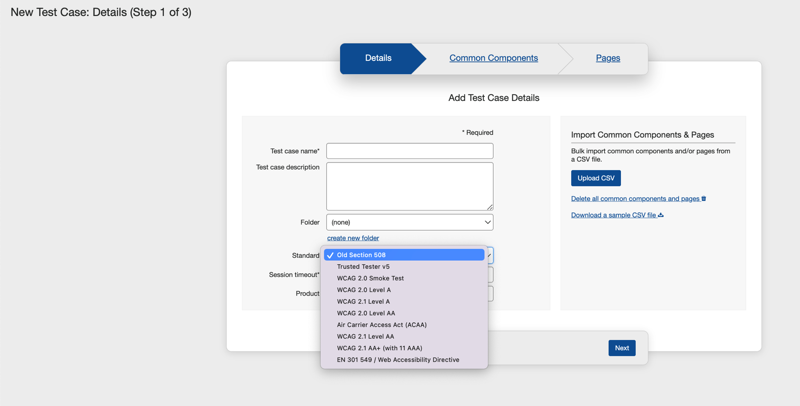
A configuração de administrador de padrão(is) disponível(is) preenche o menu suspenso de Padrão na guia Detalhes (Passo 1) da tela de Novo Caso de Teste com uma lista de padrões disponíveis para selecionar ao criar um novo caso de teste. Quando você quiser restringir quais conjuntos de regras estão disponíveis para teste para usuários do auditor axe (por exemplo, se quiser testar apenas a conformidade com a Seção 508), siga este procedimento.
O padrão padrão selecionado aqui será refletido como o padrão padrão na guia Detalhes (Passo 1) da tela de Novo Caso de Teste.
Para definir o padrão disponível:
- Na tela de Configurações de Admin, vá para o campo Padrão de Acessibilidade Padrão.
- Selecione o padrão do menu suspenso. O padrão padrão é WCAG 2.1 Nível AA.

O menu suspenso se recolhe (fecha) e o campo é preenchido com sua seleção.
Para definir os padrões disponíveis:
- Na tela de Configurações de Admin, use as caixas de seleção à direita do campo de **Padrões disponíveis** .
- Selecione as**caixas de seleção** necessárias (por exemplo, Seção 508) da lista.
- Ative o botão **Salvar configurações** .
- Ative o botão **Salvar configurações** .
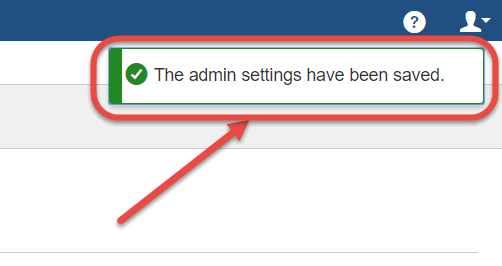
Uma mensagem de confirmação aparece no canto superior direito da tela de Configurações de Admin para indicar a conclusão bem-sucedida da(s) mudança(s) de configuração:
**Resultado:** A lista de itens disponíveis é restringida adequadamente na lista de menu suspenso Padrão na guia Detalhes da tela de Novo Caso de Teste. O padrão padrão selecionado aqui aparece como a opção padrão no campo Padrão.