
Reordenar Componentes
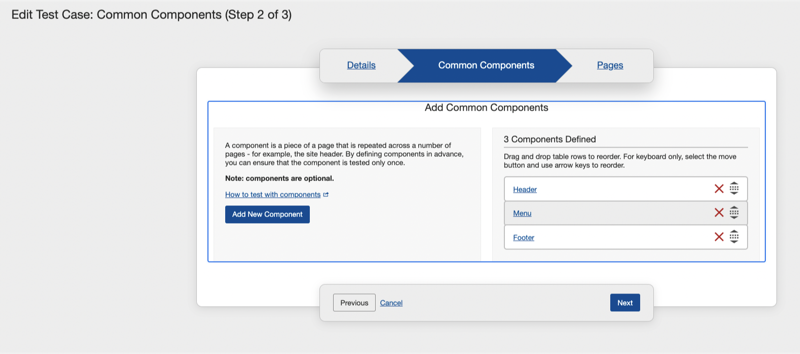
Depois de adicionar mais de um componente no painel de Componentes Comuns a um novo caso de teste, você pode alterar a ordem em que eles aparecem na seção Componentes Definidos (que também determina a sequência em que cada um é testado).
Para mover um componente:
-
Na tabela da seção Componentes Definidos à direita, ative o ícone de mover à direita do componente que você deseja mover.
Este é um ícone de 'pegar' com setas para cima e para baixo que você também pode chamar de botão de 'mover' ou 'reordenar'.
Nota - Com um teclado: Tabule para o link do nome do componente, depois à direita para o ícone de excluir (x), em seguida, à direita o botão de mover.
-
Arraste a linha do componente para cima ou para baixo, conforme desejar, até que ela apareça na ordem desejada, e solte o botão do mouse para deixá-la lá.
Quando você passa o cursor sobre a linha do componente marcada sobre outra linha, a linha de fundo existente se moverá ligeiramente para cima ou para baixo para mostrar visualmente onde a linha marcada será colocada.
Nota - Com um teclado: Pressione a tecla de espaço, depois pressione a tecla para cima ou para baixo uma ou mais vezes até que o componente apareça na posição desejada dentro da lista de linhas de componentes na tabela, e depois pressione novamente a tecla de espaço para deixá-la no lugar.
-
Ative o botão Próximo para prosseguir para o painel de Páginas. Caso contrário, você pode continuar a adicionar componentes ou ativar o link da guia Detalhes conforme desejado.