
Reordenar Páginas
Siga este procedimento quando desejar alterar a ordem em que as páginas aparecem sequencialmente de cima para baixo (da primeira para a última) em casos de teste e execuções de teste. Isso dita a ordem em que as páginas são testadas automaticamente e também a ordem em que você avança ao verificá-las manualmente em uma execução de teste. O processo envolve o uso de um botão de alça classificável e reordenável que permite selecionar uma linha de página em uma tabela, arrastá-la para uma posição diferente dentro da tabela e soltá-la em uma nova linha, de modo que a lista vertical de páginas esteja na ordem desejada de cima para baixo.
Para reordenar páginas:
-
No painel Páginas da tela Editar Caso de Teste: Páginas (Etapa 3 de 3), na seção Páginas Definidas, ative o ícone de mover à direita da página que você deseja mover. Este é um ícone de 'pegar' com setas para cima e para baixo que você também pode chamar de botão 'mover' ou 'reordenar'.
Com um teclado, navegue até o link do nome da página, depois à direita até o ícone de fechar, e em seguida à direita, o ícone de reordenar.
A linha da página fica destacada com um fundo amarelo para indicar que está selecionada.
-
Arraste a linha da página para cima ou para baixo, conforme desejado, para mover a página de modo que ela apareça na ordem desejada, e então solte o botão do mouse para soltá-la ali.
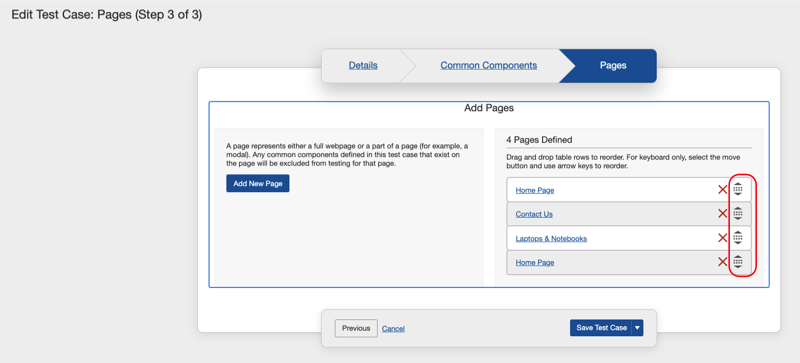
Com um teclado, pressione a barra de espaço, depois pressione a tecla para cima ou para baixo uma ou mais vezes até que a página apareça na posição desejada dentro da lista de páginas, e então pressione a barra de espaço novamente para soltar a página na nova localização dentro da tabela.
-
Ative o Salvar Caso de Teste botão.
Uma mensagem de resposta do sistema aparece no canto superior direito da tela de Casos de Teste que diz: 'Caso de teste atualizado com sucesso'.