
Adicionando um Novo Componente ou Página
Not for use with personal data
Testes de Verificação para a tela de Página (Página de Teste)
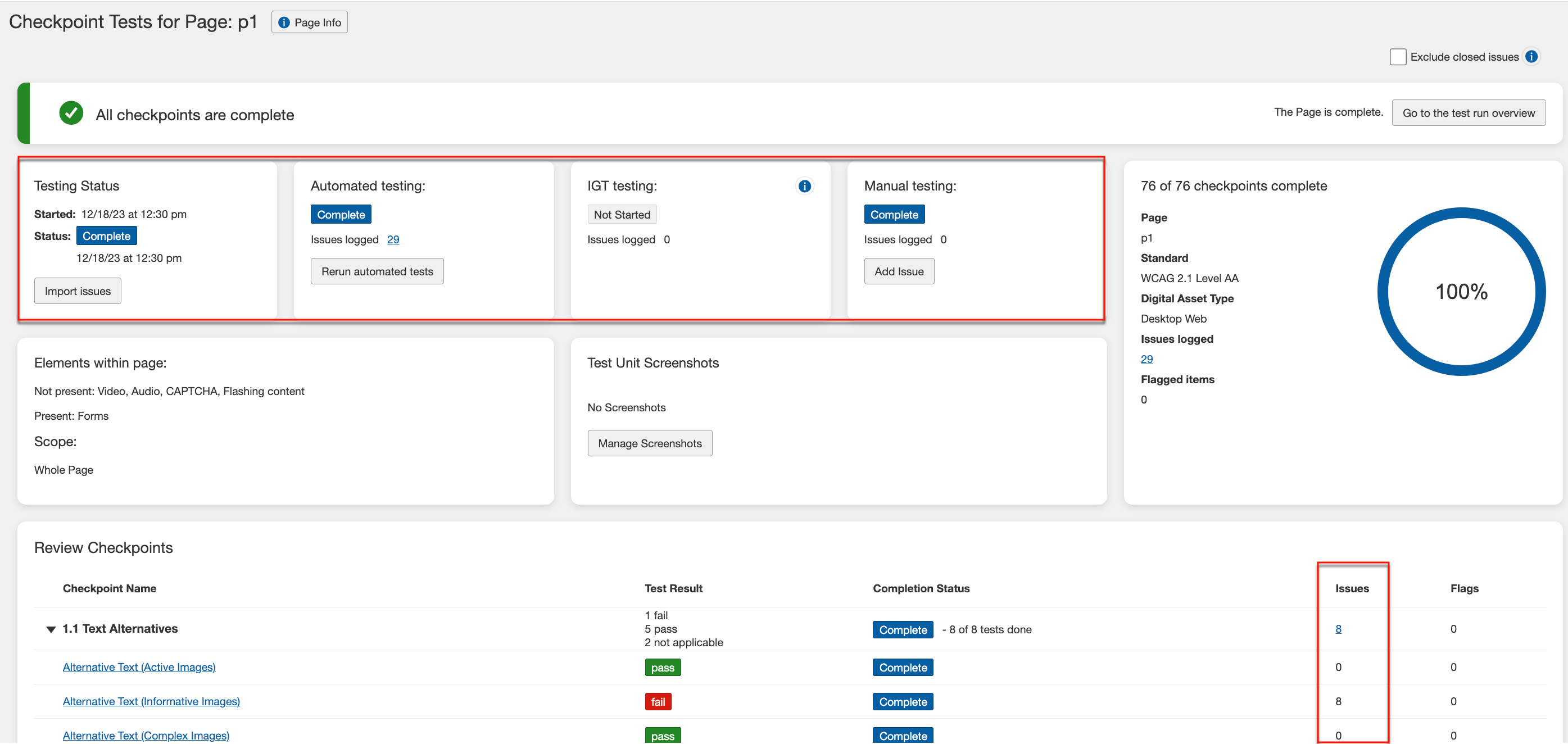
Todas as Questões (número total de questões automatizadas e manuais registradas para a página em teste - todos os pontos de verificação)
- Testes de Verificação para Página: <Nome da Página> tela (seção "superior"): À direita da barra de progresso na seção superior da tela de Testes de Verificação para Página, quando questões foram registradas para a página, você pode clicar em um # de questões registradas link para ver uma lista de questões que foram registradas para essa página específica do teste.
Questões Automatizadas (questões registradas como resultado de testes automatizados para a página em teste - todos os pontos de verificação)
- Testes de Verificação para Página: <Nome da Página> tela > Status de Teste seção > Teste Automatizado campo: No campo de Teste Automatizado da seção de Status de Teste, quando questões foram registradas como resultado de testes automatizados, você pode clicar em um # de questões registradas link para ver uma lista de todas as questões automatizadas que foram registradas para essa página específica do teste.
Questões Manuais (questões adicionadas como resultado de testes manuais para a página em teste - todos os pontos de verificação)
- Testes de Verificação para Página: <Nome da Página> tela > Status de Teste seção > Teste Manual campo: No campo de Teste Manual da seção de Status de Teste, quando questões foram registradas como resultado de testes manuais, você pode clicar em um # de questões registradas link para ver uma lista de todas as questões que foram registradas para essa página específica do teste.
Questões do Grupo de Pontos de Verificação (questões por grupo de ponto de verificação para a página em teste - automatizadas e manuais)
- Testes de Verificação para Página: <Nome da Página> tela > Revisar Pontos de Verificação seção > Questões coluna: Dentro de uma linha de Grupo de Ponto de Verificação (por exemplo, 1.1 Conteúdo Não-textual) na seção Revisar Pontos de Verificação da tela de Testes de Verificação para Página, você pode clicar em um # link para ver uma lista de questões que foram registradas para cada Grupo de Pontos de Verificação particular para essa página do teste. Para mais informações, veja Acessando Questões e Marcadores
Adicionando um Novo Componente ou Página
Um botão azul no canto superior direito dos painéis de Componentes ou Páginas fornece um meio para adicionar novas ao teste (e opcionalmente, ao caso de teste associado).
O exemplo abaixo usa uma Página para fins de demonstração, mas o mesmo procedimento básico é aplicável ao adicionar um Componente.
Para adicionar um novo componente ou página:
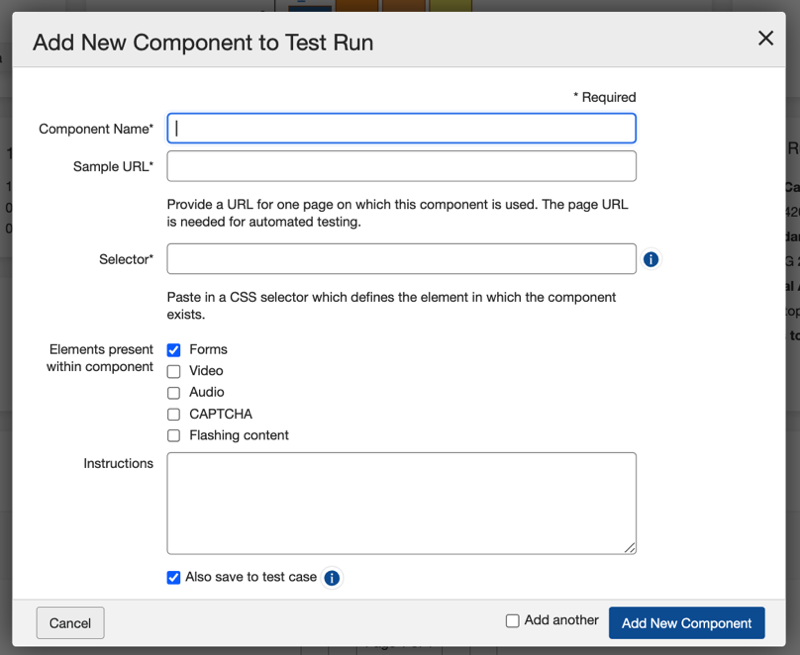
- Ative o botão Adicionar Nova Página .
- Digite um Nome para a nova página no campo fornecido.
- Digite (ou cole da área de transferência virtual) o URL no campo fornecido.
- **Específico do Componente**: Ao adicionar um novo Componente, preencha o campo adicional obrigatório do **Seletor** com um nome anexado a um elemento em uma página que possa ser usado para direcionar esse elemento, podendo ser um seletor simples, como uma classe ou ID, ou um caminho de seletor. Se você estiver usando IDs CSS, certifique-se de começar o ID com #. Para um nome de classe CSS, comece com um ponto(.). Exemplos: #myidname ou .myclassname. Para mais informações, veja o Processo do Seletor CSS.
- Opcionalmente, selecione uma opção de **Escopo** , marque as caixas de **Elementos** e insira as **Instruções**.
- Se desejar, marque a checkbox **Também salvar no caso de teste** .
- Ative o botão **Adicionar Nova Página** no canto inferior direito do diálogo do formulário.