Ajouter un problème (spécifique au point de contrôle)
L'ajout d'un problème d'accessibilité identifié lors des tests manuels à un écran individuel de point de contrôle se fait via le bouton Ajouter un problème. Cela vous permet d'associer le problème au point de contrôle en sélectionnant automatiquement l'écran actuellement accessible comme champ de point de contrôle lors du formulaire de la boîte de dialogue Ajouter un nouveau problème.
Remarque : Il existe deux écrans axe Auditor différents où vous pouvez ajouter des problèmes. Les problèmes peuvent également être ajoutés à partir de la section Statut des tests de l'écran Tests de vérification pour la page : <Nom de la Page> dans lequel vous remplissez le champ de vérification requis avec un point de vérification que vous choisissez dans une liste sur le formulaire Ajouter un nouveau problème.
Pour ajouter un problème :
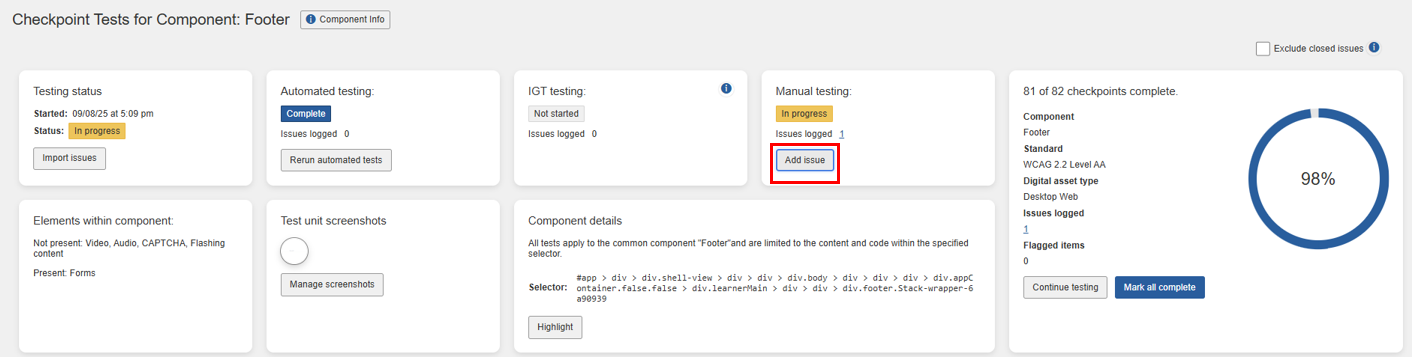
Sur un écran de point de vérification individuel (par exemple, Textes alternatifs pour les images actives 1.1.1.a), cliquez sur le bouton bouton Ajouter un problème situé juste sous l'en-tête de l'écran.
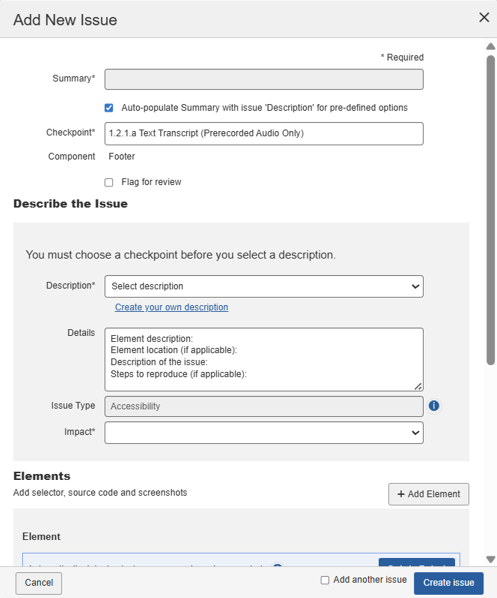
La boîte de dialogue Ajouter un nouveau problème (une fenêtre pop-up) apparaît au premier plan, avec plusieurs champs de formulaire de saisie et de sélection ainsi qu'un bouton Enregistrer.
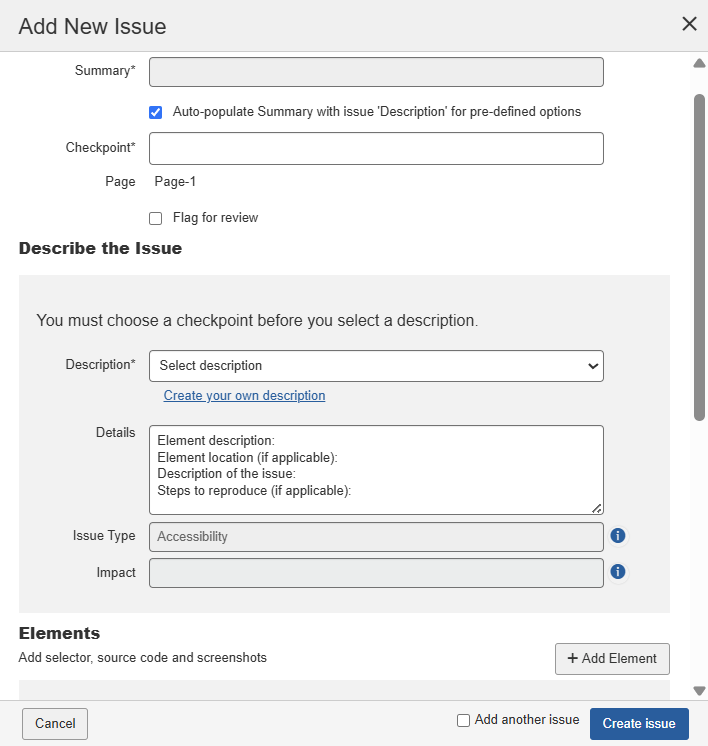
Dans la boîte de dialogue Ajouter un nouveau problème, entrez du texte dans le champ champ Résumé qui résume brièvement la nature du problème. Ce champ est désactivé pour la saisie si la case à cocher, Utiliser la description comme résumé, est sélectionnée.
- Sélectionnez la case à cocher Utiliser la description comme résumé si vous voulez que le résumé soit le même que la description mentionnée dans le champ ci-dessous. Cette option est sélectionnée par défaut. Cela est utile si vous regroupez les problèmes signalés sur la base du résumé du problème.
Dans le champ Point de contrôle, cliquez sur le flèche vers le bas, puis sélectionnez le dans la liste s'il est différent de celui actuellement accessible (qui est automatiquement sélectionné et rempli dans ce champ par défaut). applicable de la liste si différent du point de vérification actuellement accessible (qui est automatiquement sélectionné et rempli dans ce champ par défaut).
: Sélectionnez cette case à cocher pour marquer automatiquement cet
élément pour révision si nécessaire. : Sélectionnez cette case à cocher pour marquer automatiquement cet élément pour examen lorsque cela est jugé nécessaire.
Remarque : Cela fait apparaître une zone de texte sous le champ,
one permettant d'écrire une raison pour laquelle l'élément est marqué pour révision. sous le champ, permettant de saisir une raison pour laquelle l'élément est marqué pour examen.
Description
: 'Créer ma propre description' est sélectionné par défaut. En fonction de votre sélection dans le champ Point de contrôle, la liste est automatiquement remplie avec les éléments liés au problème. Sélectionnez l'option la plus appropriée. : 'Créer ma propre description' est sélectionné par défaut. En fonction de votre sélection dans le champ Point de vérification, la liste est automatiquement remplie avec des éléments de problème connexes. Sélectionnez l'option la plus appropriée.
- Détails
: Il s'agit d'un champ de saisie de texte libre que vous pouvez utiliser comme vous le souhaitez pour enregistrer toute information supplémentaire non incluse dans le champ Description. Il peut inclure des conseils de résolution, par exemple. : Il s'agit d'un champ de saisie de texte libre que vous pouvez utiliser comme vous le souhaitez pour enregistrer toute information supplémentaire non incluse dans le champ Description. Cela peut inclure des conseils de remédiation, par exemple.
: Référez-vous aux descriptions suivantes avant de faire un choix : : Consultez les descriptions suivantes avant de faire une sélection :
- Meilleure pratique : Le problème impacte la capacité d'un utilisateur handicapé à accéder au contenu ou à la fonctionnalité du site, mais ne provoque pas un échec du test de point de contrôle. Ce n'est pas considéré comme une violation.
- Agent utilisateur : Le problème résulte de l'interaction de l'agent utilisateur avec la page, pas nécessairement du contenu de la page elle-même.
- Fonctionnalité : Le problème résulte d'un problème avec la fonctionnalité de la page et devrait être considéré comme un défaut fonctionnel.
- Utilisabilité : Le problème impacte la capacité de tous les utilisateurs à accéder au contenu ou à la fonctionnalité du site.
- Dans le champ
Dans le champ pour sélectionner le niveau de gravité du problème ne sera pas accessible si l'utilisateur administrateur désactive le, cliquez sur le flèche vers le bas, puis sélectionnez le niveau d'impact applicable dans la liste.
Remarque : Le champ déroulant pour sélectionner le niveau de gravité du problème ne sera pas accessible si l'utilisateur administrateur désactive le pour sélectionner le niveau de gravité du problème ne sera pas accessible si l'utilisateur administrateur désactive l'option Désactiver les modifications manuelles de la sévérité (impact) sur la page page Paramètres administrateur.
Exception : Si un utilisateur choisit d'ajouter une description de problème personnalisée, le champ Impact sera automatiquement activé afin qu'il puisse attribuer le niveau de gravité approprié pour le problème personnalisé.
Remarque : Critique est sélectionné par défaut. Consultez les descriptions suivantes avant de faire une sélection :
- Bloquant : Entraîne des obstacles catastrophiques pour les personnes en situation de handicap. Ces problèmes les empêcheront définitivement d'accéder aux fonctionnalités ou au contenu fondamentaux, sans aucune solution de contournement possible. Ce type de problème expose votre organisation à un risque élevé. Priorisez la correction immédiatement et déployez-les comme correctifs dès que possible. Devrait être extrêmement rare.
- Critique : Ce problème entraîne un blocage du contenu pour les personnes en situation de handicap. Jusqu'à ce qu'une solution soit mise en œuvre, le contenu sera complètement inaccessible, rendant votre organisation très vulnérable à une action en justice. La remédiation devrait être une priorité absolue.
- Sérieux : Ce problème entraîne des barrières sérieuses pour les personnes en situation de handicap. Jusqu'à ce qu'une solution soit mise en œuvre, une partie du contenu sera inaccessible, rendant votre organisation vulnérable à une action en justice. Les utilisateurs s'appuyant sur la technologie d'assistance rencontreront une frustration significative lors de la tentative d'accès au contenu. La remédiation devrait être une priorité.
- Modéré : Ce problème entraîne certaines barrières pour les personnes en situation de handicap mais ne les empêcherait pas d'accéder aux éléments ou au contenu fondamentaux. Cela pourrait rendre votre organisation vulnérable à une action en justice. Cette violation doit être résolue avant qu'une page puisse être considérée comme entièrement conforme.
- Mineur : Ceci est considéré comme un problème ayant un impact moindre pour les utilisateurs qu'un problème modéré. Pour qu'une page soit considérée comme entièrement conforme, ce problème doit être résolu mais peut être traité en dernier.
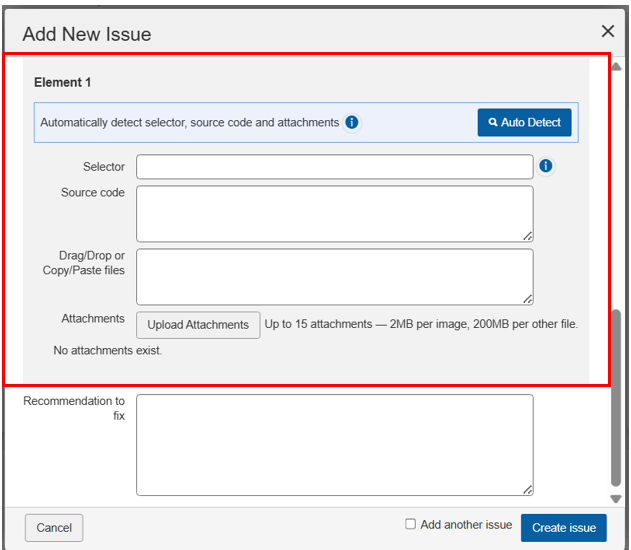
Dans la section Éléments, remplissez les détails suivants :
-
+ Ajouter un Élément Utilisez le bouton + Ajouter un Élément pour ajouter plusieurs éléments au problème. Vous pouvez ajouter un maximum de 3 éléments pour chaque problème.
-
Détection Automatique Utilisez le bouton Détection automatique pour détecter automatiquement le sélecteur, le code source et les captures d'écran pour un élément. Lorsque vous cliquez sur ce bouton, l'URL s'ouvre dans un nouvel onglet du même navigateur. Dans le nouvel onglet, sélectionnez l'élément que vous souhaitez ajouter pour qu'il soit automatiquement inclus en tant qu'élément. Vous pouvez également ajouter ces détails manuellement.
-
Sélecteur Entrez un nom de sélecteur CSS attaché à un élément sur une page qui peut être utilisé pour cibler cet élément. Vous pouvez utiliser un sélecteur simple (classe, ID, etc.) ou un chemin de sélecteur.
Si vous utilisez des ID CSS, assurez-vous de commencer l'ID par un #. Pour un nom de classe CSS, commencez par un point ou un arrêt complet(.). Exemples : #midid ou .monnomdeclasse. Pour plus d'informations, voir Processus de sélection CSS. -
Code source : Collez dans le code source pertinent de la page en cours de test si nécessaire.
-
Glisser/Déposer ou Copier/Coller des fichiers : Vous pouvez copier et coller les captures d'écran depuis la mémoire du presse-papiers, ou faire glisser et déposer les captures d'écran depuis votre système jusqu'au problème ici.
-
bouton Télécharger des pièces jointes : Cliquez sur le bouton bouton Télécharger des pièces jointes, parcourez les fichiers de pièces jointes souhaités, puis cliquez sur Ouvrir. Les types de fichiers suivants sont pris en charge : Les types de fichiers pris en charge sont :
- Images : JPEG, PNG, GIF — 2 MB
- Vidéo : MP4, WebM, MOV, AVI — 200 MB
- Documents : PDF, Word (.doc, .docx) — 200 MB
- Feuilles de calcul : Excel (.xls, .xlsx), CSV — 200 MB
- Types MIME : JSON, XML, JavaScript — 200 MB
Vous pouvez télécharger un maximum de 15 pièces jointes par problème. Pour plus d'informations, voir Télécharger des pièces jointes sur un problème.
-
Recommandation pour corriger : Dans ce champ de saisie de texte libre, tapez comme vous le souhaitez pour enregistrer toute information supplémentaire non incluse dans le champ Description. Cela peut inclure des conseils de remédiation. Si vous avez sélectionné l'option, 'Sélectionner un texte alternatif au fur et à mesure que l'image change', dans le champ Technique de recommandation, ce champ est automatiquement rempli avec les détails.
Cochez la case Ajouter un autre problème pour afficher un autre formulaire de boîte de dialogue Ajouter un nouveau problème lors de l'enregistrement de celui en cours, si vous le souhaitez.
Cliquez sur le bouton Créer un problème.
La boîte de dialogue Ajouter un nouveau problème se ferme et l'écran de contrôle est actualisé pour afficher un message de réponse du système confirmant que le problème a été enregistré. Sous le message '# Problème enregistré.', deux liens apparaissent. Le texte du lien de gauche affiche un numéro de problème attribué automatiquement, suivi du type de problème entre parenthèses. En cliquant sur ce lien, la boîte de dialogue Modifier le problème s'ouvre, où vous pouvez apporter des modifications aux valeurs des champs existants. De plus, un lien Supprimer apparaît en bas à droite du message, qui vous invite à confirmer la suppression du problème si nécessaire.
Pour supprimer un problème :
- Modifiez le problème que vous souhaitez supprimer en cliquant sur son lien associé soit dans la... soit dans l'... zone du système. Pour plus de détails, voir Modification d'un problème.
- Dans la boîte de dialogue Modifier le problème <###>, cliquez sur le lien Supprimer dans la zone de pied de page.
- Cliquez sur le bouton Oui, je suis sûr (sinon, cliquez sur le lien Retour à Modifier le problème si ce n'est pas le cas).
Suppression simultanée de plusieurs problèmes sur l'écran 'Problèmes pour le nom du test'
Sélectionner tout
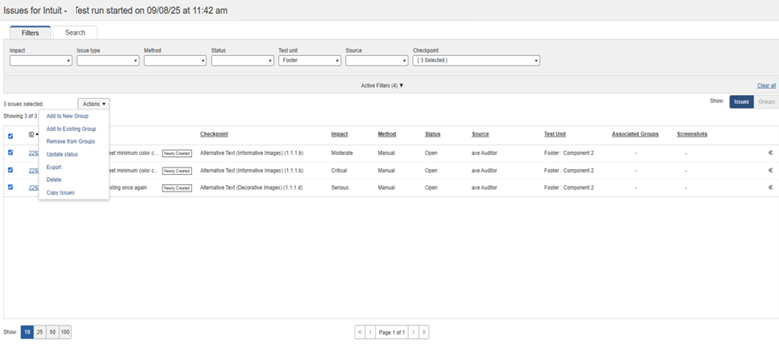
L'utilisation de la case à cocher "sélectionner tous les problèmes" en haut, à gauche du tableau des problèmes est limitée uniquement à l'exécution de test actuelle. Les multiples problèmes sélectionnés en cochant la case sont uniquement ceux qui ont été ajoutés à l'exécution de test actuellement accessible.
Sur l'écran 'Problèmes pour...', sélectionnez autant de cases à cocher que souhaité dans la colonne de gauche du tableau des problèmes, puis cliquez sur le flèche vers le bas à droite de l'étiquette du bouton Exporter, puis cliquez sur l'élément Supprimer dans le menu déroulant.
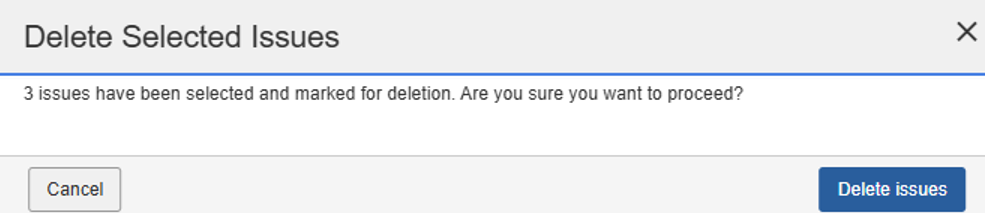
Dans la fenêtre contextuelle de confirmation, cliquez sur le bouton Supprimer les problèmes (ou Annuler si vous n'êtes pas sûr).
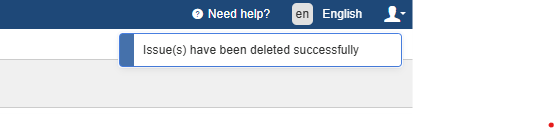
Un message de réponse du système en haut à droite vous informe du succès :