
Ajouter des pages

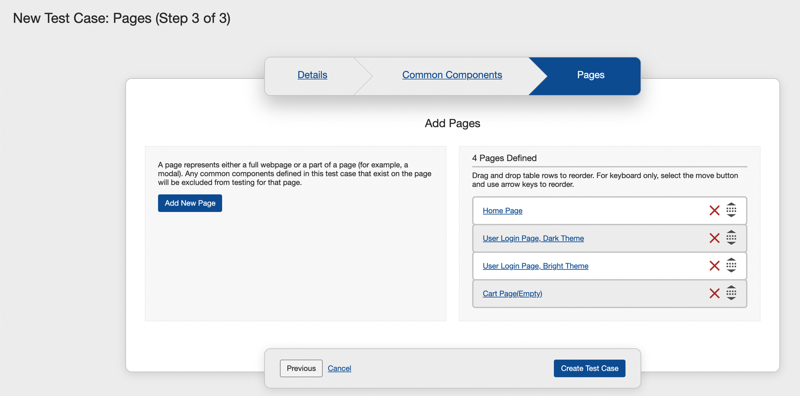
Il est nécessaire d'ajouter au moins une page à un cas de test afin de créer un nouveau cas de test. Une page représente la page individuelle ou le contenu spécifique à une page unique dans un cas de test que vous souhaitez tester pour l'accessibilité. Cela peut être une page web complète ou une partie d'une page (par exemple, un modal). Les composants communs définis dans un cas de test, présents sur une page spécifiée, ne seront pas testés dans le cadre du test de cette page. Actuellement, le nombre minimum requis est de 1 page, et bien qu'il n'y ait techniquement pas de nombre maximum de pages autorisé, nous recommandons de ne pas en ajouter plus de 30 pour assurer l'efficacité.
Ce tableau répertorie chaque champ dans la boîte de dialogue Ajouter une page dans la colonne de gauche, avec une description d'utilisation de chacun dans la colonne de droite.
Nouveau cas de test : Pages (Étape 3 sur 3) écran > Ajouter une boîte de dialogue Page - Descriptions d'utilisation des champs
| Champ | Description d'utilisation |
|---|---|
| Nom | Obligatoire. Il s'agit généralement du titre de la page ou du nom d'une zone spécifique de la page qui est un texte court pour identifier de manière unique ce qui est ciblé pour la conformité à l'accessibilité. Le nombre maximal de caractères que vous pouvez entrer dans ce champ est de 150. |
| URL | Obligatoire. Saisissez le localisateur uniforme de ressource sous forme de nom de domaine entièrement qualifié de la page, du site ou de l'application à tester pour l'accessibilité. |
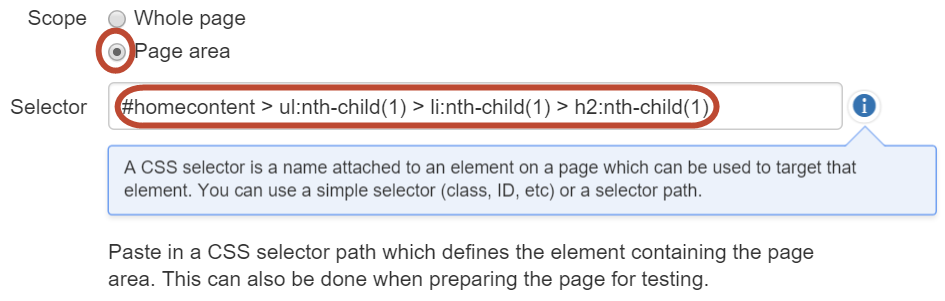
| Portée | Sélectionnez l'option de bouton radio Page entière pour cibler l'ensemble de la page, ou l'option Zone de la page pour spécifier seulement une partie de la page. Lorsqu'une option Zone de la page est sélectionnée, le champ Sélecteur apparaît sous le champ Portée, ce qui vous permet de saisir le sélecteur CSS approprié. Il peut s'agir d'un sélecteur simple tel qu'une classe ou un ID, ou un chemin de sélecteur. Si vous utilisez des IDs CSS, assurez-vous de commencer l'ID par un #. Pour un nom de classe CSS, commencez par un point ou un point final (.). Exemples : #monidname ou .monnomdeclasse. Pour plus d'informations, consultez Processus de sélection CSS. |
| Éléments présents sur la page | Cochez toutes les options qui s'appliquent. Décochez la case cochée pour la désélectionner, selon vos besoins. La case à cocher Formulaires est sélectionnée par défaut. Cela vous permet de cibler ou d'ignorer des types spécifiques d'éléments et leurs règles et points de contrôle d'accessibilité associés pour limiter ce qui est testé. |
| Instructions | Tapez toutes instructions textuelles détaillées qui sont importantes pour que le testeur comprenne avant de tester la page (par exemple, des informations spécifiques nécessaires pour accéder et/ou exposer les éléments de page à tester). Remarque : Sélectionnez et faites glisser le coin inférieur droit de la zone de texte pour l'agrandir vers l'extérieur lorsque vous avez besoin d'un espace de champ plus grand. |
Avant de commencer : Cette procédure part du principe que vous ajoutez une page à un nouveau cas de test que vous êtes en train de créer, cependant, elle s'applique également à l'ajout d'une nouvelle page à un cas de test existant en le modifiant. Si vous souhaitez ajouter une page à un nouveau cas de test, vous devez d'abord initier le processus de création d'un nouveau cas de test. Pour plus d'informations, consultez Création d'un nouveau cas de test. Pour ajouter une page à un cas de test existant, sélectionnez Modifier le cas de test dans la colonne Actions de la page Cas de test. Pour plus d'informations, consultez Modification d'un cas de test. Le formulaire Modifier le cas de test (boîte de dialogue) est identique à Nouveau cas de test, à l'exception du fait qu'il a déjà des champs remplis et au moins une page déjà ajoutée.
Travailler avec des pages existantes :
Si vous avez importé en masse des composants et des pages communs en utilisant une méthode de téléchargement de fichier CSV dans la page Détails, vous pouvez trouver des pages existantes sur le côté droit de la page. Pour savoir comment modifier des pages, lisez le sujet Modifier les pages. Pour réorganiser les pages, lisez le sujet Réorganisation des pages. Pour supprimer la page, lisez le sujet Supprimer une page.
Pour ajouter une page à un cas de test :
-
Sur la page Nouveau cas de test, activez le bouton Add page à droite de l'étiquette du champ Pages.
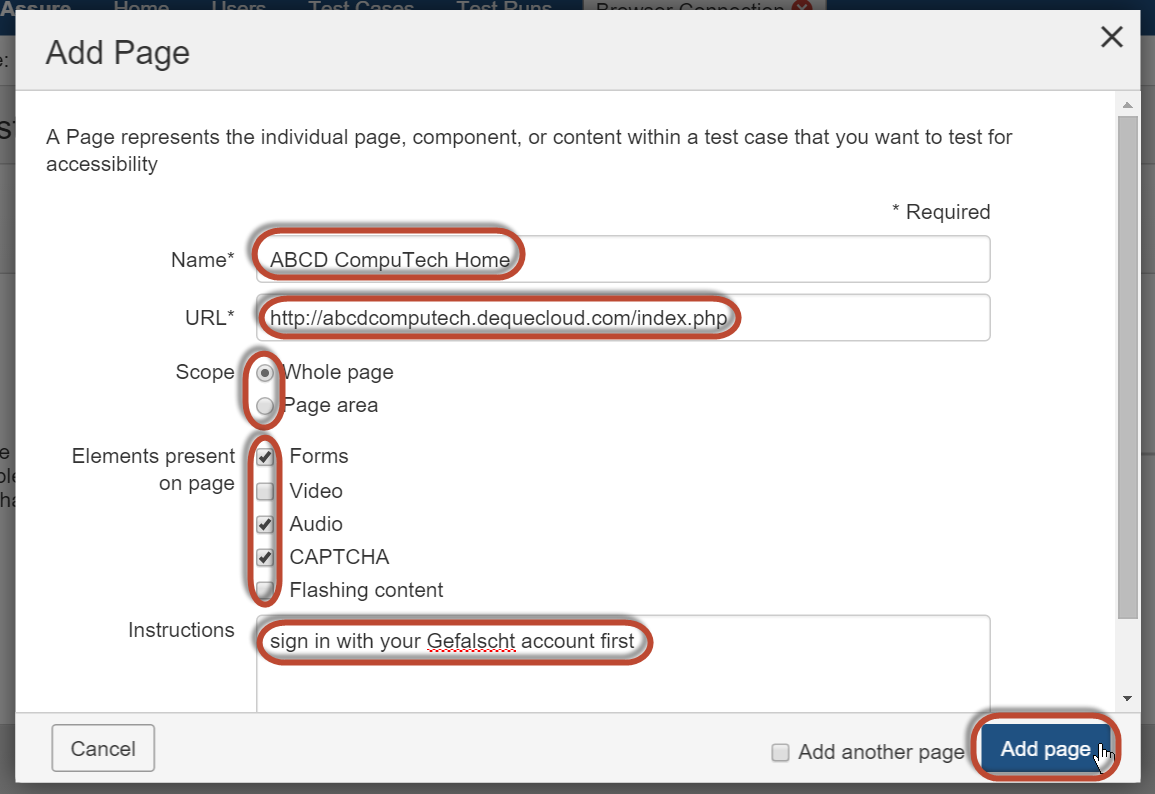
La boîte de dialogue Ajouter une page s'ouvre dans une nouvelle fenêtre tandis que la page Nouveau cas de test reste en arrière-plan. - Saisissez le nom de la page à tester dans le Name champ.
- Saisissez (ou collez) l'adresse de la page (Uniform Resource Locator) dans le URL champ. Note: Ce champ doit contenir une URL valide avec le préfixe de protocole approprié.
-
Dans le Scope champ, sélectionnez soit l'option de bouton radio Whole page ou Page area selon votre souhait.
Page Area Note: Lorsque l'option Page area est sélectionnée, le champ Selector apparaît en dessous du champ Portée, vous permettant de saisir un chemin de sélecteur CSS qui définit l'élément contenant la zone de la page. Pour plus d'informations, voir Processus de sélection CSS.
-
Remplissez les champs facultatifs Elements et Instructions , si désiré.
- Dans le Element:, cochez les éléments que vous souhaitez tester (Formulaires, Vidéo, Audio, CAPTCHA, et/ou contenu clignotant). Par défaut, la boîte Forms est cochée. Décochez la boîte cochée pour la désélectionner si vous le souhaitez. Ceux-ci représentent des éléments pouvant exister sur la page et ayant un ou plusieurs points de contrôle associés. Deselecting Means Not Applicable: Le champ Éléments de la boîte de dialogue Ajouter une page fournit plusieurs cases à cocher représentant collectivement des éléments moins courants sur la plupart des pages. Lorsque vous en laissez certaines non cochées, cela indique à axe Auditor d'ignorer l'exécution des règles liées à ces éléments sur la page en cours de test et d'attribuer automatiquement un résultat 'Non Applicable' aux tests de points de contrôle associés. Bien que vos sélections soient faites ici initialement, elles apparaissent plus tard lorsque vous lancez un Test Run et initiez un test automatisé sur l'écran Préparer la page pour le test automatisé, où il sera possible de modifier ces sélections "à la volée".
- Dans le Instructions champ, tapez tout texte de note d'instruction pertinent à la page, au composant ou au contenu à tester. C'est le champ approprié pour enregistrer les détails de connexion nécessaires pour accéder à la page à tester. Les instructions que vous entrez ici sont affichées dans le champ Étape 2 sur l'écran Préparer une page pour le test automatisé et manuel comme un rappel pour s'assurer que la page est accessible correctement avant le début du test.
-
Activez le bouton Add Page .
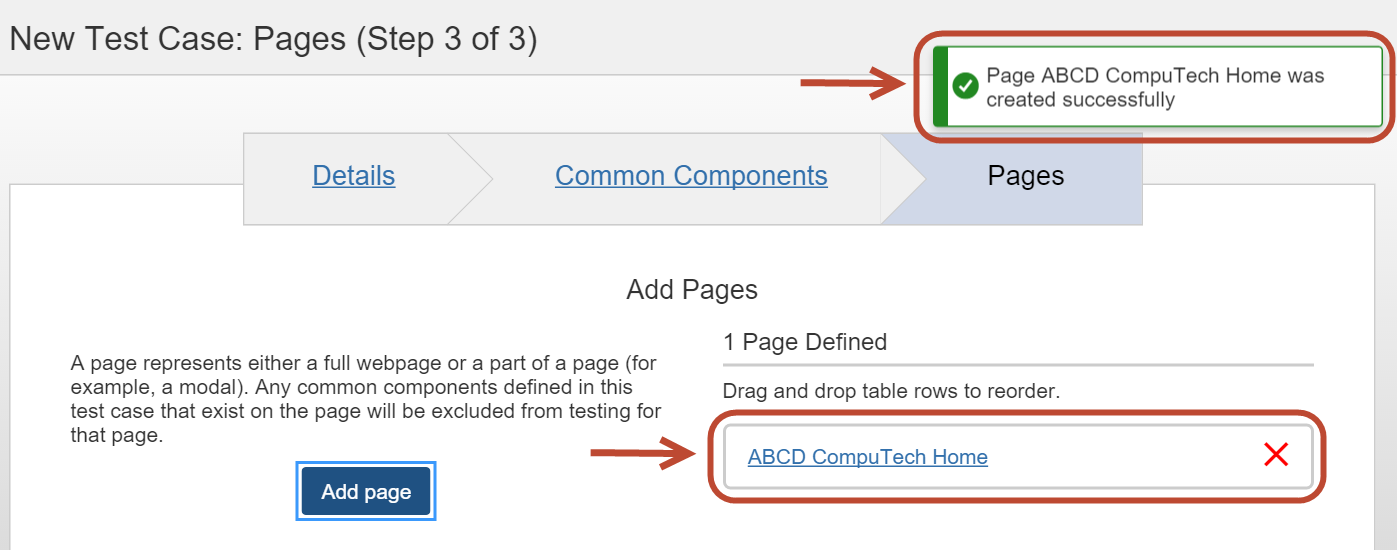
 Après l'ajout, la boîte de dialogue Ajouter une page se ferme et l'écran Nouveau cas de test : Pages (Étape 3 de 3) affiche un message 'page créée avec succès' en haut à droite, et chaque page ajoutée apparaît comme un élément dans la section Pages définies du panneau Pages avec un Page Name link qui vous permet de modifier la page sur la boîte de dialogue Modifier la page, et un red X icon qui vous permet de supprimer la page.
Note de réorganisation : À ce stade, vous pouvez réaliser que vous aimeriez que les pages ajoutées apparaissent dans un ordre différent. C'est possible en utilisant l'icône « dragon » - un bouton « saisir » ou « déplacer » avec des flèches vers le haut et vers le bas apparaissant à droite de chaque ligne de page ajoutée dans la table de la section Pages définies. Pour plus d'informations, consultez Réorganisation des pages.
Étape suivante :
Après avoir créé un cas de test, une étape logique suivante est de créer un test run, qui peut être initié depuis l'écran des cas de test.