
Tests de Vérification pour Composant (ou Page)
Les Tests de Vérification pour Composant : <Nom du Composant> ou Page :<Nom de la Page> est un écran "central" pour un seul Composant ou une seule Page en cours de test. Il sert de tableau de bord de l'état actuel du test d'accessibilité pour un composant ou une page particulier qui fait partie du test en cours. Il est composé des sections d'information suivantes : Vérification pour Infos de la Page, Case à cocher Exclure les Problèmes Fermés, section "Tous les Points de Vérification" (en haut), Statut des Tests et Révision des Points de Vérification.
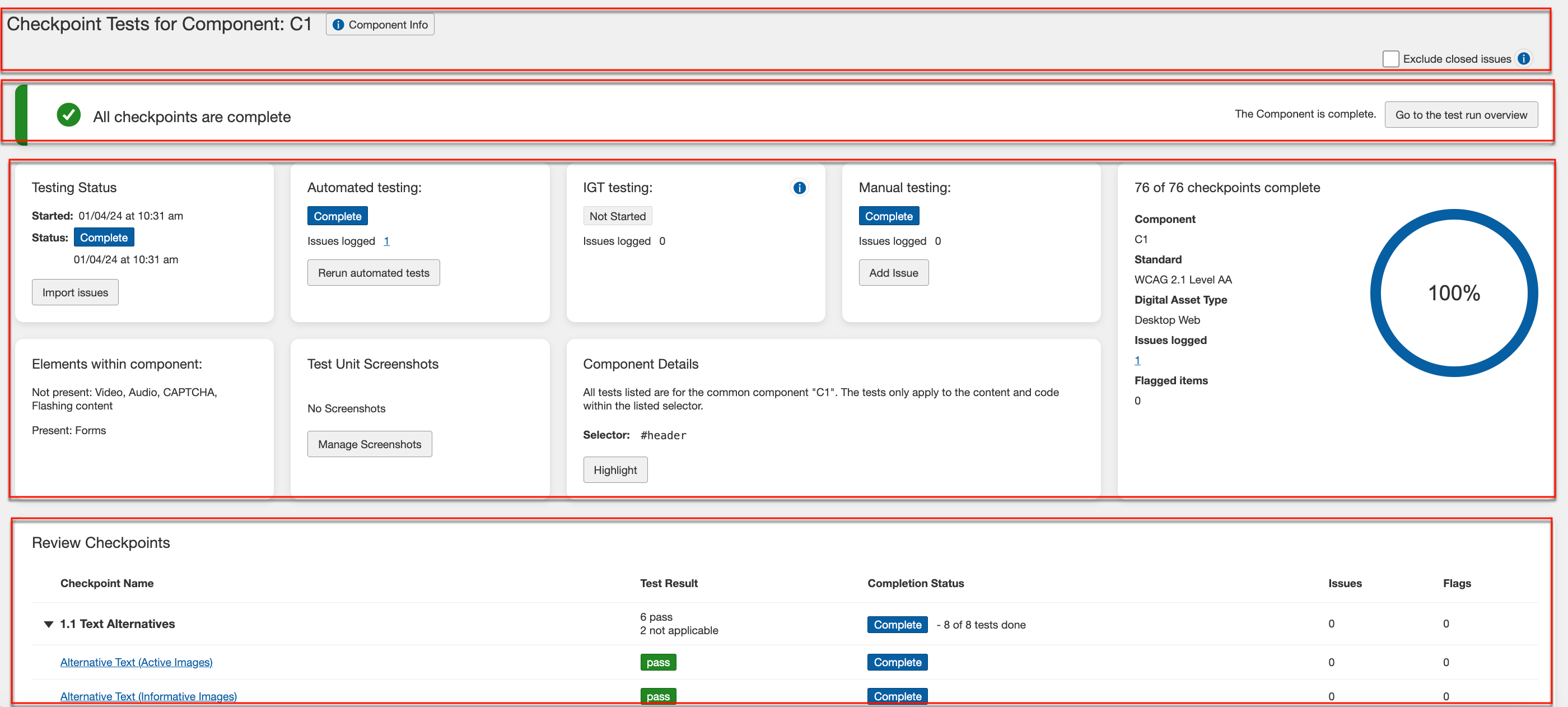
Sections de l'écran : Apparaissant de haut en bas, cet écran affiche des informations divisées en sections distinctes suivantes :
-
Informations de Vérification : La première section comprend les informations sur le point de contrôle ou la page.

-
Exclure les Problèmes Fermés : Cochez cette case pour exclure les problèmes fermés du nombre total de problèmes, des problèmes automatisés, des problèmes IGT et des problèmes manuels.
-
Section "Tous les Points de Vérification" (en haut) : Cette section affiche le statut global des points de contrôle, un lien pour compléter les tests automatiques si ce n'est pas terminé, et une option pour accéder à la page Vue d'ensemble des tests.
-
Section Statut des Tests : Cette section comprend les détails suivants :
-
Dans la partie la plus à droite de cette section, les informations statistiques concernant tous tests de point de contrôle pour cette page sont affichées. Il présente une barre de progression d'achèvement du point de contrôle, des liens pour voir les problèmes enregistrés et les éléments signalés, un bouton pour continuer le test, ainsi qu'un lien pour marquer tout comme complet.
-
Dans la rangée supérieure de cette section, le Statut des Tests, ainsi que les liens de statut Automatisé, IGT et Manuel et les problèmes enregistrés sont affichés. De plus, les tests automatisés peuvent être "relancés" en cliquant sur le lien fourni, et pour les tests manuels, des problèmes peuvent être ajoutés via le bouton fourni. Vous pouvez également Importer des Problèmes à l'aide du bouton Importer des Problèmes pour les tests automatisés, IGT et manuels.
-
La rangée inférieure de cette section comprend les informations suivantes :
-
Éléments dans la Page/Composant : Les éléments sélectionnés pour être testés dans la boîte de dialogue Ajouter une page qui ont été trouvés présents ou non présents sont affichés.
-
Capture d'Écran des Unités de Test : Le nombre de captures d'écran attachées aux points de contrôle ou à la page est affiché ici. Vous pouvez également gérer les captures d'écran à l'aide du bouton Gérer les captures d'écran.
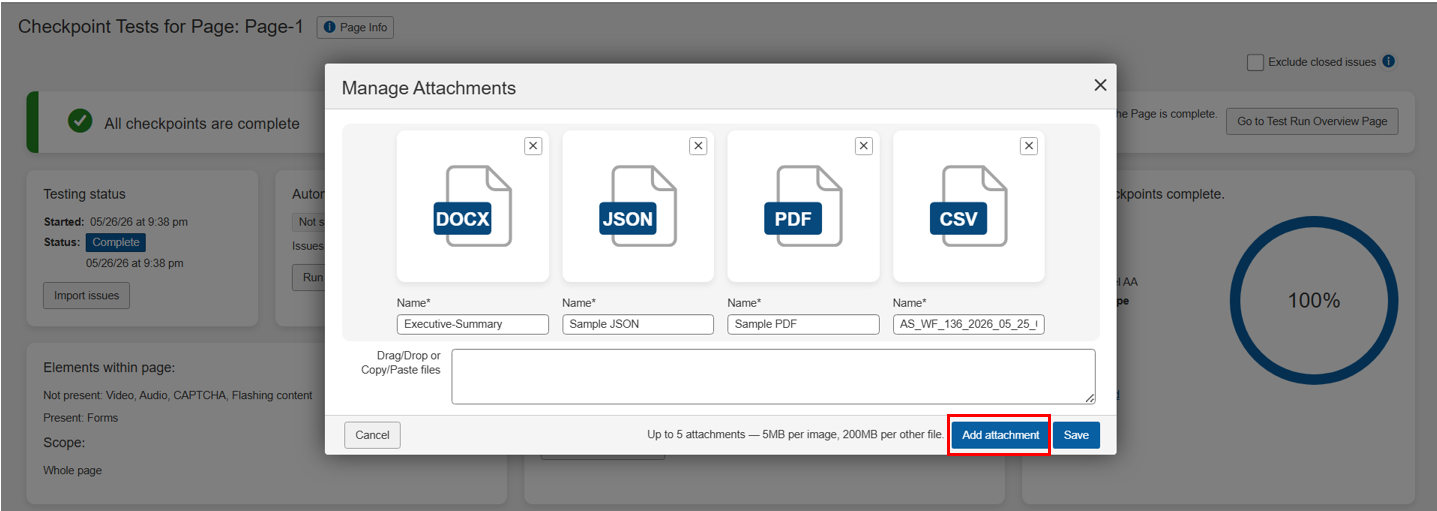
Utilisez le bouton Gérer les Pièces Jointes pour ouvrir la boîte de dialogue où vous pouvez attacher des captures d'écran et d'autres fichiers d'accompagnement tels que des fichiers PDF, des documents Word, des feuilles de calcul Excel, des fichiers CSV et des vidéos directement à un problème. Vous pouvez copier et coller, glisser-déposer, ou télécharger des fichiers depuis votre système. Vous pouvez ajouter un maximum de 10 pièces jointes par problème.
Les types de fichiers pris en charge sont :
- Images : JPEG, PNG, GIF — 2 Mo
- Vidéo : MP4, WebM, MOV, AVI — 200 Mo
- Documents : PDF, Word (.doc, .docx) — 200 Mo
- Tableurs : Excel (.xls, .xlsx), CSV — 200 Mo
- Types MIME : JSON, XML, JavaScript — 200 Mo
- Composants Communs ou Détails du Composant : Lors de l'affichage d'un écran de tests de points de contrôle pour une page, un bouton est fourni qui vous permet de détecter les composants courants sur la page sous test. Lors de l'affichage d'un écran de tests de points de contrôle pour un composant, la section est étiquetée Détails du composant, et le sélecteur pertinent est affiché ainsi qu'un bouton qui vous permet de mettre en évidence le sélecteur dans le navigateur de test.
- Test d'Outils Guidé : Des outils pour cibler des éléments spécifiques (tels que ceux qui concernent les formulaires) sont fournis, ainsi que l'affichage du statut de ces tests. Ceux-ci sont considérés comme facultatifs.
-
-
-
Section Révision des Points de Vérification (en bas) : Des liens de points de contrôle extensibles et rabattables par sous-catégories affichent les comptes-rendus des résultats de test et le statut d'achèvement, ainsi que des liens vers les problèmes enregistrés et les éléments signalés.