Problèmes pour le nom du cas de test
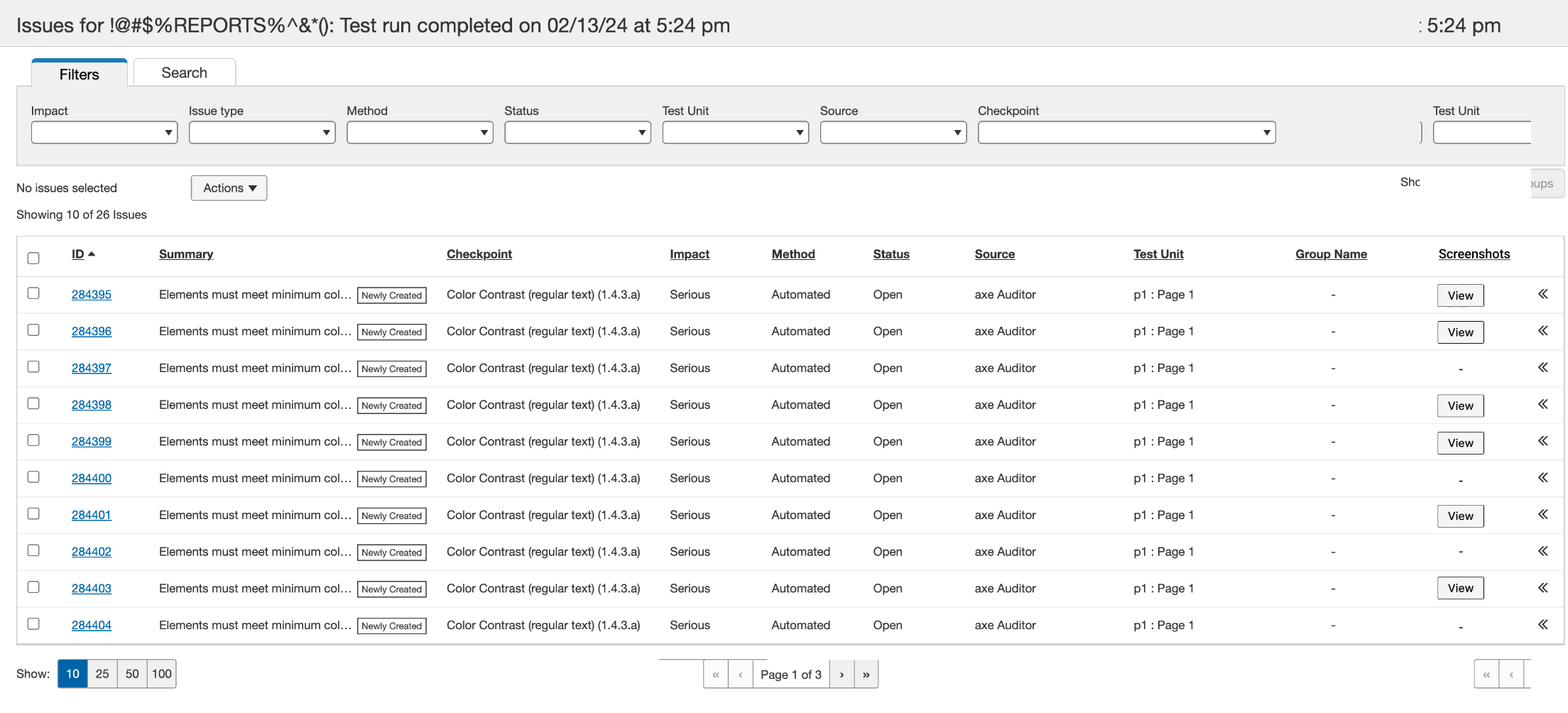
L'écran Problèmes pour <Test Case Name> affiche un tableau des informations sur les problèmes pour le cas de test sélectionné avec des filtres qui vous permettent de préciser les problèmes affichés selon différents critères. De plus, cet écran vous permet de filtrer et d’exporter des problèmes.
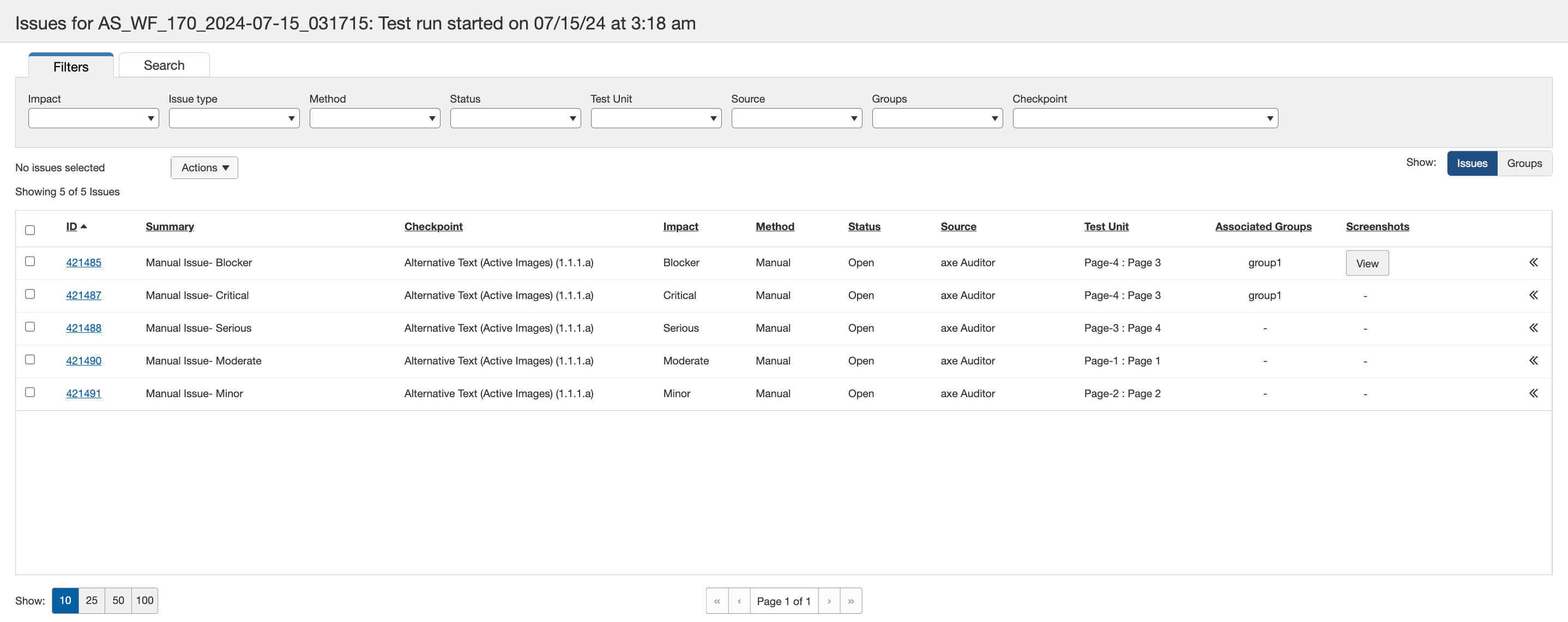
Conseil sur les filtres : Il est important de noter que tous les (filtres) sont sélectionnés par défaut. Lorsque moins que tous ont été précédemment sélectionnés, et que vous souhaitez tout sélectionner à nouveau, décochez toutes les cases.
Remarque sur les colonnes triables : La colonne sélectionnée montre une flèche de basculement haut/bas à droite de l'étiquette d'en-tête pour indiquer que le tableau est triable par ordre alphabétique croissant/décroissant (vrai pour toutes les colonnes lorsqu'elles sont sélectionnées, sinon caché).
Colonne ID du problème : Une valeur numérique est affichée pour identifier de manière unique chaque problème individuel. Utilisez les flèches de basculement haut/bas juste à droite de l'étiquette d'en-tête de colonne pour trier par ordre croissant ou décroissant.
Colonne Résumé : Les liens de valeur entraînent l'affichage de l'écran Visualiser le problème, qui vous permet de voir tous les détails associés au problème. Pour plus d'informations sur l'écran Visualiser le problème, voir Visualisation d'un problème individuel. L'écran Visualiser le problème propose également un bouton pour modifier les entrées et les sélections des informations précédemment spécifiées sur le problème. Pour plus d'informations sur la façon de modifier un problème, voir Édition d'un problème.
Colonne Impact : Affichage uniquement. Référez-vous aux descriptions suivantes :
- Critique : Ce problème entraîne un blocage du contenu pour les personnes handicapées. Tant qu'une solution n'est pas mise en place, le contenu sera complètement inaccessible, exposant fortement votre organisation à des poursuites judiciaires. La correction doit être une priorité absolue.
- Grave : Ce problème entraîne des obstacles sérieux pour les personnes handicapées. Tant qu'une solution n'est pas mise en place, certains contenus seront inaccessibles, rendant votre organisation vulnérable à des poursuites judiciaires. Les utilisateurs comptant sur les technologies d'assistance rencontreront une frustration importante en tentant d'accéder aux contenus. La correction doit être une priorité.
- Modéré : Ce problème entraîne certains obstacles pour les personnes handicapées mais ne les empêchera pas d'accéder aux éléments ou contenus fondamentaux. Cela pourrait rendre votre organisation vulnérable à des poursuites judiciaires. Cette infraction doit être résolue avant qu'une page puisse être considérée comme pleinement conforme.
- Mineur : Ceci est considéré comme un problème ayant moins d'impact pour les utilisateurs qu'un problème modéré. Pour qu'une page soit considérée comme pleinement conforme, ce problème doit être résolu mais peut être traité en dernier.
Colonne Méthode : Affichage uniquement. Le type de test effectué (Automatisé, Manuel, ou IGT).
Colonne Statut : Affichage uniquement. Le type de test effectué (Ouvert, Fermé, Réparé).
Colonne Unité de test : Affichage uniquement. Le numéro de série est suivi du nom de la page tel qu'il a été saisi lors de la configuration du cas de test.
Colonne Groupe associé : Les groupes auxquels appartient le problème. Vous pouvez visualiser les groupes associés en cliquant sur le lien lorsque plus de deux groupes sont associés au problème.
Colonne Captures d'écran : Affiche un bouton Voir si le problème contient des captures d'écran. En cliquant sur le bouton Visualiser, vous affichez les captures d'écran du problème.
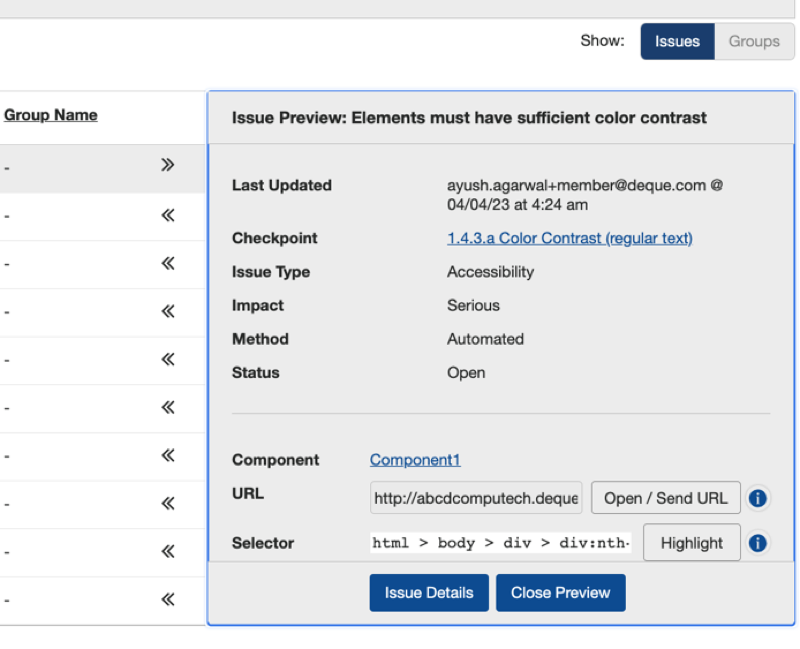
Colonne Aperçu du problème : Activez le bouton << flèche pour prévisualiser quelques détails du problème. Activez Détails du problème pour accéder à la page Détails du problème. Pour fermer l'aperçu, activez le bouton Fermer l'aperçu.