
Composants Communs

Tester avec des composants communs (une partie d'une page qui se répète sur plusieurs pages, comme l'en-tête ou le pied de page d'un site) vous permet d'éviter la duplication des problèmes et de réduire l'effort de test en ne testant qu'une seule fois un composant répété.
Axe Auditor vous permet d'ajouter des composants communs à un cas de test via un processus simple dans lequel vous spécifiez un composant par nom et avec un sélecteur qui définit l'élément dans lequel le composant existe.
De plus, vous devez fournir l'URL d'une des pages contenant le composant. Facultativement, vous pouvez spécifier les types d'éléments moins courants qui doivent être ciblés ou ignorés, et toute instruction textuelle pertinente concernant l'accès au composant à tester.
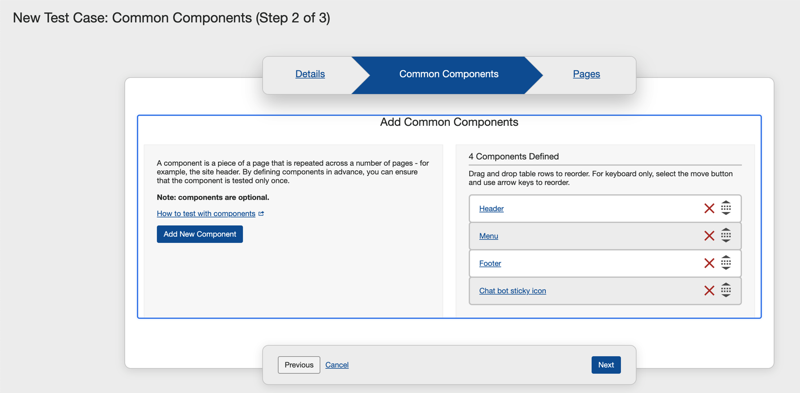
Le tableau suivant liste chaque champ dans la boîte de dialogue Ajouter un Nouveau Composant dans la colonne de gauche, avec une description de l'utilisation de chacun dans la colonne de droite.
| Champ | Description de l'utilisation |
|---|---|
| Nom du Composant | Requis. Saisissez un nom qui identifie de manière unique le composant. |
| URL d'Exemple | Requis. Tapez ou collez l'URL d'une page dans laquelle le composant existe. Ceci est nécessaire pour les tests automatisés. |
| Sélecteur | Obligatoire. Collez un sélecteur de feuille de style en cascade (CSS) qui définit l'élément dans lequel le composant existe pour cibler cet élément dans les tests automatisés. Il peut s'agir d'un sélecteur simple comme une classe ou un ID, ou d'un chemin de sélecteur. Si vous utilisez des IDs CSS, assurez-vous de commencer l'ID par un #. Pour un nom de classe CSS, commencez par un point ou un point final (.). Exemples : #monid ou .monnomdeclasse. Pour plus d'informations, voir Sélecteur CSS. |
| Éléments présents sur la page | Cochez tout ce qui s'applique. La case à cocher Formulaires est sélectionnée par défaut. Cela vous permet de cibler ou d'ignorer des types spécifiques d'éléments et leurs règles d'accessibilité associées ainsi que les points de contrôle pour limiter ce qui est testé. |
| Instructions | Tapez toutes les instructions détaillées qui sont importantes pour que le testeur comprenne/exécute avant de tester le composant (par exemple, des informations spécifiques requises pour accéder et/ou exposer les éléments de la page à tester). |
| Ajouter un autre composant | Cochez cette case si vous souhaitez continuer avec cette même procédure pour ajouter un autre composant commun après avoir ajouté l'actuel. Cela vous présente une nouvelle fenêtre de formulaire de dialogue Ajouter un Nouveau Composant vide immédiatement après avoir activé le bouton Ajouter un Nouveau Composant. |
Travailler avec des composants existants
Si vous avez importé en masse des composants et des pages communs en utilisant une méthode de téléchargement de fichier CSV dans la page Détails, vous pouvez trouver des composants communs existants sur le côté droit de la page. Pour savoir comment modifier les composants d'une série de tests existante, lisez le sujet Modification des Composants. Pour supprimer le composant existant, lisez le sujet Suppression des Composants Communs.