
Examiner et Générer le Rapport ACR/VPAT
Le rapport ACR/VPAT vous permet d'examiner et de mettre à jour les informations du rapport, y compris la description du produit, les informations de contact et les notes. Le nom du produit et la version du document sont définis lors de la création du VPAT, et la période d'évaluation du rapport est calculée automatiquement à partir des tests sélectionnés, donc aucun de ces éléments n'est modifié à partir de cet écran. Un rapport peut être modifié uniquement lorsqu'il est en statut Brouillon ou Modifications Demandées ; dans tous les autres statuts — Prêt pour QA, QA en Cours, Prêt à Publier, Bloqué, et Publié — il est en lecture seule. À chaque étape de révision, les réviseurs peuvent soit approuver le rapport et le faire passer à l'étape suivante, soit demander des modifications. En demandant des modifications, les réviseurs ajoutent des commentaires QA dans la boîte de dialogue Demander des modifications pour expliquer ce qui doit être mis à jour. Ces commentaires QA sont des notes internes de workflow et ne sont pas incluses dans le rapport VPAT publié.
Par exemple :
-
Si un réviseur détermine qu'un niveau de conformité est incorrect, il peut le modifier à l'aide du menu déroulant de conformité qui liste les cinq niveaux : Supporte, Supporte Partiellement, Ne Supporte Pas, Non Applicable, et uniquement pour les critères de Niveau AAA, Non Évalué.
-
Les réviseurs peuvent éditer directement les Remarques et Explications pour chaque critère. Toutes les mises à jour des remarques ou explications sont incluses dans le rapport VPAT publié.
Remarque : Si un rapport inclut des remarques non résolues, Axe Auditor affiche le message suivant et vous invite à les résoudre.

Pour examiner et soumettre le rapport VPAT pour l'examen QA, effectuez les étapes suivantes :
-
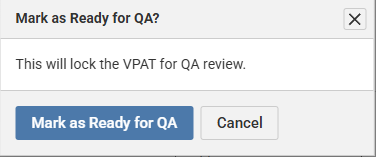
Sur la page de génération du rapport VPAT, examinez le rapport, puis cliquez sur Marquer comme prêt pour QA. La boîte de dialogue Marquer comme prêt pour QA apparaît.
-
Cliquez sur Marquer comme prêt pour QA. Un message de confirmation « Votre VPAT a été marqué comme Prêt pour QA » apparaît, confirmant que le VPAT est prêt pour la révision QA. Cette action sera réalisée par un réviseur QA.

Le rapport VPAT est soumis et verrouillé pour examen QA.
-
Si le rapport est prêt pour la QA, cliquez sur Commencer QA. La boîte de dialogue de confirmation Démarrer QA ? apparaît.

Si le rapport nécessite des modifications, entrez vos commentaires de révision dans la section appropriée, puis cliquez sur Revenir au brouillon. Cette action déverrouille le VPAT pour une nouvelle édition et redirige vers le statut Brouillon.
-
Cliquez sur Commencer QA. Un message de confirmation « Votre ACR a été marqué comme QA en cours » apparaît.
Remarque : Cette action sera effectuée par les chefs de projet.

-
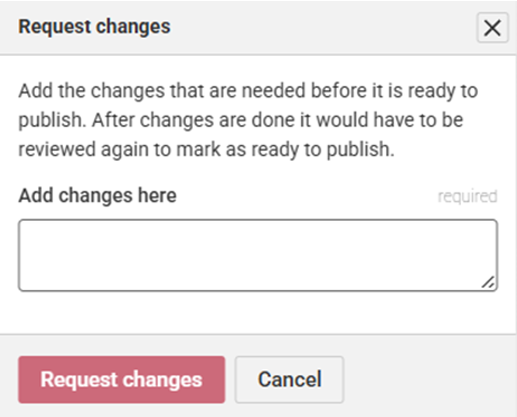
Si le rapport nécessite une révision QA à adresser, cliquez sur Ajouter des remarques QA. La boîte de dialogue Demander des modifications apparaît.
-
Entrez les commentaires de révision dans le champ de description Ajouter des modifications ici et cliquez sur Demander des modifications. Un message de confirmation « Votre ACR a été marqué comme Modifications demandées » apparaît.

Les modifications demandées apparaissent dans le champ de description Modifications demandées.
-
Cliquez sur Renvoyer pour QA. La boîte de dialogue Renvoyer pour QA apparaît.

-
Cliquez sur Renvoyer pour QA. Un message de confirmation « Votre ACR a été marqué comme Prêt pour QA » apparaît.
-
Cliquez sur Commencer QA. Sélectionnez Commencer QA. L'ACR passe au statut QA en Cours, et la révision QA commence.
-
Si le rapport est prêt à être publié sans remarques, cliquez sur Marquer comme Prêt à Publier. La boîte de dialogue de confirmation Marquer comme Prêt à Publier apparaît.

-
Cliquez sur Marquer comme Prêt à Publier. Un message de confirmation « Votre ACR a été marqué comme Prêt à publier » apparaît.

-
Cliquez sur Publier ACR. La boîte de dialogue de confirmation Publier ACR apparaît.

-
Cliquez sur Publier ACR. Un message de confirmation « Votre ACR a été marqué comme Prêt à publier » apparaît.

La section ACR/VPATs Publiés sur la page Gérer les ACR/VPATs affiche tous les ACR/VPATs publiés, qui sont en lecture seule. Cette section inclut le nom du produit, la version du document, la date de publication, les normes d'accessibilité sélectionnées, le cas de test, le test effectué, et l'éditeur.
Pour télécharger des ACR publiés :
Sur la page Gérer les ACR/VPATs, sous la colonne Actions, cliquez sur Afficher, puis cliquez sur Télécharger. Le rapport ACR/VPAT est téléchargé sur votre système local.
La visibilité sur la section VPATs En Cours et la possibilité de modifier un rapport sont régies par le rôle de l'utilisateur avec le statut du rapport, et non par l'affiliation à une organisation uniquement. Les réviseurs sans rôle de modification peuvent voir un rapport mais pas le modifier, et les clients peuvent se voir accorder une visibilité limitée aux VPATs qui leur sont attribués. Cette section affiche le nom du produit, le statut du document (Brouillon, Prêt pour QA, QA en Cours, Modifications Demandées, Prêt à Publier, ou Bloqué), la date de dernière modification, les normes d'accessibilité sélectionnées, le cas de test, le test effectué, et l'utilisateur qui a modifié pour la dernière fois le VPAT.
Depuis la section VPATs En Cours, vous pouvez télécharger ou supprimer un VPAT.
Pour télécharger un brouillon de VPAT :
Sur la page Gérer ACR/VPAT, sous la colonne Actions, cliquez sur Afficher, puis cliquez sur Télécharger. Le rapport VPAT est téléchargé sur votre système local.
Pour supprimer un brouillon de VPAT : Sur la page Gérer ACR/VPAT, sous la colonne Actions, cliquez sur Supprimer. Le VPAT est retiré de la liste.
