
Créer des ACR/VPAT
Vous pouvez créer des ACR/VPAT en utilisant les méthodes suivantes :
- Créer un ACR/VPAT à partir du tableau de bord Gérer ACR/VPAT
- Créer un ACR/VPAT à partir d'un cas de test
- Créer un ACR/VPAT à partir de la page d'aperçu de l'exécution des tests
Créer un ACR/VPAT à partir du tableau de bord Gérer ACR/VPAT
Pour créer des ACR/VPAT à partir du tableau de bord Gérer ACR/VPAT, procédez comme suit :
-
Sur la page d'accueil Axe Auditor, cliquez sur ACR. La page Gérer ACR/VPAT (Rapports de Conformité d'Accessibilité) apparaît.

-
Cliquez sur Créer ACR/VPAT. La page de création Créer ACR/VPAT apparaît.
-
Sélectionnez le dossier approprié dans le menu déroulant Sélectionner un dossier.
-
Sélectionnez le cas de test pertinent dans le menu déroulant Sélectionner un cas de test.
-
Si vous connaissez le nom exact de l'exécution de test, entrez-le dans le champ de recherche Rechercher par exécution de test.
-
Cochez la case de chaque exécution de test que vous souhaitez inclure dans le VPAT.
-
Développez une exécution de test (via la flèche déroulante) pour examiner les détails suivants :
- Pages – nombre de pages sélectionnées
- Composant – composants inclus
- Type d'actif numérique – par exemple, Web Desktop
- Technologie d'assistance – nombre
- Plateforme – ID/compte de la plateforme
- Norme – par exemple, wcag21aa
-
Si vous souhaitez examiner et modifier les détails existants sur Pages ou Composant, cliquez sur l'icône de crayon appropriée.
Remarque : Toutes les exécutions de test sélectionnées doivent utiliser le même type d'actif numérique. Vous ne pouvez pas créer un VPAT en utilisant des exécutions de test avec différents types d'actif numérique dans le même cas de test.
Pour Page(s) :
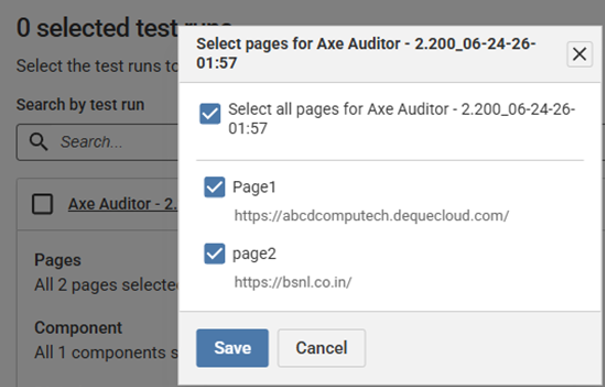
- Vous pouvez décocher les pages sélectionnées en fonction des besoins et cliquer sur Enregistrer.
Pour le(s) composant(s) :
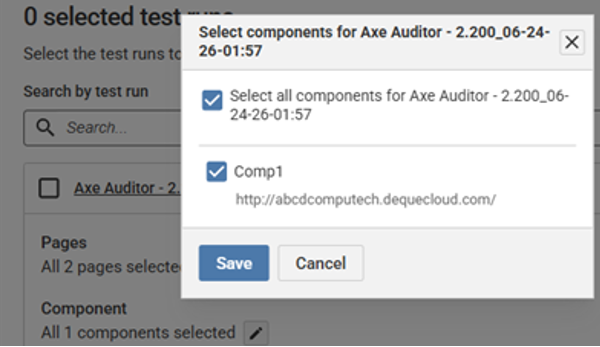
- Vous pouvez décocher le(s) composant(s) sélectionné(s) en fonction des besoins et cliquer sur Enregistrer.
- Après avoir fourni toutes les informations requises, cliquez sur Suivant. La page Modifier les détails apparaît.

-
Entrez le nom du produit dans le champ Nom du produit qui apparaîtra dans le rapport de conformité d'accessibilité.
-
Sélectionnez une plateforme dans la liste Type de plateforme. Les options disponibles sont Web, Logiciel, et Hybride.
Pour les types d'actifs numériques non-web, le système sélectionne automatiquement le type de plateforme en fonction du type d'actif numérique associé aux exécutions de test sélectionnées.
-
Sélectionnez les standards d'accessibilité dans le menu déroulant Version du VPAT à inclure dans le VPAT. Lorsque plusieurs standards sont sélectionnés, le système utilise la version WCAG la plus élevée applicable comme base du rapport.
Par exemple, si vous sélectionnez WCAG 2.2 et une norme internationale qui correspond aux exigences de WCAG, le VPAT est généré en utilisant WCAG 2.2 comme version de référence.
-
Sélectionnez un modèle dans la liste Modèle de VPAT et cliquez sur Suivant. La page Révision apparaît.

La page Révision affiche un résumé des informations saisies sur les pages Vérifier la portée et Modifier les détails. Vérifiez tous les détails avant de finaliser et de créer le VPAT. Pour effectuer des modifications, cliquez sur l'icône Éditer (crayon) à côté de la section concernée, ou cliquez sur Retour pour revenir à une page précédente et mettre à jour les informations nécessaires.
-
Cliquez sur Générer ACR/VPAT. La page ACR créé avec succès (mode brouillon) apparaît.
