
Suppression de composants d'un cas de test
Not for use with personal data
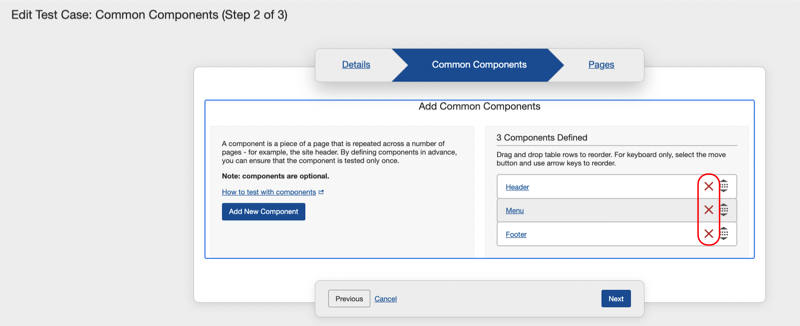
La suppression d'un composant d'un cas de test se fait en activant un bouton X rouge à droite du composant que vous souhaitez supprimer dans le tableau # Composants définis du panneau Composants communs. Cela peut être fait sur un composant ajouté précédemment, soit lors de la création d'un nouveau cas de test, soit lors de l'édition d'un cas de test créé précédemment. Pour plus d'informations sur l'une ou l'autre des voies de départ de cette procédure, voir Création d'un nouveau cas de test, ou Modification d'un cas de test.
Pour supprimer un composant :
- Activez le bouton Common Components pour naviguer vers le panneau Ajouter des composants.
Si vous le souhaitez, réorganisez les pages dans le