
Exécutions de test
Un cas de test définit les normes, les pages et les composants d'un test. Et une exécution de test est une 'instance' de ce cas de test. Vous créez une exécution de test après avoir configuré votre cas de test et juste avant de commencer les tests.
Une exécution de test vous permet de réaliser des tests à un moment donné et de comparer le dernier test à une exécution de test antérieure. Vous pouvez suivre au niveau de la page et du composant si les problèmes se sont améliorés ou ont régressé après une publication de code.
Si vous corrigez les problèmes et relancez l'exécution de test sans créer une nouvelle exécution, vous avez remplacé les problèmes de l'exécution précédente et perdu la possibilité de comparer et de suivre les changements historiques.
Avant de commencer : Vous devez d'abord avoir un cas de test en place et être sur l'écran des cas de test.
Pour créer une exécution de test :
-
Sur l'écran des Cas de Test, cliquez sur le Create Test Run bouton dans la colonne Actions dans la ligne du cas de test pour lequel vous souhaitez créer une exécution.

-
L'écran Set up Test Run for Test Case <Test Case Name> apparaît, affichant un formulaire avec neuf champs et un bouton Créer une Exécution de Test.
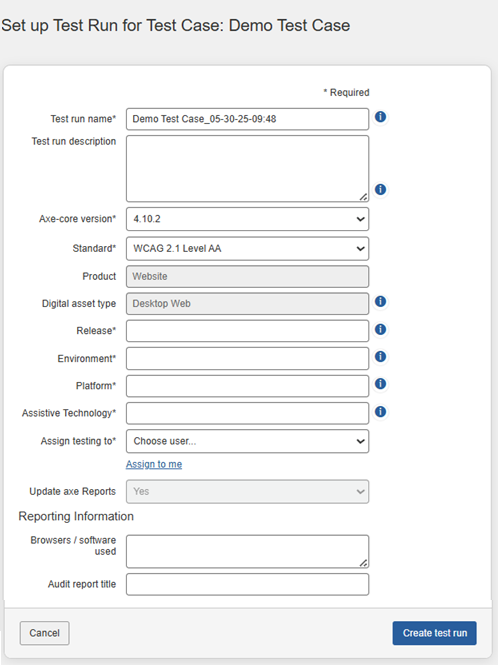
Reportez-vous aux descriptions suivantes pour les entrées attendues pour chacun :- Test Run Name: Ce champ est pré-rempli avec le nom du cas de test avec un horodatage ajouté, MM_JJ_AA-HH:MM. Vous pouvez le modifier au besoin pour mieux décrire l'intention de votre exécution de test.
- Test Run Description: Utilisez ce champ pour communiquer les détails de ce test, par exemple la date d'exécution, la portée du test avec les pages et sections, les paramètres de fenêtre utilisés pour tester et tout autre détail dont vos testeurs auront besoin.
- Axe-core version: Utilisez ce champ pour tester vos exécutions de test avec différents ensembles de règles fournies par axe-core afin de comparer et de valider les problèmes signalés ou corrigés. Le champ est pré-rempli avec la version d'axe-core sélectionnée par l'administrateur sur la page Paramètres Admin. Vous pouvez utiliser le menu déroulant pour sélectionner une autre version d'axe-core accessible.
- Standard: Ce champ affiche une liste de normes. Le champ est pré-rempli avec la norme par défaut sélectionnée par l'administrateur sur la page Paramètres Admin. Vous pouvez utiliser le menu déroulant pour choisir la plus appropriée. Votre sélection affine à la fois les règles automatisées qui s'exécutent et les écrans de test de contrôle présentés pour les tests manuels.
- Product: C'est le nom du produit testé. Ce champ est défini lors de la création du cas de test, et ne peut pas être modifié ici pendant la configuration de l'exécution du test.
- Digital Asset Type: Sélectionnez parmi les dix types d'actifs numériques différents dans le menu déroulant pour définir votre évaluation. Ce champ est facultatif.
- Le bénéfice de sélectionner un type d'actif numérique est que les méthodologies de test, de remédiation et de meilleures pratiques affichées sur la page des détails de problème ne seront pertinentes que par rapport à ce que vous avez sélectionné lors de la création de l'exécution de test. Cela est utile car lorsqu'un problème est trouvé par rapport à l'un des critères de succès, la méthodologie de test et les recommandations de remédiation sont filtrées à ce type de produit spécifique et vous pouvez rapidement accéder aux informations pertinentes pour votre test. Par exemple, vous ne verrez pas la méthodologie de test de sites mobiles si vous avez sélectionné le web de bureau comme votre produit.
- Si vous avez sélectionné le type d'actif numérique lors de la création du cas de test, ce champ est pré-rempli avec cette sélection et ne peut pas être modifié.
- Release: Indiquez le numéro de version du produit testé. Par exemple, 1.0 serait le premier cycle de publication du produit.
- Environment: L'environnement est le type de serveur sur lequel le test est effectué. Par exemple, un serveur de production serait utilisé pour un site en ligne.
- Platform: La plateforme est le(s) système(s) d'exploitation et le(s) navigateur(s) sur lesquels le site doit être testé. Par exemple, 'Windows et Firefox' ou 'Android et Chrome'. Les tests automatisés seront effectués via un navigateur connecté sur une plateforme donnée.
- Assistive technology: Les logiciels et dispositifs d'assistance sont utilisés par les personnes handicapées pour interagir avec les logiciels et les sites web. Certains tests nécessiteront l'utilisation d'un lecteur d'écran, tel que NVDA ou JAWS sur PC, ou VoiceOver sur Mac.
- Assign testing to: Dans ce champ, cliquez sur le down arrow pour afficher une liste d'utilisateurs disponibles, puis cliquez sur un user élément pour le sélectionner et remplir le champ. Si vous allez faire le test vous-même, cliquez sur le assign to me lien sous le menu de la liste des champs.
- Update axe Reports: Sélectionnez "Oui" ou "Non" dans l'option déroulante pour déterminer si les données de l'exécution de test doivent être mises à jour vers axe Reports. Cette sélection est disponible uniquement si l'option lors de la création du cas de test est réglée sur "Exécutions de Test Sélectionnées". Si lors de la création du cas de test, l'option est réglée sur "Chaque Exécution de Test" ou "Jamais", le champ Mettre à jour axe Reports par défaut automatiquement sur "Oui" ou "Non" respectivement. Dans ce cas, les utilisateurs ne peuvent pas modifier ce paramètre.
Note: Only users with axe Reports integration enabled during axe Auditor installation can view this field.
- Dans la section Reporting Information , saisissez le nom du navigateur (par exemple : Google, Firefox ou Safari) et des logiciels utilisés (par exemple : NVDA, JAWS, Screen Reader) pendant l'exécution du test.
-
Entrez le nom souhaité dans le Audit report title champ. Le nouveau nom du rapport d'audit apparaîtra comme le titre du rapport d'audit généré.
Note:- Vous pouvez accéder à la Reporting Information section uniquement en activant l'option Enable customize Reporting sur la page Admin Settings . Pour activer cette option : depuis la page Admin Settings , cliquez sur Settings, puis cliquez sur Enable customize Reporting sous Enable/Disable Features, et enfin cliquez sur Save settings.
- Les utilisateurs administrateurs peuvent ajouter un nouveau champ, modifier ou supprimer des champs dans la section Reporting selon les besoins. Ces activités ne peuvent être effectuées que sur la page Admin Settings . Le champ d'exemple créé dans la section Information de Reporting est destiné aux besoins de reporting européen.
- Cliquez sur le Create Test Run bouton en bas du formulaire.
Une fois que vous avez créé un test run, l'étape suivante consiste à commencer à tester un composant et/ou une page. Pour plus d'informations, voir Commencer les Tests.