
Enregistrer un cas de test comme nouveau
Enregistrer un cas de test existant comme un nouveau cas de test est un moyen efficace de réutiliser des cas de test précédemment créés. Il s'agit essentiellement de „faire une copie d'un cas de test“. Lorsque vous souhaitez seulement apporter une légère modification à un cas de test existant tout en profitant de la majorité des informations déjà saisies/sélectionnées, vous pouvez enregistrer un cas de test existant comme nouveau, y apporter des modifications mineures et éviter ainsi de devoir recréer une grande partie des informations.
Avant de commencer : Cette procédure commence sur l'écran Modifier le cas de test. Pour plus d'informations, voir Modification d'un cas de test.
Pour enregistrer un cas de test comme nouveau :
-
Dans le panneau Pages de l'écran Modifier le cas de test, cliquez sur le vers le bas à droite du bouton Enregistrer en bas du formulaire.
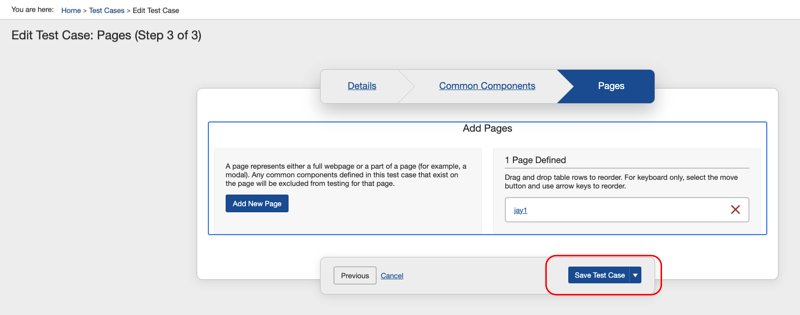 Un menu déroulant s'ouvre sous le bouton pour révéler l'option d'action Enregistrer comme nouveau cas de test.
 -
Sélectionnez l'option de lien Enregistrer comme nouveau cas de test qui apparaît dans la liste du menu déroulant sous le bouton.
Un message de réponse du système apparaît en haut à droite de l'écran indiquant : „Cas de test créé avec succès“.
Depuis l'écran Cas de test : : Alternativement, depuis l'écran Cas de test, vous pouvez cliquer sur la flèche vers le bas dans le menu de la colonne Actions, puis sélectionner Enregistrer comme nouveau cas de test. L'écran Nouveau cas de test apparaît alors, vous permettant de modifier les informations existantes et d'enregistrer.
 Attention : Le nouveau cas de test est désormais enregistré comme une copie identique à l'original, jusqu'à ce que vous modifiiez quelque chose. Cela peut potentiellement causer de la confusion, il est donc conseillé de le modifier comme souhaité, y compris en lui donnant un nouveau nom, juste après avoir effectué l’opération “enregistrer sous”. Dans la colonne Actions, sélectionnez l'option de menu déroulant > Modifier le cas de test pour le rendre unique, puis enregistrez les modifications. Pour plus d'informations, voir Modifier un cas de test à partir d'un exécution de test.