Administration Système
L'écran des Paramètres d'Administration est utilisé par les administrateurs système pour gérer la version d'axe-core, les normes d'accessibilité disponibles pour la sélection lors des exécutions de tests, et pour activer ou désactiver les options de partage public pour leur organisation. Les administrateurs peuvent activer plusieurs versions d'axe-core pour leurs utilisateurs afin qu'ils puissent tester les exécutions avec différents jeux de règles fournies par axe-core pour aider à vérifier, valider et comparer les problèmes signalés ou corrigés.
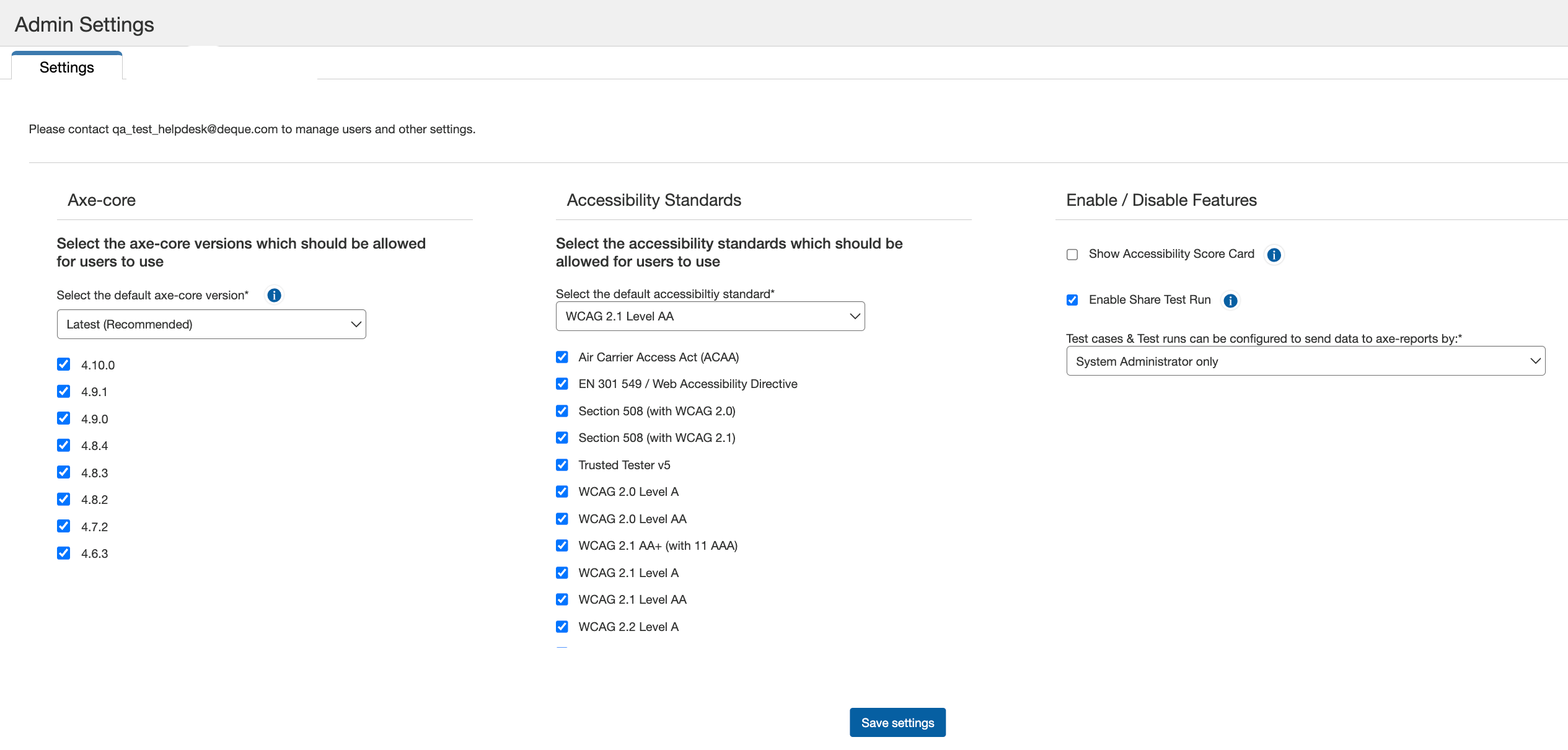
Accès : Lorsqu'un utilisateur a reçu une adhésion appropriée au rôle de groupe d'accès à la sécurité pour l'administration de l'application, l'option Paramètres d'Administration apparaîtra sur la barre de menu horizontale principale après une connexion réussie.
L'administration du système d'application logiciel axe Auditor inclut la capacité de gérer :
-
Menu déroulant Axe-core et cases à cocher : sélectionnez la version d'axe-core dans le menu déroulant que l'administrateur souhaite autoriser pour les utilisateurs.
Note 1 : Sélection de l'option Dernière (Recommandé) dans le menu déroulant garantit que votre version par défaut d'axe-core est toujours la plus récente. Avec cette option activée, les administrateurs n'auront pas à mettre à jour la version par défaut d'axe-core chaque fois qu'une nouvelle version d'axe-core est ajoutée à axe Auditor. Sélectionner cette option garantit également que toute nouvelle version d'axe-core ajoutée est toujours cochée dans la liste des versions disponibles sous le menu déroulant.
Note 2 : Axe Auditor ne supporte pas les versions d'axe-core inférieures à la version 4.5, et ces versions ne sont pas répertoriées dans les cases à cocher axe-core.
Note 3 : Suite à une mise à niveau, si l'axe-core a été mis à jour, les normes d'accessibilité dans les Paramètres d'administration sont remplacées par les paramètres par défaut. Pour restaurer vos paramètres préférés, réappliquez vos normes d'accessibilité personnalisées.
-
Menu déroulant Normes d'accessibilité : Obligatoire. La norme d'accessibilité par défaut à utiliser lors des tests d'accessibilité manuels. Toute nouvelle exécution de test créée utilisera la norme sélectionnée par défaut. Elle peut être modifiée par l'utilisateur pour chaque exécution de test.
Sélectionner la norme d'accessibilité par défaut remplit le groupe de cases à cocher normes disponibles avec une liste de normes disponibles parmi lesquelles choisir lors de la création d'un nouveau cas de test.
Note : Suite à une mise à niveau, si l'axe-core a été mis à jour, les normes d'accessibilité dans les Paramètres d'administration sont remplacées par les paramètres par défaut. Après avoir mis à jour axe Auditor, assurez-vous de réappliquer vos normes d'accessibilité personnalisées dans les Paramètres d'administration.
-
Case à cocher Afficher la carte de score d'accessibilité : Elle est activée par défaut. L'activer affiche le graphique de score d'accessibilité sur la page Aperçu de l'Exécution du Test.
-
Case à cocher Activer le partage de l'exécution du test : Elle est activée par défaut. L'activer permet aux utilisateurs de votre organisation de partager l'Exécution du Test avec tous les utilisateurs, y compris ceux qui n'ont pas accès à axe Auditor. Notez que quiconque possède le lien partagé (même ceux hors de votre organisation) pourra voir les résultats avec le lien.
menu déroulant Mettre à jour les rapports axe
Sélectionnez parmi les trois types d'utilisateurs différents dans le menu déroulant menu déroulant Mettre à jour les rapports axe pour autoriser ces utilisateurs à envoyer les données des cas de test configurés et des exécutions de tests à axe Reports. Les utilisateurs incluent :
-
Administrateur Système Uniquement : Sélectionner cette option permet uniquement aux utilisateurs avec des privilèges d'administrateur de voir et d'utiliser le bouton "Mettre à jour axe Reports" lors de la création de cas de test et d'exécutions de tests. De plus, ces administrateurs ont exclusivement accès au bouton "Mettre à jour axe Reports" sur l'écran d'Aperçu de l'Exécution du Test.
-
Propriétaires de Cas de Test : Un propriétaire de cas de test est défini comme l'utilisateur qui crée un cas de test. Ils ont l'autorité de configurer et gérer tous les détails du cas de test. Sélectionner cette option confère des privilèges spéciaux à l'utilisateur, et cet utilisateur peut ensuite accéder et mettre à jour les champs "Mettre à jour axe Reports" lors de la configuration à la fois des cas de test ou des exécutions de tests. Avec ce privilège, les propriétaires de cas de test peuvent également voir et utiliser le bouton "Mettre à jour axe Reports" pour envoyer les données mises à jour à axe Reports sur l'écran d'Aperçu de l'Exécution du Test.
-
Propriétaires de Cas de Test et d'Exécution des Tests : Un propriétaire d'exécution de test est l'utilisateur qui crée une exécution de test. Similaire à un propriétaire de cas de test, un propriétaire d'exécution de test a le contrôle sur l'exécution de test qu'il a créée, mais pas nécessairement sur le cas de test associé à l'exécution de test. Sélectionner cette option confère des privilèges spéciaux aux propriétaires de cas de test et d'exécution de tests pour accéder et mettre à jour le champ "Mettre à jour axe Reports" lors de la configuration d'une exécution de test, et le bouton "Mettre à jour axe Reports" sur l'écran d'Aperçu de l'Exécution du Test.

Définir la version Axe-Core
Comme les cas de test et les exécutions de test peuvent s'étaler sur une longue période, vous pouvez vouloir conserver la version des tests de point de contrôle pour l'orientation des tests manuels jusqu'à ce qu'ils soient complets. Ainsi, même si une nouvelle version devient disponible, un administrateur système peut définir l'axe-core par défaut pour le système, qui s'appliquera à tous les nouveaux cas de test créés.
Pour définir la version axe-core :
- À droite du champ Version axe-core, activez le flèche vers le bas.
Le menu se développe vers le bas pour afficher les numéros de version d'option disponibles dans la liste.
- Sélectionnez l'option numéro de version désirée dans la liste pour la mettre en surbrillance et la sélectionner.
Le menu déroulant se replie (se ferme) et le champ est rempli avec votre sélection.
Paramétrage de la norme par défaut et des normes disponibles
Le paramètre d'administration des normes disponibles remplit le menu déroulant des Normes sur l'onglet Détails (Étape 1) de l'écran Nouveau Cas de Test avec une liste de normes disponibles à sélectionner lors de la création d'un nouveau cas de test. Si vous souhaitez restreindre les ensembles de règles disponibles pour les tests pour les utilisateurs d'axe Auditor (par exemple, si vous ne voulez tester que pour la conformité à la Section 508), suivez cette procédure.
La norme par défaut sélectionnée ici est reflétée comme norme par défaut sur l'onglet Détails (Étape 1) de l'écran Nouveau Cas de Test.
Pour définir la norme disponible :
- Sur l'écran des Paramètres d'administration, allez au champ Norme d'accessibilité par défaut.
- Sélectionnez la norme dans le menu déroulant. La norme par défaut est WCAG 2.1 Niveau AA.

Le menu déroulant se replie (se ferme) et le champ est rempli avec votre sélection.
Pour définir les normes disponibles :
- Sur l'écran Paramètres d'Administration, utilisez les cases à cocher à droite du champ Normes disponibles.
- Sélectionnez l'option(s) requise(s)cases à cocher (par exemple, Section 508) dans la liste.
- Activez le bouton Enregistrer les paramètres.
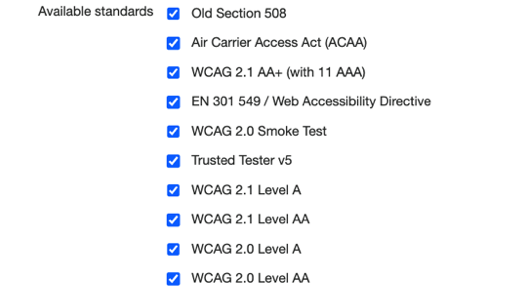
- Activez le bouton Enregistrer les paramètres.
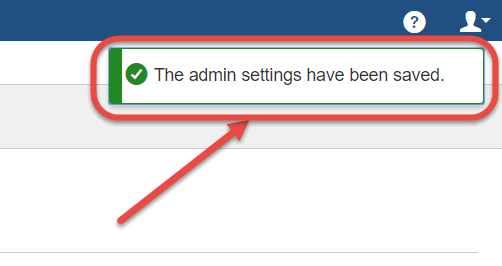
Un message de confirmation apparaît en haut, à droite de l'écran des Paramètres d'administration pour indiquer la réussite du changement des paramètres :
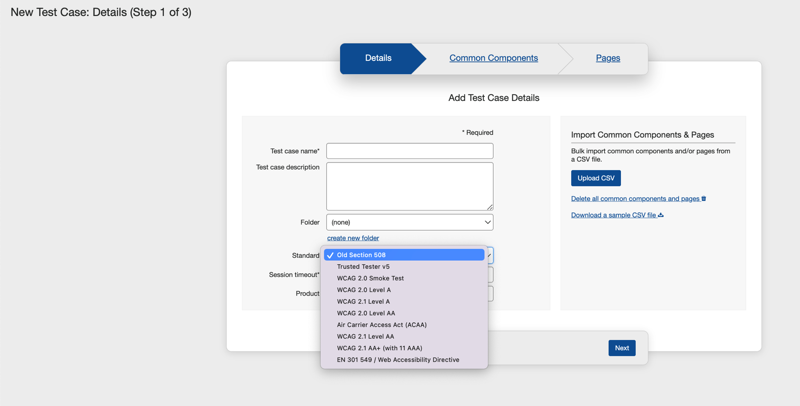
Résultat : La liste des éléments disponibles est restreinte en conséquence dans la liste déroulante Standard dans l'onglet Détails de l'écran Nouveau Cas de Test. La norme par défaut sélectionnée ici apparaît comme l'option par défaut dans le champ Standard.