
Modification d'une page pour un test en cours
Vous pouvez modifier les pages communes dans un cas de test lors d'une exécution de test uniquement pour les tests en cours. Une fois l'exécution du test terminée, les utilisateurs ne peuvent plus renommer les informations.
Pour modifier les informations d'une page, suivez les étapes ci-dessous :
-
Accédez à la page de test de point de contrôle pour la page sélectionnée. Assurez-vous qu'il s'agit d'un test en cours.

-
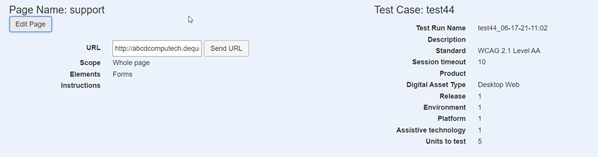
Activez le bouton d'information de la page pour afficher la section des détails de la page.
-
Activez le bouton de modification de la page.
-
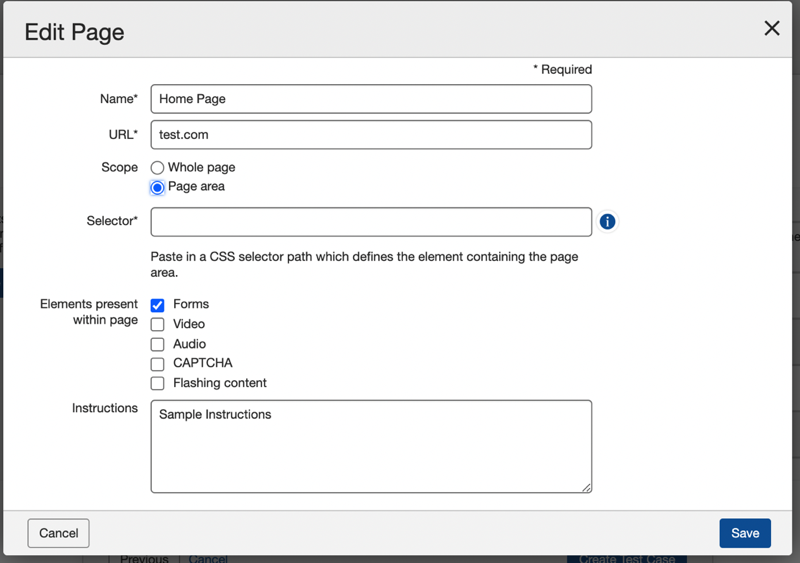
Dans la boîte de dialogue de modification de la page, apportez les modifications nécessaires.
-
Enregistrez les modifications.
Le tableau suivant répertorie chaque champ dans la boîte de dialogue de modification de la page dans la colonne de gauche, avec une description de l'utilisation de chacun dans la colonne de droite.
Boîte de dialogue de modification de la page - Descriptions d'utilisation des champs
| Champ | Description de l'utilisation |
|---|---|
| Nom | Modifiez le nom. Il s'agit généralement du titre de la page ou du nom d'une zone spécifique de la page qui est un texte court permettant d'identifier de manière unique ce qui est ciblé pour la conformité en matière d'accessibilité. |
| URL | Modifiez l'Uniform Resource Locator en tant que nom de domaine pleinement qualifié de la page, du site ou de l'application à tester pour l'accessibilité. |
| Portée | Modifiez l'option de bouton radio Page entière pour cibler toute la page, ou l'option Zone de la page pour spécifier seulement une partie d'une page. |
| Sélecteur | Lorsque l'option Zone de la page est sélectionnée, le champ Sélecteur apparaît sous le champ Portée, ce qui vous permet de saisir un chemin de sélecteur CSS qui définit l'élément contenant la zone de la page. Pour plus d'informations, voir Processus de sélecteur CSS. |
| Éléments présents sur la page | Cochez tout ce qui s'applique. Décochez la case cochée pour la désélectionner, si désiré. Cela vous permet de cibler ou d'ignorer certains types d'éléments et leurs règles et points de contrôle d'accessibilité associés pour limiter ce qui est testé. |
| Instructions | Tapez toutes les instructions textuelles détaillées qui sont importantes pour que le testeur comprenne avant de tester la page (par exemple, des informations spécifiques nécessaires pour accéder et/ou exposer les éléments de la page à tester). Remarque : Sélectionnez et faites glisser l'angle inférieur droit de la zone de texte pour l'agrandir lorsque vous avez besoin de plus d'espace. |