Adicionando uma Questão (Específica do Ponto de Verificação)
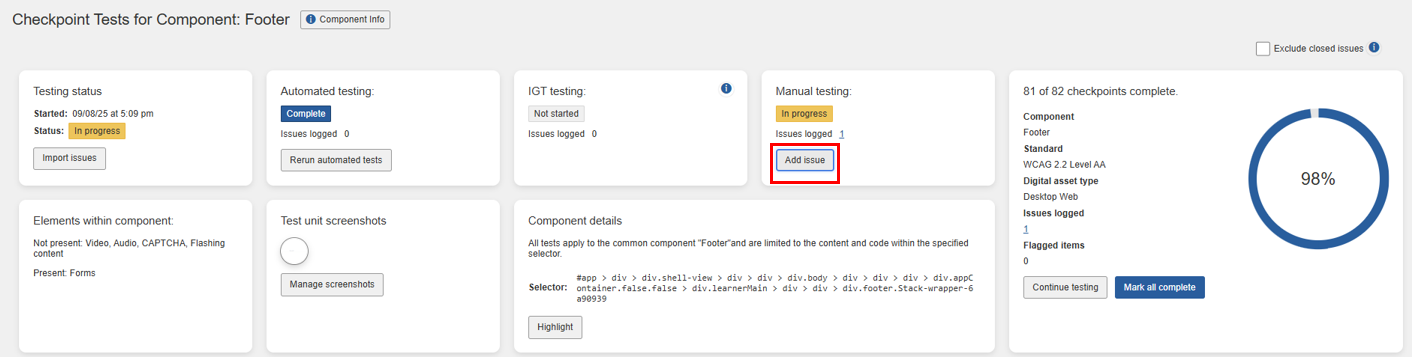
Adicionar um problema de acessibilidade identificado durante testes manuais a uma tela individual de Ponto de Verificação é feito por meio do botão Adicionar Questão. Isso permite associar o problema ao ponto de verificação selecionando automaticamente a tela atualmente acessada como o campo Ponto de Verificação no formulário da caixa de diálogo Adicionar Nova Questão.
Nota: Existem duas telas diferentes do auditor Axe onde você pode adicionar problemas. Os problemas também podem ser adicionados na seção Status de Teste da tela Checkpoint Tests para Página: <Nome da Página> na qual você preenche o campo de Checkpoint obrigatório com um ponto de verificação que você escolhe de uma lista no formulário Adicionar Novo Problema.
Para adicionar uma questão:
Em uma tela de Checkpoint individual (por exemplo, Alternativas de Texto para Imagens Ativas 1.1.1.a), clique no botão Adicionar Questão localizado logo abaixo do cabeçalho da tela.
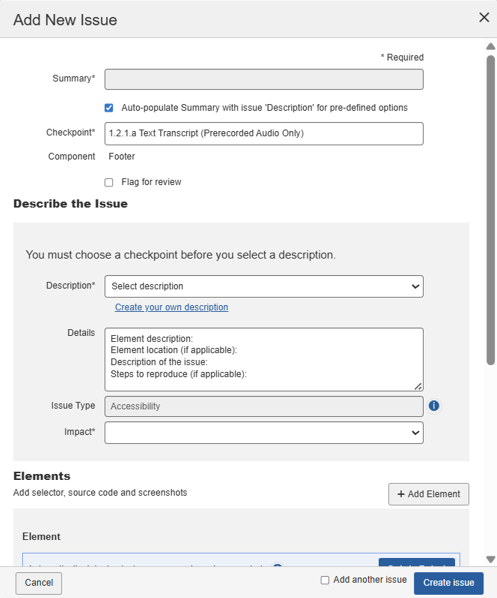
A caixa de diálogo Adicionar Nova Questão (uma janela pop-up) aparece em primeiro plano, com vários campos de formulário de entrada e seleção, junto com um botão Salvar.
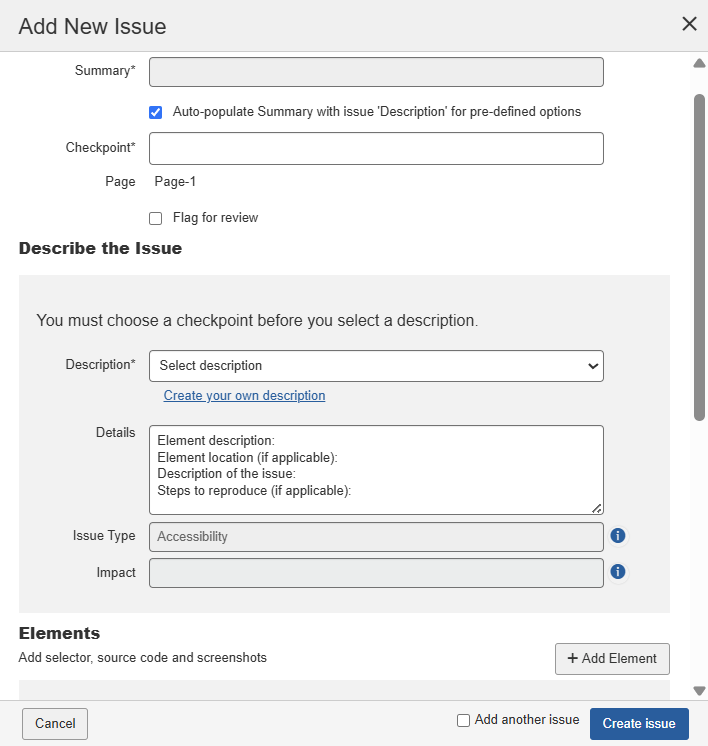
Na caixa de diálogo Adicionar Novo Problema, insira texto no campo Resumo que resuma brevemente a natureza do problema. Este campo fica desativado para entrada se a caixa de seleção Usar Descrição como Resumo estiver selecionada.
- Selecione a caixa de seleção, Usar Descrição como Resumo se você quiser que o resumo seja o mesmo que a descrição mencionada no campo abaixo. Isto está selecionado por padrão. Isso é útil se você agregar questões relatadas com base no Resumo da Questão.
No campo Ponto de Verificação, clique no à direita do rótulo do botão Exportar, em seguida, clique no, depois selecione o ponto de verificação aplicável da lista se for diferente do checkpoint atualmente acessado (que é automaticamente selecionado e preenchido neste campo por padrão).
Marcar para revisão: Selecione esta caixa de verificação para marcar automaticamente este
item para revisão quando julgado necessário.
Nota: Isso faz com que uma caixa de texto Motivo de Marcação apareça abaixo do campo,
permitindo a entrada de um motivo pelo qual o item está sendo marcado para revisão.
Preencha os campos do formulário da caixa de diálogo Adicionar Nova Questão conforme desejado. As seguintes informações podem ser usadas como orientação geral:
Descrição: 'Criar minha própria descrição' está selecionado por padrão. Com base na sua seleção no campo Checkpoint, a lista é preenchida automaticamente com itens de problemas relacionados. Selecione a opção mais apropriada.
- Se você tiver selecionado antes a caixa de seleção Usar Descrição como Resumo, o campo de resumo é automaticamente preenchido com a mesma descrição no campo Descrição.
Detalhes: Este é um campo de entrada de texto livre que você pode usar conforme desejar para registrar qualquer informação adicional não incluída no campo Descrição. Pode incluir, por exemplo, conselhos de remediação.
Tipo de questão: Consulte as descrições a seguir antes de fazer uma seleção:
- Acessibilidade: A questão impacta a capacidade de um usuário com deficiência de acessar conteúdo ou funcionalidade do site. Falha no teste do ponto de verificação.
- Melhores Práticas: A questão impacta a capacidade de um usuário com deficiência de acessar conteúdo ou funcionalidade do site, mas não falha no teste do ponto de verificação. Isso não é considerado uma violação.
- Agente de Usuário: A questão é resultado da interação do agente de usuário com a página, não necessariamente com o conteúdo da página em si.
- Funcionalidade: A questão é resultado de um problema com a funcionalidade da página e deve ser considerada um defeito funcional.
- Usabilidade: A questão impacta a capacidade de todos os usuários de acessar conteúdo ou funcionalidade do site.
No campo Impacto, clique no à direita do rótulo do botão Exportar, em seguida, clique no, depois selecione o nível de impacto aplicável da lista.
Nota: O campo suspenso Impacto para selecionar o nível de severidade do problema não estará acessível se o usuário administrador desativar a opção Desativar alterações manuais de severidade (impacto) na página Configurações de Administração.
Exceção: Se um usuário optar por adicionar uma descrição personalizada do problema, o campo de Impacto será automaticamente ativado para que ele possa atribuir a severidade apropriada para o problema personalizado.
Nota: Crítico está selecionado por padrão. Consulte as descrições a seguir antes de fazer uma seleção:
- Bloqueador: Resulta em bloqueios catastróficos para pessoas com deficiências. Esses problemas definitivamente impedirão o acesso a recursos ou conteúdos fundamentais, sem possibilidade de contorno. Esse tipo de problema coloca sua organização em alto risco. Priorizar a correção imediatamente e implementar como correções urgentes o mais rápido possível. Devem ser extremamente raros.
- Crítico: Este problema resulta em conteúdo bloqueado para indivíduos com deficiências. Até que uma solução seja implementada, o conteúdo será completamente inacessível, tornando sua organização altamente vulnerável a ações legais. A remediação deve ser uma prioridade máxima.
- Sério: Este problema resulta em barreiras sérias para indivíduos com deficiências. Até que uma solução seja implementada, parte do conteúdo será inacessível, tornando sua organização vulnerável a ações legais. Usuários que dependem de Tecnologias Assistivas experimentarão frustração significativa ao tentar acessar o conteúdo. A remediação deve ser uma prioridade.
- Moderado: Este problema resulta em algumas barreiras para indivíduos com deficiências, mas não os impedirá de acessar elementos fundamentais ou conteúdo. Isso pode tornar sua organização vulnerável a ações legais. Esta violação deve ser resolvida antes que uma página possa ser considerada totalmente em conformidade.
- Menor: Isso é considerado um problema que causa menos impacto nos usuários do que um problema moderado. Para que uma página seja considerada totalmente compatível, este problema deve ser resolvido, mas pode ser tratado por último.
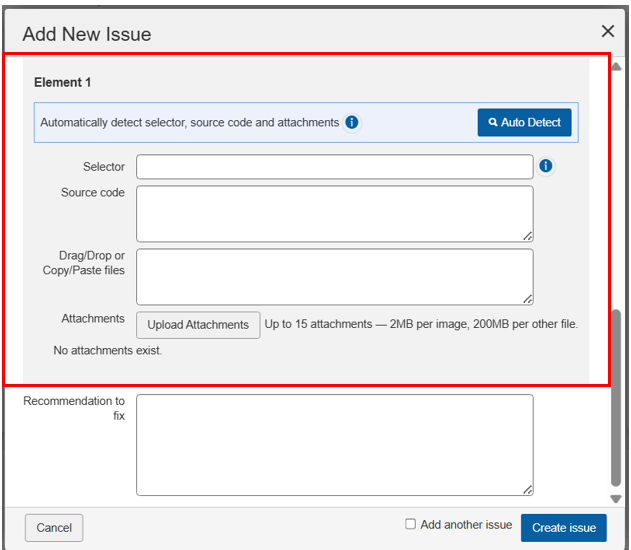
Na seção Elementos, preencha os seguintes detalhes:
-
+ Adicionar Elemento Use o + Botão Adicionar Elemento para adicionar vários elementos ao problema. Você pode adicionar um máximo de 3 elementos para cada problema.
-
Detecção Automática Use o botão Auto Detect para detectar automaticamente o seletor, código-fonte e capturas de tela de um elemento. Ao clicar neste botão, a URL abrirá em uma nova aba no mesmo navegador. Na nova aba, selecione o elemento que deseja adicionar para que ele seja automaticamente incluído como um elemento. Você também pode adicionar esses detalhes manualmente.
-
Seletor Insira o nome de um seletor CSS anexado a um elemento em uma página que pode ser usado para direcionar esse elemento. Você pode usar um seletor simples (classe, ID, etc) ou um caminho de seletor.
Se estiver usando IDs CSS, certifique-se de iniciar o ID com um #. Para um nome de classe CSS, comece com um ponto ou ponto final (.). Exemplos: #nomeDoMeuId ou .nomeDaMinhaClasse. Para mais informações, consulte Processo de Seletor CSS. -
Código fonte: Cole o código-fonte relevante da página sob teste conforme necessário.
-
Arrastar/Soltar ou Copiar/Colar arquivos: Você pode copiar e colar as capturas de tela da memória do clipboard, ou arrastar e soltar as capturas de tela do seu sistema para o problema aqui.
-
Botão Carregar Anexos: Clique no botão Botão Carregar Anexos, navegue até os arquivos de anexo desejados e clique em Abrir. Os seguintes tipos de arquivos são aceitos: Os tipos de arquivo suportados são:
- Imagens: JPEG, PNG, GIF — 2 MB
- Vídeo: MP4, WebM, MOV, AVI — 200 MB
- Documentos: PDF, Word (.doc, .docx) — 200 MB
- Planilhas: Excel (.xls, .xlsx), CSV — 200 MB
- Tipos MIME: JSON, XML, JavaScript — 200 MB
Você pode fazer o upload de um máximo de 15 anexos por problema. Para mais informações, consulte Upload de Anexos para um Problema.
-
Recomendação para Correção: Neste campo de texto livre, digite conforme desejar para registrar qualquer informação adicional não incluída no campo Descrição. Isso pode incluir conselhos de remediação. Se você tiver selecionado a opção, 'Selecionar um texto alternativo conforme imagens mudam' no campo Técnica de Recomendação, este campo é automaticamente preenchido com os detalhes.
Marque a caixa Adicionar outro problema para exibir outro formulário de caixa de diálogo Adicionar Novo Problema ao salvar o atual, se desejar.
Clique no botão Criar Problema.
A caixa de diálogo Adicionar Novo Problema se fecha e a tela de Verificação é atualizada para exibir uma mensagem de resposta do sistema confirmando que o problema foi registrado. Sob a mensagem '# Problema registrado.', aparecem dois links. O texto do link da esquerda exibe um número de Problema atribuído automaticamente, seguido pelo tipo de Problema entre parênteses. Ao clicar nesse link, a caixa de diálogo Editar Problema aparece, na qual você pode fazer modificações nos valores dos campos existentes. Além disso, um link Excluir aparece na parte inferior direita da mensagem, solicitando confirmação para a remoção do problema, se necessário.
Para excluir um problema:
- Edite o problema que deseja excluir clicando no link associado a ele em uma das seguintes áreas da sistema...ou na...Para mais detalhes, consulte Editando um Problema.
- Na caixa de diálogo Editar Problema <###>, clique no link **** na área do rodapé.
- Clique no botão Sim, Estou Certo (ou então, clique no link Voltar para Editar Problema se não).
Excluindo Múltiplos Problemas Simultaneamente na Tela 'Problemas para Nome do Teste'
Selecionar Tudo
Usar a caixa de seleção "selecionar todos os problemas" na parte superior, à esquerda da tabela de problemas, é limitado apenas ao teste em execução atual. Os múltiplos problemas que são selecionados como resultado da marcação da caixa são apenas aqueles que foram adicionados ao teste em execução atualmente acessado.
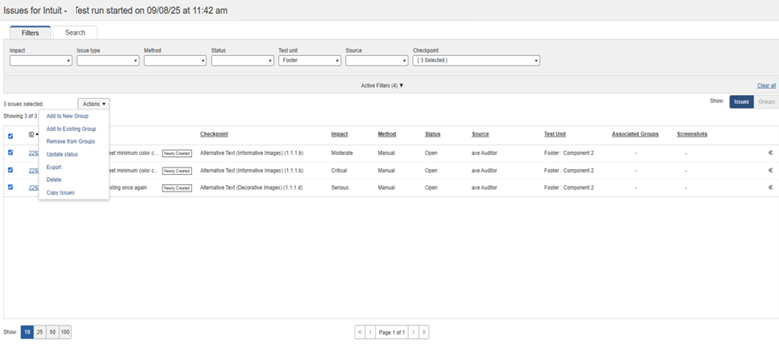
Na tela 'Problemas para...', selecione quantos caixas de seleção quanto desejar na coluna esquerda da tabela de problemas, depois clique no à direita do rótulo do botão Exportar, em seguida, clique no à direita do rótulo do botão Exportar, em seguida clique no item **** no menu suspenso.
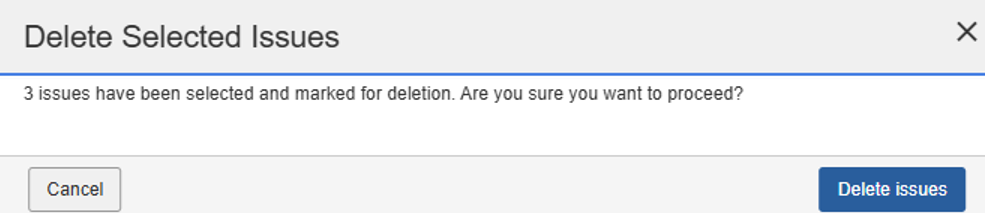
Na janela popup de confirmação, clique no botão Excluir Problemas (ou Cancelar se não tiver certeza).
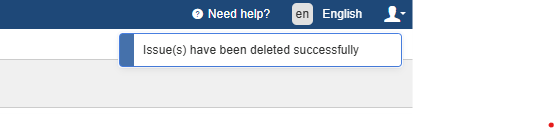
Uma mensagem de resposta do sistema no canto superior direito notifica o sucesso: