
Testes de Controle para Componente (ou Página)
A tela Testes de Controle para Componente: <Nome do Componente> ou Página:<Nome da Página> é uma tela "central" para um único Componente ou Página em teste. Ela serve como um painel do estado atual dos testes de acessibilidade para um componente ou página específica que faz parte do teste. É composta pelas seguintes seções de informação: Informação de Controle para Página, caixa de seleção Excluir Problemas Fechados, seção "Todos os Controles" (topo), Status de Teste e Revisão de Controles.
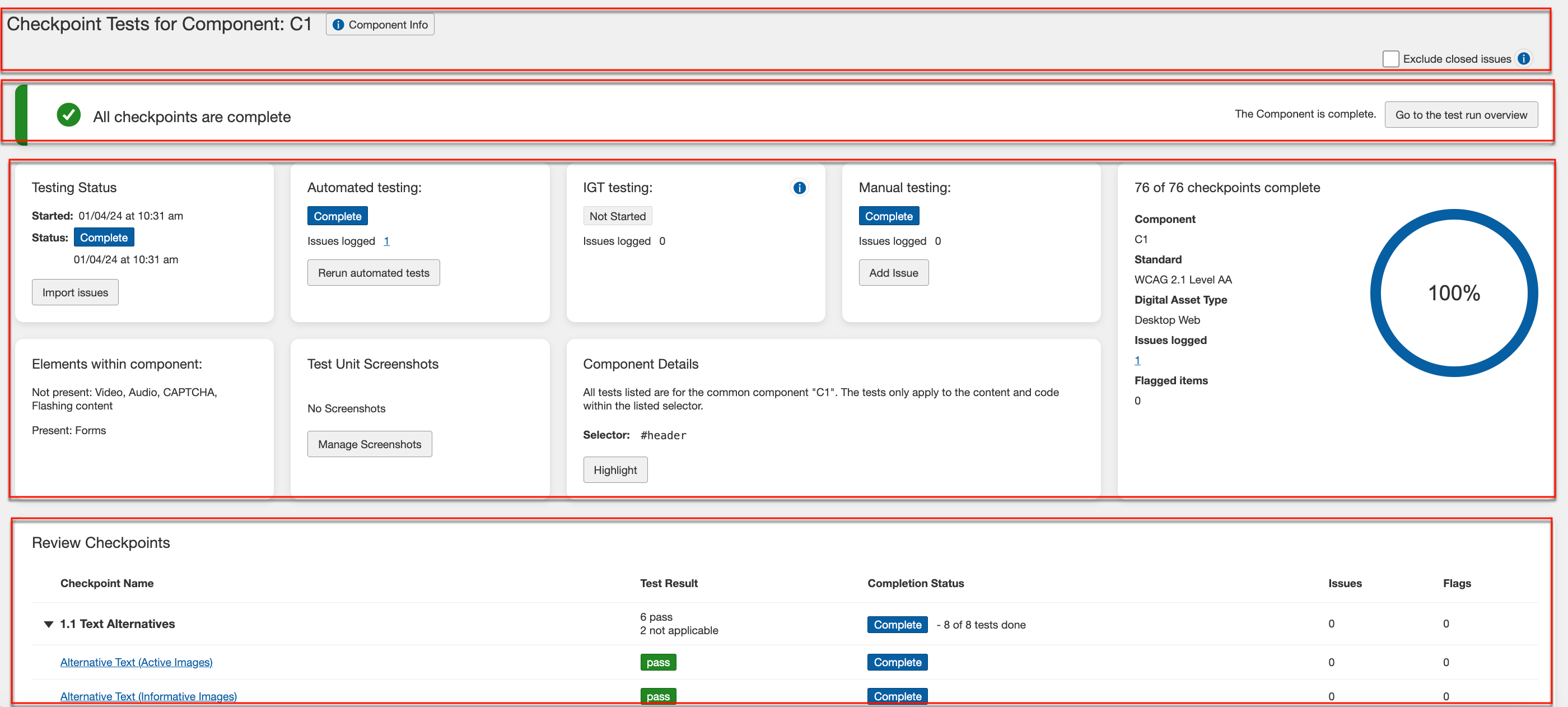
Seções da Tela: À medida que aparecem de cima para baixo, esta tela disponibiliza informações divididas nas seguintes seções distintas:
-
Informação de Controle: A primeira seção compreende as informações do Ponto de Verificação ou da Página.

-
Excluir Problemas Fechados: Selecione este checkbox para excluir as questões fechadas do número total de questões, questões automatizadas, questões IGT e questões manuais.
-
Seção "Todos os Controles" (topo): Esta seção exibe o status geral dos pontos de verificação, um link para completar o teste automático se não estiver concluído, e uma opção para ir à página Visão Geral da Execução de Testes.
-
Seção de Status de Teste: Esta seção compreende os seguintes detalhes:
-
Na parte mais à direita desta seção, são exibidas informações estatísticas referentes a todos testes de ponto de verificação para esta página. Inclui uma barra de progresso de conclusão do ponto de verificação, links para visualizar as questões registradas e itens sinalizados, um botão Continuar Testando e um link para marcar tudo como concluído.
-
Na linha superior desta seção, são exibidos o Status do Teste, e os status Automático, IGT e Manual e links de problemas registrados. Além disso, os testes Automáticos podem ser "executados novamente" clicando no link fornecido, e para testes Manuais, problemas podem ser adicionados através do botão fornecido. Você também pode Importar Problemas usando o botão Importar Problemas para testes automáticos, IGT e manuais.
-
A linha inferior desta seção é composta pelas seguintes informações:
-
Elementos dentro da Página/Componente: Os elementos selecionados para serem testados no diálogo Adicionar Página que foram encontrados como presentes ou ausentes são mostrados.
-
Captura de Tela das Unidades de Teste: O número de capturas de tela anexadas aos pontos de verificação ou página é exibido aqui. Você pode também gerenciar as capturas de tela usando o botão Gerenciar Capturas de Tela.
Use o botão Gerenciar Anexos para abrir a caixa de diálogo onde você pode anexar capturas de tela e outros arquivos de suporte, como PDFs, documentos Word, planilhas Excel, arquivos CSV e vídeos diretamente a um problema. Você pode copiar e colar, arrastar e soltar, ou fazer upload de arquivos do seu sistema. Você pode adicionar um máximo de 10 anexos por problema.
Os tipos de arquivo suportados são:
- Imagens: JPEG, PNG, GIF — 2 MB
- Vídeo: MP4, WebM, MOV, AVI — 200 MB
- Documentos: PDF, Word (.doc, .docx) — 200 MB
- Planilhas: Excel (.xls, .xlsx), CSV — 200 MB
- Tipos MIME: JSON, XML, JavaScript — 200 MB
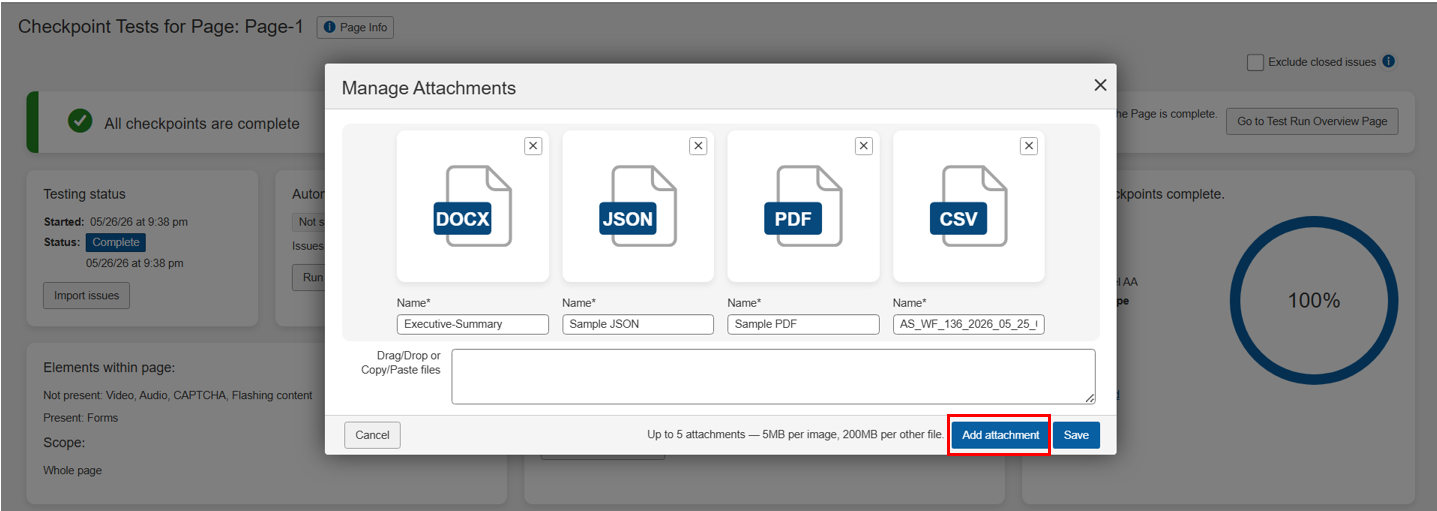
- Componentes Comuns ou Detalhes do Componente: Ao visualizar uma tela de Testes de Ponto de Verificação para uma Página, um botão é fornecido que permite detectar componentes comuns na página em teste. Ao visualizar uma tela de Testes de Ponto de Verificação para um Componente, a seção é rotulada como Detalhes do Componente, e o seletor relevante é exibido juntamente com um botão que permite destacar o seletor no navegador de testes.
- Teste com Ferramentas Guiadas: São fornecidas ferramentas para segmentar elementos específicos (tais como aqueles que dizem respeito a formulários), juntamente com a exibição do status de quaisquer testes desse tipo. Esses são considerados opcionais.
-
-
-
Seção de Revisão de Controles (inferior): Links de ponto de verificação expandidos e recolhíveis por subcategorias exibem contagens de resultados de testes e status de conclusão, além de links para questões registradas e itens sinalizados.