
Criar ACR/VPATs
Você pode criar ACR/VPATs usando os seguintes métodos:
- Criar um ACR/VPAT a partir do painel Gerenciar ACR/VPATs
- Criar um ACR/VPAT a partir de um Caso de Teste
- Criar um ACR/VPAT a partir da Página de Visão Geral da Execução de Teste
Criar um ACR/VPAT a partir do Painel Gerenciar ACR/VPATs
Para criar ACR/VPATs a partir do Gerenciar ACR/VPATs painel, siga as etapas a seguir:
-
Na página inicial de página inicial do Axe Auditor, clique em ACRs. A página Gerenciar ACR/VPATs (Relatórios de Conformidade com Acessibilidade) aparecerá.

-
Clique em Criar ACR/VPAT. A página de criação de Criar ACR/VPAT aparecerá.
-
Selecione a pasta apropriada no menu suspenso de Selecionar pasta.
-
Selecione o caso de teste relevante no menu suspenso de Selecionar caso de teste.
-
Se você souber o nome exato da execução do teste, insira-o no campo de busca de Buscar por execução de teste.
-
Selecione a caixa de seleção para cada execução de teste que deseja incluir no VPAT.
-
Expanda uma execução de teste (através da seta do menu suspenso) para revisar os seguintes detalhes:
- Páginas – número de páginas selecionadas
- Componente – componentes incluídos
- Tipo de ativo digital – por exemplo, Web para Desktop
- Tecnologia assistiva – contagem
- Plataforma – ID/plataforma e contagem
- Padrão – por exemplo, wcag21aa
-
Se você deseja revisar e editar os detalhes existentes em Páginas ou Componente, clique no ícone de lápis apropriado.
Nota: Todas as execuções de teste selecionadas devem usar o mesmo tipo de ativo digital. Não é possível criar um VPAT usando execuções de teste com diferentes tipos de ativos digitais sob o mesmo caso de teste.
Para Página(s):
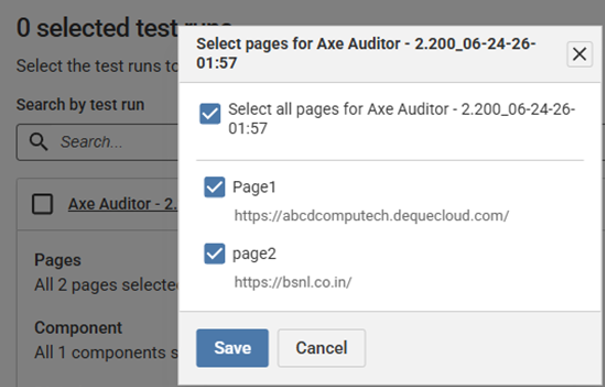
- Você pode desmarcar as páginas selecionadas conforme necessário e clicar em Salvar.
Para Componente(s):
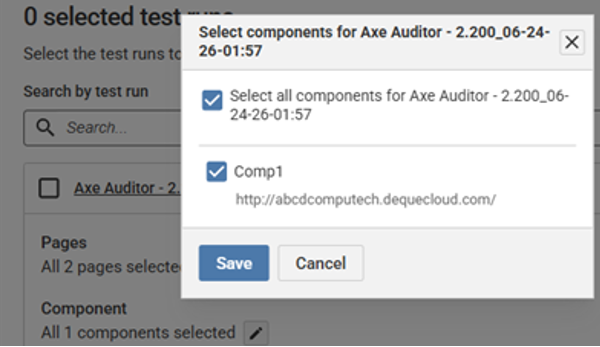
- Você pode desmarcar os componentes selecionados conforme necessário e clicar em Salvar.
- Após fornecer todas as informações necessárias, clique em Próximo. A página Editar Detalhes aparecerá.

-
Digite o nome do produto no campo de Nome do Produto que aparecerá no relatório de conformidade de acessibilidade.
-
Selecione uma plataforma da lista de Tipo de Plataforma. As opções disponíveis são Web, Software e Híbrido.
Para tipos de ativos digitais não-web, o sistema seleciona automaticamente o tipo de plataforma com base no tipo de ativo digital associado aos testes selecionados.
-
Selecione os padrões de acessibilidade no menu suspenso de Versão VPAT para incluir no VPAT. Quando vários padrões são selecionados, o sistema usa a versão WCAG aplicável mais alta como base para o relatório.
Por exemplo, se você selecionar WCAG 2.2 e um padrão internacional que mapeia para os requisitos do WCAG, o VPAT será gerado usando a WCAG 2.2 como a versão de referência.
-
Selecione um modelo da lista de Modelo VPAT e clique em Próximo. A página Revisão aparecerá.

A página Revisão exibe um resumo das informações inseridas nas páginas Verificar Alcance e Editar Detalhes. Revise todos os detalhes antes de finalizar e criar o VPAT. Para fazer alterações, clique no ícone de edição (lápis) ao lado da seção relevante ou clique em Voltar para voltar à página anterior e atualizar as informações necessárias.
-
Clique em Gerar ACR/VPAT. A página ACR criado com sucesso (modo rascunho) aparecerá.
