
Reordenando Páginas
Siga este procedimento quando quiser alterar a ordem em que as páginas aparecem sequencialmente de cima para baixo (da primeira para a última) em casos de teste e execuções de teste. Isso define a ordem em que as páginas são testadas automaticamente, e também a ordem em que você prossegue verificando-as manualmente dentro de uma execução de teste. O processo envolve o uso de um botão de alça classificável e reordenável que permite selecionar uma linha de página em uma tabela, depois arrastá-la para uma posição diferente dentro da tabela e soltá-la em uma nova linha para que a lista vertical de páginas esteja na ordem desejada de cima para baixo.
Para reordenar páginas:
-
No painel Páginas da tela Editar Caso de Teste: Páginas (Passo 3 de 3), na seção Páginas Definidas, ative o ícone mover à direita da página que você deseja mover. Este é um ícone de 'segurar' com setas para cima e para baixo que você também pode chamar de botão 'mover' ou 'reordenar'.
Com um teclado, navegue até o link do nome da página, depois à direita para o ícone de fechar e, em seguida, à direita para o ícone de reordenar.
A linha da página é destacada com um fundo amarelo para indicar que está selecionada.
-
Arraste a linha da página para cima ou para baixo conforme desejado para que ela apareça na ordem desejada e solte o botão do mouse para deixá-la lá.
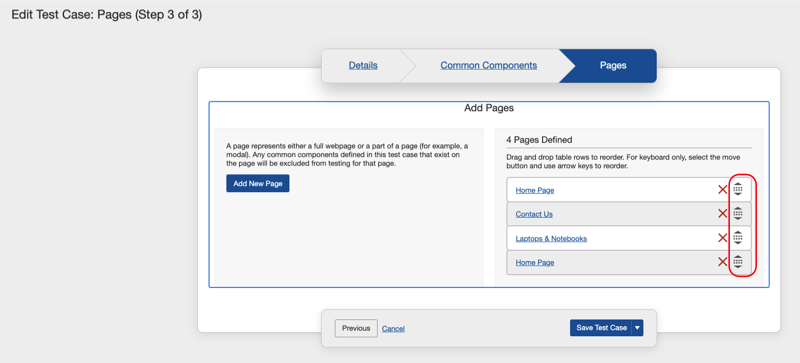
Com um teclado, pressione a barra de espaço, depois pressione a tecla para cima ou para baixo uma ou mais vezes até que a página apareça na posição desejada na lista de páginas, depois pressione a barra de espaço novamente para soltar a página na nova localização dentro da tabela.
-
Ative o botão Salvar Caso de Teste.
Uma mensagem de resposta do sistema aparece no canto superior direito da tela Casos de Teste que diz: „Caso de teste atualizado com sucesso“.